
YouTube動画をテキストにしたいとき、「Transkriptor」と「YouTube」を組み合わせて検索する人は多い。だが実際に各サービスのサイトを確認すると、名前が似ている、あるいは検索結果に出てくるからといって、どれもYouTube動画の文字起こしに向いているわけではないことが分かる。
結論から言うと、選択肢は大きく4つに分かれる。(1) YouTube自体に無料の「文字起こしを表示」機能がある。(2) youtubetotranscript.comのような、既存の字幕をコピーするだけの無料ツールがある。(3) Transkriptorのように、URLを貼るだけで音声から新しく文字起こしするAIサービスがある。(4) 話者分離や多言語翻訳、要約まで含めてビジネス用途で使うなら、Subananaのような総合型のツールが向いている。どれが正解というより、動画に字幕が付いているか、どこまで整形されたテキストが欲しいかで選ぶツールが変わる。
YouTube公式の「文字起こしを表示」機能
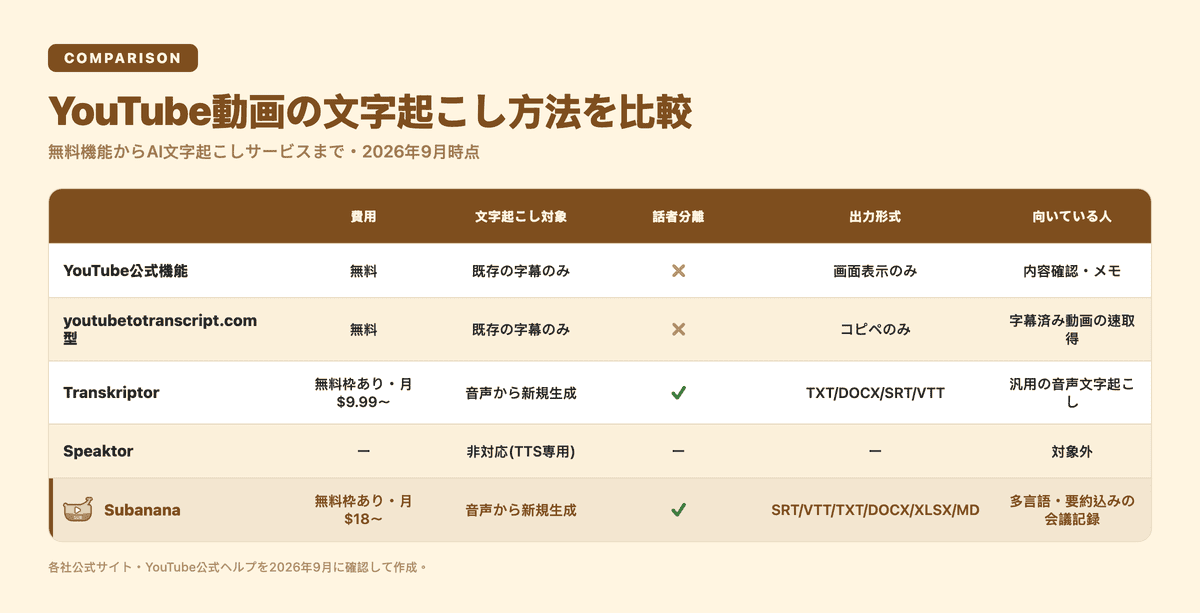
YouTubeには、動画ごとにテキスト全文を表示する公式機能がある。Google公式ヘルプ(日本語版)によると、動画の説明欄で「文字起こしを表示」をクリックすると、再生位置に合わせてスクロールするテキストパネルが開き、任意の行をクリックするとその場面にジャンプできる。ただしこの機能は「字幕付きの動画」でのみ使え、字幕がまったく無い動画では表示されない。
字幕には2種類ある。投稿者が用意した字幕と、YouTubeが自動生成する字幕だ。Google公式ヘルプ(自動字幕について)では、話し方の癖や訛り、方言、雑音などによって自動字幕が音声の内容を正しく表せないことがあると案内されており、常に見直して修正するよう呼びかけている。日本語の動画でも、早口の会話や専門用語、複数人が同時に話す場面では、この注意どおり誤変換や欠落が起きやすい。
この機能で十分なケース: 動画の内容をざっと確認したい、自分用にメモを取りたい、句読点や体裁を気にしないというなら、無料のこの機能だけで足りることが多い。わざわざ別のツールを使う必要はない。
足りないケース: 話者ごとに発言を分けたい、句読点の整った読みやすい文章にしたい、Word/Excelなどの形式でダウンロードしたい、あるいは字幕が無い動画(自動生成もされていない動画)を文字にしたい場合は、この機能だけでは対応できない。
youtubetotranscript.comのようなURL貼り付け型ツール
youtubetotranscript.comは、YouTubeのURLを貼るだけで文字起こしを取得できる無料サービスだ。実際にサイトを確認したところ、動画プレイヤーとテキストを並べて表示でき、テキストをコピーして削除・編集することもできる。完全無料で、翻訳機能は125以上の言語に対応すると案内されている。
ただし重要な制約がある。このツールは音声を新しく認識しているわけではなく、YouTubeにすでに存在する字幕(投稿者が付けたもの、または自動生成されたもの)を取得しているだけだ。サイトのFAQでも、YouTubeが生成した既存の字幕・文字起こしを抽出しているだけだと説明されており、ダウンロード機能は無く、コピー&ペーストで外部に保存する必要がある。
向いている人: すでに字幕が付いている動画から、無料でさっとテキストを取り出したい人。逆に、字幕が無い動画や、話者分離・整形されたテキストが必要な人には向かない。
Transkriptorの場合
Transkriptor(transkriptor.com)は、YouTube公式機能やyoutubetotranscript.comとは仕組みが違う。実際に公式サイトとYouTube専用ページ(/youtube-video-to-text/)を確認したところ、YouTubeのURLを貼るとダウンロード不要で音声から新しく文字起こしを行うAIサービスで、既存の字幕の有無に関わらず処理できる点が、上記2つとの大きな違いだ。話者分離(誰が話したかを自動でラベル付けする機能)も備えており、TXT・DOCX・SRT/VTT形式でのエクスポートに対応する。
日本語版サイト(transkriptor.com/ja/)も用意されており、100以上の言語に対応、精度は「最大99%」を謳っている(Transkriptor自身の公表値で、第三者による検証ではない点は留意したい)。同じ日本語版サイトによると、無料プランは1日最大30分まで文字起こしできる。有料プランはLiteが月額9.99ドルで月300分、Proが月額19.99ドルで月2,400分となっている(2026年9月時点、公式サイト確認)。
素直に認めるべき点: Transkriptorの有料プランは、分あたりの単価で見るとSubananaより安く、話者分離やAI要約・チャット機能まで含めて汎用の文字起こしツールとして仕上がっている。YouTube動画に限らず幅広い音声・会議録音を1つのツールで扱いたい人には合理的な選択肢だ。
向いていないかもしれない人: 日本語の書き起こし精度を第三者評価で確認したい人(Transkriptor側の情報のみでは判断材料が限られる)、あるいは複数言語のミーティング要約まで1つのワークフローでまとめたい人。
Speaktorは実はYouTube文字起こしツールではない
検索結果に出てくるからといって油断できないのがSpeaktor(speaktor.com)だ。実際にサイトを確認すると、Speaktorはテキストを音声に変換するツール(Text-to-Speech)であり、音声をテキストに変換する文字起こし(Speech-to-Text)とは正反対の機能を提供している。50以上の言語(日本語を含む)に対応した読み上げ機能や、Word・PDF・TXTファイルの読み上げには対応しているが、YouTubeのURLや動画を入力して文字起こしする機能はサイト上に見当たらなかった。
「Transkriptor」と名前の響きが似ているためか検索結果に混在しやすいが、YouTube動画をテキストにしたい人にとってSpeaktorは目的が異なるツールなので、最初から候補から外してよい。
比較表
どれを選ぶべきか(用途別)
- 動画の内容をざっと確認したいだけ → YouTube公式の「文字起こしを表示」で十分。追加のツールは不要。
- すでに字幕がある動画から、無料でテキストだけ欲しい → youtubetotranscript.comのようなURL貼り付け型ツールが手早い。
- 字幕の無い動画も含めて、話者分離付きで文字起こししたい/大量の音声を安く処理したい → Transkriptorのような専用AI文字起こしサービスが向いている。
- YouTube・Instagramの複数の動画をまとめて処理したい、複数言語への翻訳や会議の要約まで1つのワークフローでやりたい → Subananaのような総合型ツールが向いている。
Subananaでの場合
Subananaの AI文字起こしツールは、YouTube・Instagramの公開URLを貼るだけで、動画をダウンロードせずに文字起こしを開始できる(Shorts・Reelsなどの短尺動画も同様に対応)。仕組みとしては、言語ごとに複数のAIモデルを継続的に評価し、そのつど最も精度の高いモデルに振り分けるルーティングを採用しており、特定のモデル1つに固定していない。書き起こし結果はハルシネーション(誤認識)検知を通過し、問題が見つかった箇所は自動的に別モデルで再処理される。さらにLLMによる誤字・同音異義語の校正と句読点の整形パスが入り、エディタ上ではCPS(1秒あたりの文字数)が多すぎる/少なすぎる字幕行にも警告が出る。
書き起こしと合わせて、複数言語への翻訳、話者分離、専門用語や固有名詞を登録できる用語集(グロッサリー)、資料をアップロードして文脈として読み込ませる機能も使える。書き出し形式はSRT・VTT・TXT・DOCX(Word)・XLSX(Excel)・Markdown・FCPXMLの7種類で、翻訳結果と原文を1つのSRTにまとめたバイリンガル字幕や、字幕を焼き込んだ動画としての書き出しにも対応する。
料金は無料プランで各ファイルの最初の15分まで生成・プレビューでき、書き出しは透かし入り動画(最初の字幕から15秒・720pまで)に限られる。文字起こし・字幕のファイル書き出しには有料プランが必要で、Lite(月額18ドル、年払いなら月9ドル相当)で月60分、Pro(月額30ドル、年払いなら月18ドル相当)で月180分、Max(月額75ドル、年払いなら月50ドル相当)で月600分の割り当てとなっている(2026年9月時点)。
なお、YouTubeの自動字幕そのものが不自然な日本語になりがちな理由と直し方は、YouTube動画に自然な日本語字幕を付ける方法で詳しく扱っている。逆に、YouTube標準機能とAI文字起こしツールの使い分けをさらに掘り下げたい場合は、YouTube動画を文字起こしする方法(2026年版)も参考になる。
よくある質問
YouTube動画をテキストに書き起こすには?
動画に字幕が付いていれば、動画説明欄の「文字起こしを表示」から無料でテキスト全文を確認できる。話者分離や整形されたテキスト、字幕の無い動画への対応が必要な場合は、TranskriptorやSubananaのようなAI文字起こしサービスを使う。
YouTubeの字幕をテキスト化するには?
字幕が既に付いている動画なら、YouTube公式の「文字起こしを表示」機能、またはyoutubetotranscript.comのようなURL貼り付け型ツールでコピーできる。ダウンロード可能なファイル(SRT・TXTなど)として保存したい場合は、対応しているツールを選ぶ必要がある。
チャットGPTでYouTubeの文字起こしはできますか?
ChatGPT自体は、YouTubeの動画URLを直接開いて音声を認識する機能を基本的には持っていない。多くの場合、まずYouTube公式機能や文字起こしツールでテキストを用意し、それをChatGPTに貼り付けて要約や整形をさせるという使い方になる。
無料でYouTubeの文字起こしをしてくれるアプリは?
YouTube公式の「文字起こしを表示」機能(字幕がある動画のみ)と、youtubetotranscript.comのようなURL貼り付け型ツールはどちらも無料で使える。ただし前者はダウンロード不可、後者も字幕が既にある動画にしか対応しない点は共通の制約になる。字幕の無い動画も扱いたい場合は、無料プランのある有料AIツール(TranskriptorやSubananaなど)を試すことになる。
「transkriptor youtube」で検索してこのページにたどり着いたなら、まずは自分の動画に字幕が付いているかどうかを確認するのが最初の一歩だ。字幕があればYouTube公式機能かURL貼り付け型ツールで十分なことが多く、字幕が無い動画や話者分離・多言語翻訳が必要な場合にAI文字起こしサービスを検討すればいい。