
녹음한 음성 파일을 텍스트로 바꾸는 가장 빠른 방법은, 파일을 AI 받아쓰기(voice-to-text) 도구에 업로드하고 원본 언어를 한국어로 지정한 뒤 자동 전사를 돌리는 것입니다. 그러면 화자가 자동으로 구분되고, "음…", "어…" 같은 군더더기가 정리된 읽기 좋은 한국어 받아쓰기가 몇 분 안에 나옵니다. 남는 일은 결과를 한 번 검토하고, 필요한 형식(회의록은 DOCX, 자막은 SRT 등)으로 내보내는 것뿐입니다.
직접 손으로 받아 적으면 1시간짜리 녹음에 보통 3~4시간이 걸리고, 중간에 놓치는 내용도 생깁니다. 이 글에서는 음성 파일을 한국어로 정확하게 옮기는 전체 흐름을 단계별로 정리하고, AI 받아쓰기가 잘하는 부분과 사람이 직접 확인해야 하는 부분을 솔직하게 구분해 드립니다. 회의 녹음, 인터뷰, 강의, 팟캐스트 등 어떤 음성 파일에도 그대로 적용됩니다.
저는 Subanana를 만들고 운영하면서 한국어를 포함한 95+ 개 언어로 음성을 텍스트로 바꾸는 작업을 매일 다룹니다. 그래서 이 글은 "AI가 알아서 다 해 준다"는 식의 과장 대신, 실제로 깔끔한 받아쓰기를 얻기까지 어떤 단계를 거치는지에 초점을 맞췄습니다.
음성 파일을 텍스트로 어떻게 변환하나요?
크게 세 가지 방법이 있습니다. 분량과 정확도 요구 수준에 따라 고르면 됩니다.
| 방법 | 적합한 경우 | 한계 |
|---|---|---|
| 직접 손으로 받아쓰기 | 1~2분짜리 짧은 메모, 토씨까지 정확해야 하는 법적 기록 | 1시간 녹음에 3~4시간 소요, 장시간 작업 시 누락·오타 |
| 휴대폰 기본 받아쓰기 기능 | 그 자리에서 말하는 짧은 메모 | 저장된 파일 업로드가 제한적, 화자 구분·문단 정리 약함 |
| AI 받아쓰기 도구(파일 업로드) | 회의·인터뷰·강의 등 길이가 있는 녹음 파일 | 전문 용어·고유명사는 사람이 한 번 확인 필요 |
길이가 있는 녹음 파일이라면 세 번째 방식이 가장 현실적입니다. 핵심은 결과물이 곧바로 읽을 수 있는 문서가 되는지입니다. 좋은 AI 받아쓰기는 다음을 함께 처리합니다.
- 화자 구분(diarization): 여러 사람이 말한 녹음에서 누가 말했는지 발화자를 자동으로 나눠 줍니다.
- 필러·군더더기 정리: "음…", "어…", 반복되는 말버릇을 정리해 텍스트를 다듬습니다.
- 구두점·문단 정리: 받아쓰기 모드에서 자동으로 마침표·쉼표와 문단 줄바꿈을 넣어 읽기 좋게 만듭니다.
- 언어별 최적 인식: 한 모델에 묶이지 않고, 원본 언어별로 가장 성능이 좋은 음성 인식 모델로 자동 라우팅됩니다.
마지막 항목이 특히 중요합니다. Subanana는 특정 음성 인식 모델 한 곳에 고정하지 않고, 모든 전사 작업마다 원본 언어에 가장 잘 맞는 모델을 계속 벤치마크해서 골라 씁니다. 어떤 모델의 결과에서 오류가 감지되면 해당 구간을 다른 모델로 자동 재처리하는데, 이 내부 재시도에는 사용 시간이 추가로 차감되지 않습니다.
AI로 음성 파일을 텍스트로 바꾸는 5단계
아래는 Subanana 받아쓰기 도구를 기준으로 한 흐름이지만, 단계 자체는 대부분의 AI 받아쓰기 서비스에 공통으로 적용됩니다.
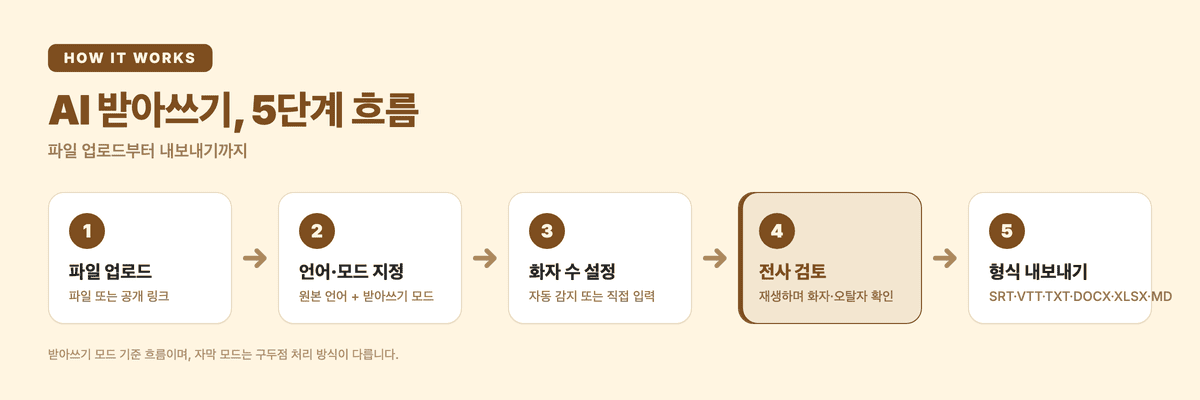
- 음성/영상 파일을 업로드합니다. mp3·m4a·wav 같은 오디오나 mp4·mov 같은 영상 파일을 그대로 올리면 됩니다. 손에 파일이 없고 공개 영상의 음성만 필요하다면 YouTube·Instagram·Facebook 공개 링크를 붙여 넣어 가져올 수도 있습니다. (앱에서 바로 시작하기)
- 원본 언어를 한국어로 지정합니다. 그리고 처리 모드를 받아쓰기로 선택합니다. 받아쓰기 모드는 구두점·문단 정리와 군더더기 제거가 적용되는 모드입니다(자막 모드는 관례상 구두점을 넣지 않으므로 용도가 다릅니다). 다른 언어로 번역본도 함께 필요하면 번역 대상 언어를 추가로 지정할 수 있습니다.
- 화자 수를 설정합니다. 참석자 수를 직접 입력하거나 자동 감지에 맡길 수 있습니다. 회의·인터뷰처럼 여러 명이 말한 녹음이라면 이 설정으로 "화자 1 / 화자 2" 형태의 구분이 들어갑니다.
- 전사를 실행하고 결과를 검토합니다. 몇 분 뒤 받아쓰기가 완성됩니다. 에디터에서 재생하며 들리는 음성과 텍스트를 대조하고, 화자 라벨에 실제 이름을 붙이고, 잘못 들린 단어를 수정합니다(아래 섹션에서 자세히 다룹니다).
- 필요한 형식으로 내보냅니다. 회의록·인터뷰 정리는 DOCX나 TXT, 스프레드시트로 정리하려면 XLSX, 영상 자막이 목적이라면 SRT·VTT를 선택합니다. 여섯 가지 형식(SRT·VTT·TXT·DOCX·XLSX·Markdown)과 이들을 한 번에 담은 ZIP을 제공합니다.
화자 구분과 필러 제거는 실제로 어떻게 처리되나요?
이 부분이 받아쓰기 품질을 좌우하는 핵심이고, 도구마다 차이가 가장 큰 지점입니다.
화자 구분 은 AI가 목소리 특성을 분석해 발화자를 자동으로 나누는 기능입니다. Subanana는 다인 회의에서의 화자 식별에 초점을 맞춰 동작합니다. 다만 자동 구분은 출발점일 뿐이라고 생각하는 편이 좋습니다. 목소리가 비슷하거나 말이 겹치는 구간에서는 라벨이 어긋날 수 있으므로, 에디터에서 "화자 1"을 실제 이름으로 바꾸고 잘못 배정된 발화를 옮겨 주는 마무리가 필요합니다.
필러 제거와 텍스트 정리 는 받아쓰기 모드에서 자동으로 적용됩니다. "음…", "어…" 같은 군더더기와 반복되는 말버릇을 걷어 내고, 마침표·쉼표·문단을 넣어 읽기 좋은 문장으로 다듬어 줍니다. 회의록이나 인터뷰 기사처럼 "사람이 읽을 문서"가 목적일 때 이 정리가 시간을 크게 줄여 줍니다.
오인식 교정에 대해서는 기대치를 정확히 잡는 것이 중요합니다. 에디터에는 잘못 들린 단어를 찾아 고쳐 주는 LLM 교정 보조 기능이 있는데, 이는 잘못 들린 단어(엉뚱하게 인식된 단어)와 동음이의 오류(소리는 같지만 다른 글자)를 짚어 주는 용도입니다. 빠진 글자를 새로 채워 넣거나 타임코드를 손보는 기능은 아니며, 제안된 교정은 사용자가 직접 확인하고 적용하며, 동의 없이 자동으로 바뀌지 않습니다.
브랜드명이나 전문 용어가 자주 등장한다면, 미리 용어집 에 단어를 등록해 두는 방법이 가장 확실합니다. 인명·회사명·업계 용어를 워크스페이스 전체 또는 프로젝트별 목록으로 관리할 수 있고, 언어별 표기 지정과 XLSX·CSV 일괄 가져오기를 지원합니다. 같은 용어가 반복되는 회의·강의에서 오탈자를 줄이는 데 효과적입니다.
받아쓰기를 마친 뒤에는 에디터 안에서 AI에게 내용을 바로 물어볼 수도 있습니다. "우리가 X에 대해 어떻게 결정했지?", "후반부만 요약해 줘" 같은 질문에 전사 내용을 근거로 답해 줍니다.
어떤 형식으로 내보내야 하나요?
용도에 맞는 형식을 고르면 이후 작업이 훨씬 수월해집니다.
- 회의록·인터뷰 정리 → DOCX(워드) 또는 TXT. 그대로 문서로 다듬어 공유하기 좋습니다.
- 데이터 분석·구간별 정리 → XLSX(엑셀). 발화별로 행이 나뉘어 정리됩니다.
- 영상 자막 → SRT 또는 VTT. 단, 자막이 목적이라면 처음부터 받아쓰기 모드가 아니라 자막 생성 흐름을 쓰는 편이 시간 정렬 측면에서 더 적합합니다.
- 메모·블로그 초안 → Markdown.
형식을 고르기 전에 무엇이 남고 무엇이 사라지는지부터 확인하려면 화자 구분과 타임스탬프를 잃지 않고 추출하는 방법을 함께 보시면 됩니다.
여러 형식이 동시에 필요하면 ZIP으로 한 번에 받을 수 있습니다. 또한 받아쓰기에 더해 핵심 요약과 할 일 항목까지 자동으로 뽑아 주는 회의 요약 기능도 있어, 긴 회의 녹음을 정리할 때 함께 쓰면 유용합니다.
음성 파일 텍스트 변환, 무료로 가능한가요?
부분적으로 가능합니다. 무료로 결과 품질을 미리 확인할 수 있지만, 받아쓰기 파일을 그대로 받아 가는 단계에는 유료 전환이 필요합니다. 정확히 말하면 무료 플랜은 결과를 미리 보는 용도이고, SRT·DOCX 같은 받아쓰기 파일 내보내기와 텍스트 복사는 유료 플랜에서 열립니다. 실제 업무에 쓸 파일이 필요하다면 유료 플랜이 맞습니다. 플랜별 차이는 요금제 페이지에서 확인할 수 있습니다.
작업 전에 알아 두면 좋은 점도 있습니다.
- 분(minute) 차감은 파일 길이 기준입니다. 30분짜리 파일에 무음이 많아도 30분이 차감됩니다. 본격적으로 돌리기 전에 불필요하게 긴 앞뒤 구간은 잘라 두는 편이 좋습니다.
- 번역은 현재 전사에 추가로 분을 차감하지 않습니다. 한국어 받아쓰기에 더해 다른 언어 번역본이 필요하면 함께 만들어도 됩니다.
- 오류 자동 재처리는 무료입니다. 내부적으로 다른 모델로 다시 돌리더라도 사용자에게 중복 차감하지 않습니다.
한국어 받아쓰기, 결과를 더 정확하게 만드는 요령
도구가 아무리 좋아도 입력 음질이 결과의 상한선을 정합니다. 다음 몇 가지만 지켜도 교정 시간이 눈에 띄게 줄어듭니다.
- 가능하면 마이크에 가깝게, 조용한 환경에서 녹음하세요. 배경 소음과 울림이 가장 큰 오인식 원인입니다.
- 여러 명이 동시에 말하는 구간을 줄이세요. 발화가 겹치면 화자 구분 정확도가 떨어집니다.
- 고유명사는 미리 용어집에 등록하세요. 사람이 일일이 고치는 것보다 빠르고 일관됩니다.
- 자동 결과를 최종본으로 믿지 말고 한 번 검토하세요. 특히 숫자, 인명, 전문 용어는 들으며 확인하는 것이 안전합니다.
처음 한 번만 흐름을 익혀 두면, 그다음부터는 녹음 파일을 올리고 잠깐 검토하는 것만으로 깔끔한 한국어 받아쓰기를 얻을 수 있습니다.
더 깊이 알아보려면 받아쓰기(녹취록)가 무엇인지 정리한 글과, 용도별로 도구를 비교한 AI 회의 받아쓰기 도구 추천도 함께 참고하세요.