
Wondershare Filmora ist einer der beliebtesten Video-Editoren für Creator unter Windows und Mac – mit freundlicher Oberfläche, großer Effektbibliothek, Multitrack-Bearbeitung und Ein-Klick-Export für YouTube. Speziell für Untertitel bietet Filmora drei Wege, doch jeder davon hat eine Einschränkung, die Sie kennen sollten, bevor Sie sich entscheiden.
Kurz gesagt: Die integrierte Sprache-zu-Text-Funktion für automatische Untertitel ist ausschließlich kostenpflichtigen Plänen vorbehalten, und sie rechnet über KI-Credits ab statt über ein festes Kontingent. Die Sprachabdeckung ist breiter, als viele annehmen – die veröffentlichte Speech-to-Text-Seite von Wondershare listet 45 Sprachen und Dialekte, Deutsch inklusive. Was wirklich ins Gewicht fällt, ist Material mit vielen Eigennamen (Markennamen, Produkt-SKUs, Fachbegriffe): Dafür beschreibt die veröffentlichte Dokumentation keinen Glossar- oder Custom-Vocabulary-Mechanismus. Der schnellere Workflow besteht darin, die Untertitelspur außerhalb von Filmora mit einem Tool zu erzeugen, das Glossar-Unterstützung und breitere Sprachabdeckung bietet (wie Subanana), und die SRT-Datei anschließend zu importieren.
Diese Anleitung behandelt alle drei Untertitel-Methoden von Filmora sowie den Weg über Subanana → Filmora für mehrsprachige Inhalte.
Was die Untertitel-Funktionen von Filmora können – und was nicht
Filmora bietet ein umfassenderes Untertitel-Toolkit als viele Einsteiger-Editoren – allerdings mit einer Paywall und einer Credit-Abrechnung, die Sie kennen sollten:
| Funktion | Filmora |
|---|---|
| Manueller Text / Titel-Overlays | ✅ (kostenlos) |
| Auto-Untertitel aus Sprache (Speech-to-Text) | ✅ (nur kostenpflichtige Pläne) |
| Sprachabdeckung der Auto-Untertitel | 45 Sprachen und Dialekte (laut Wondershares veröffentlichter Liste) |
| Import einer externen SRT-Datei | ✅ |
| Untertitel-Styling (Schrift / Farbe / Position / Animation) | ✅ (umfangreiche Optionen) |
| Untertitel ins exportierte Video einbrennen | ✅ |
Zwei Dinge sollten Sie vorab wissen:
- Speech-to-Text ist kostenpflichtig. Die kostenlose Version von Filmora hat keine Auto-Untertitel-Funktion – Sie müssten jeden Untertitel manuell als Titel-Overlay eintippen.
- Speech-to-Text rechnet über Credits ab – und Sie können ihm Ihr Vokabular nicht beibringen. Laut der veröffentlichten Seite von Wondershare kostet die Funktion 4 KI-Credits pro Videominute (5 mit Übersetzung), bei 1.000 Credits pro Monat im Advanced-Plan. Die Sprachabdeckung ist breit (45 Sprachen und Dialekte), doch die Dokumentation beschreibt keinen Glossar- oder Custom-Vocabulary-Mechanismus – bei Material mit vielen Eigennamen (Markennamen, Produkt-SKUs, Fachbegriffe) geht die Zeit deshalb in die manuelle Korrektur.
Methode 1: Manuelle Untertitel mit dem Titel-Werkzeug von Filmora (kostenlos)
Nutzen Sie diese Methode für kurze Clips, geskriptete Text-Overlays oder wenn Sie nicht für STT bezahlen möchten.
- Öffnen Sie Filmora und importieren Sie Ihr Video in den Medienbereich
- Ziehen Sie das Video auf die Timeline
- Wechseln Sie in der oberen Werkzeugleiste zum Reiter Titel
- Wählen Sie einen Untertitel-Stil (Lower-Third, einfacher Untertitel usw.) und ziehen Sie ihn auf die Untertitel-Spur oberhalb Ihres Clips
- Doppelklicken Sie auf den Titel und tippen Sie Ihren Untertiteltext ein
- Ziehen Sie die Ränder des Titels auf der Timeline, um festzulegen, wann er erscheint und verschwindet
- Wiederholen Sie dies für jede Zeile; stylen Sie einmal und kopieren Sie den Stil per Copy-Paste, um ein einheitliches Format zu behalten
- Exportieren Sie als MP4 – Untertitel werden standardmäßig eingebrannt
Wo diese Methode an ihre Grenzen stößt: bei allem, was länger als ca. 2 Minuten ist, oder bei jedem Video, bei dem Sie zeitlich präzise auf Sprachsegmente abgestimmte Untertitel statt grober Schätzungen benötigen.
Methode 2: Die integrierte Speech-to-Text-Funktion von Filmora (kostenpflichtige Pläne)
Wenn Sie einen kostenpflichtigen Filmora-Plan nutzen, ist dies der schnellste Weg:
- Ziehen Sie Ihr Video auf die Timeline
- Klicken Sie mit der rechten Maustaste auf den Clip → wählen Sie Speech-to-Text (oder nutzen Sie die STT-Option im Audio-Panel)
- Wählen Sie die Ausgangssprache aus dem Dropdown-Menü
- Warten Sie, bis Filmora die Verarbeitung abgeschlossen hat – es erzeugt zeitlich abgestimmte Untertitel als Titel-Overlays auf der Untertitel-Spur
- Prüfen Sie die Untertitel und korrigieren Sie Fehltranskriptionen manuell
- Gestalten Sie die Untertitel nach Bedarf und exportieren Sie
Wo diese Methode an ihre Grenzen stößt: bei Material mit vielen Eigennamen – und bei Sprachen außerhalb der veröffentlichten 45. Filmoras eigene Dokumentation beschreibt keinen Glossar-Mechanismus, um Markennamen, Produkt-SKUs und Fachbegriffe zu hinterlegen – bei markenlastigen Inhalten kann der Korrekturdurchgang deshalb länger dauern, als die automatische Erzeugung eingespart hat. Bei langen Videos gehen zudem die Credits schnell weg: 4 pro Videominute.
Methode 3 (empfohlen bei vielen Eigennamen oder mehrsprachigen Inhalten): Subanana → SRT → Filmora
Bei Inhalten mit vielen Eigennamen, nicht-englischen Inhalten oder jedem Projekt, für das die STT-Funktion von Filmora nicht gut geeignet ist, ist der schnellere Workflow, die Untertitelspur außerhalb von Filmora zu erzeugen und als SRT zu importieren:
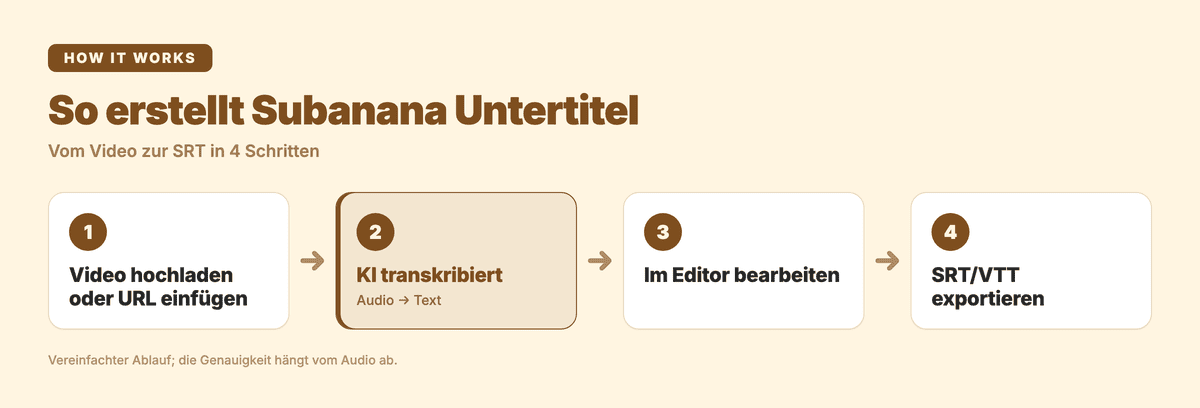
- Bei Subanana hochladen. Laden Sie Ihr Video bei Subanana hoch oder fügen Sie einen YouTube-, Instagram- oder Facebook-Link ein – Subanana ruft das Video ab und transkribiert es, ohne dass Sie es separat herunterladen müssen.
- Untertitel prüfen und bearbeiten. Subanana erzeugt automatisch zeitlich abgestimmte Untertitel; der Editor markiert wahrscheinliche Fehltranskriptionen zur Korrektur per Klick.
- Als SRT exportieren. Laden Sie die Untertiteldatei im Editor von Subanana im SRT-Format herunter.
- Die SRT-Datei in Filmora importieren. Gehen Sie in Filmora zum Medienbereich → Importieren → wählen Sie die .srt-Datei aus → ziehen Sie sie auf die Untertitel-Spur. Filmora synchronisiert das Timing automatisch.
- Gestalten und exportieren. Passen Sie Schrift, Größe, Farbe und Position an die Optik Ihres Videos an. Exportieren Sie als MP4 mit eingebrannter Untertitel-Spur (oder als separate Spur, je nach Export-Einstellung).
Das sind mehr Schritte als „Speech-to-Text anklicken", doch bei markenlastigem oder gemischtsprachigem Material spart der Glossar-Durchgang genau die Korrekturzeit, auf die es ankommt.
Subanana für markenlastige oder mehrsprachige Filmora-Projekte
Das macht Subanana zum natürlichen Partner für Filmora bei nicht-englischen oder eigennamenreichen Inhalten:
- Glossar-Unterstützung für alle Sprachen. Hinterlegen Sie Markennamen, Produkt-SKUs, Personennamen und Fachvokabular im Projekt – die Erkennungsschicht behandelt diese Begriffe als erwartetes Vokabular. Workspace-weite und projektbezogene Listen, Tagging je Sprache und Massenimport per XLSX/CSV – den Unterschied macht die Granularität, nicht die bloße Existenz einer Wortliste.
- KI-Autokorrektur. Die KI-Autokorrektur von Subanana markiert wahrscheinlich falsch erkannte Wörter und schlägt jeweils eine Korrektur vor – Sie übernehmen oder verwerfen jeden Vorschlag selbst, was die Prüfzeit bei markenlastigen Inhalten spürbar verkürzt.
- Über 95 Sprachen mit sprachspezifischem Best-Model-Routing. Die zugrunde liegende STT-Schicht vergleicht laufend mehrere Spitzenmodelle je Ausgangssprache und leitet jede Transkription an das jeweils am besten bewertete Modell weiter – die Genauigkeit einer Sprache folgt so dem leistungsstärksten Modell, statt an einen einzigen Anbieter gebunden zu sein.
- URL-Import – fügen Sie einen YouTube-, Instagram- oder Facebook-Link ein, statt das Video vorher herunterzuladen; Subanana ruft es direkt ab und transkribiert es.
- Option für Video-Export mit eingebrannten Untertiteln – wenn Sie nicht weiter in Filmora bearbeiten müssen, kann Subanana ein MP4 mit fest eingebrannten Untertiteln exportieren (einsprachig oder zweisprachig) und den Umweg über Filmora ganz überspringen.
→ Produkt: Subanana – mehrsprachige Transkription
Häufig gestellte Fragen
Bietet Filmora kostenlose automatische Untertitel?
Nein. Die Speech-to-Text-Funktion für automatische Untertitel ist ausschließlich kostenpflichtigen Plänen vorbehalten. Die kostenlose Version unterstützt manuelle Titel-Overlays und SRT-Import, erzeugt aber keine Untertitel aus Sprache.
Welche Sprachen unterstützt die Speech-to-Text-Funktion von Filmora?
Die veröffentlichte Speech-to-Text-Seite von Wondershare listet 45 Sprachen und Dialekte – darunter Arabisch, Bengali, Chinesisch (Mandarin/Kantonesisch), Deutsch, Französisch, Hindi, Italienisch, Japanisch, Koreanisch, Niederländisch, Portugiesisch, Spanisch (für 14 Länder und Regionen), Türkisch und Urdu. Beachten Sie: Wondershares eigene Seiten nennen an verschiedenen Stellen unterschiedliche Zahlen – halten Sie sich an die Speech-to-Text-Seite und prüfen Sie dort noch einmal Ihre Sprache, bevor Sie darauf bauen. Einen Glossar-Mechanismus beschreibt die Dokumentation nicht; Eigennamen brauchen also weiterhin einen manuellen Korrekturdurchgang.
Kann ich eine SRT-Datei in Filmora importieren?
Ja – Filmora akzeptiert SRT-Importe. Ziehen Sie die .srt-Datei in den Medienbereich und anschließend auf die Untertitel-Spur. Das ist der empfohlene Weg für alle Inhalte, bei denen Sie eine bessere Untertitel-Qualität wünschen, als die integrierte STT-Funktion von Filmora liefern kann.
Was ist der schnellste Weg, ein nicht-englisches Video in Filmora zu untertiteln?
Erzeugen Sie die Untertitelspur außerhalb von Filmora mit einem mehrsprachigen Transkriptions-Tool (Subanana, Happy Scribe usw.), exportieren Sie sie als SRT und importieren Sie die SRT-Datei anschließend in Filmora. Subanana deckt über 95 Ausgangssprachen ab und lässt Sie Marken- und Fachbegriffe per Glossar vorab hinterlegen; für Sprachbreite in Europa und menschlich geprüfte Genauigkeit ist Happy Scribe eine sinnvolle Alternative.
Kann Filmora Untertitel in das exportierte Video einbrennen?
Ja. Der Standard-MP4-Export von Filmora brennt alle Titel-Overlays – einschließlich per SRT importierter Untertitel – fest in die Videobilder ein. Aktivieren oder deaktivieren Sie beim Export die Option „Untertitel einbetten", je nachdem, ob Sie ein fest eingebranntes Video oder eine separate Untertitel-Spur möchten.
Sollte ich für die STT-Funktion von Filmora bezahlen oder Subanana für SRT nutzen?
Wenn Ihre Inhalte einsprachig sind und Sie ohnehin für Filmora bezahlen, bleibt mit der integrierten STT-Funktion alles in einem Tool – praktisch. Sind Ihre Inhalte mehrsprachig, gemischtsprachig oder markenlastig, liefert der Workflow Subanana → SRT → Filmora bessere Untertitel und funktioniert unabhängig davon, welchen Filmora-Plan Sie nutzen. Beide Wege schließen sich nicht gegenseitig aus; viele Creator nutzen beide, je nach Inhaltstyp.
Weiterführende Anleitungen
- Untertitel in iMovie einfügen
- Untertitel in Final Cut Pro hinzufügen
- Untertitel in DaVinci Resolve hinzufügen
- Untertitel in Premiere Pro hinzufügen
Weitere Tools & Lektüre
- KI-Untertitelung
- Untertitel in Canva hinzufügen
- Untertitel zu TikTok hinzufügen
- Untertitel in iMovie einfügen