
複数人が話す会議やインタビューを文字起こしすると、「誰の発言か分からないテキストの塊」になりがちです。議事録や逐字稿として使うなら、「誰が」「いつ」話したかを分けてくれる話者分離(ダイアライゼーション)が欲しくなります。
話者分離の仕組み、精度が落ちる原因と上げるコツ、そしてクラウドAIツール・ローカルのWhisper+pyannote・専用ツールという3つの選択肢を、目的別に見ていきます。
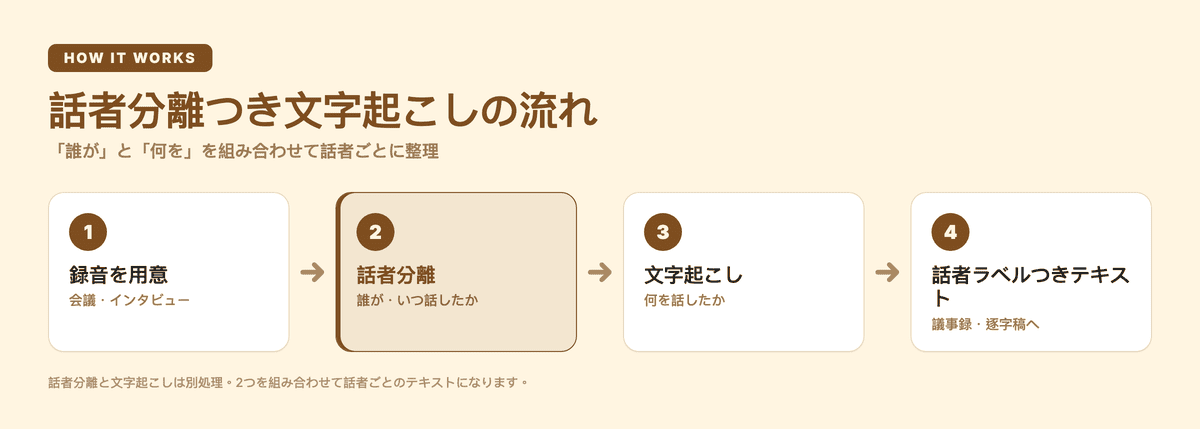
話者分離とは:文字起こしとは別の処理
話者分離と文字起こしは、似ているようで別の処理です。
- 文字起こし(音声認識・STT) は「何を話したか」をテキストにする処理。
- 話者分離(ダイアライゼーション) は「誰が・いつ話したか」を、声の特徴から区切る処理。
この2つを組み合わせて初めて、「話者A:〜」「話者B:〜」と、発言者ごとに整理されたテキストになります。会議の議事録、インタビューの逐字稿、複数人のポッドキャストなど、登場人物が2人以上いる音声では、話者分離があるかどうかで使い勝手が大きく変わります。
話者分離と話者識別の違い
話者分離(ダイアライゼーション)は、録音された声の特徴をもとに、発話を話者ごとの区間に分ける処理です。話者A、話者Bのようなラベルを付けて、誰がどの部分を話したかを整理します。
一方、話者識別は、声紋などの情報から、その声が誰のものかを名前まで特定する処理です。一般に、識別したい人の声を事前に登録しておく必要があります。
| 比べる点 | 話者分離 | 話者識別 |
|---|---|---|
| 何が分かるか | 発話ごとに誰が話したかをラベルで分ける | 声をもとに話者の名前や人物を特定する |
| 事前登録 | 不要(声の特徴だけで区別する) | 一般に話者の声の登録が必要になる |
議事録やインタビューの逐語録では、まず話者分離が使えれば十分なことが多いです。
話者分離の精度が落ちる主な原因
話者分離は万能ではありません。次のような場面では、話者の取り違えや、1人の発言が複数話者に分かれるといったズレが起きやすくなります。
- 発話が重なっている。 相づちや被せ気味の会話が多いと、境界がぼやけます。
- 声質が似ている。 同性・同年代など、声のトーンが近いと区別が難しくなります。
- 雑音が多い/マイクが遠い。 1本のマイクで会議室全体を拾うと、遠い声の分離が甘くなります。
- 電話・オンライン会議の圧縮音声。 音質が落ちると、話者の手がかりも減ります。
裏を返せば、録音の質を上げるほど話者分離の精度も上がります。一人ずつマイクを使う、静かな環境で録る、被せ気味の発話を減らして進行する。この3点を意識するだけで結果は変わってきます。加えて、多くのツールでは事前に話者の人数を指定でき、これも精度の助けになります。
話者分離できる文字起こしの3つの選択肢
話者分離を実現する方法は、大きく3つに分かれます。
1. クラウドのAI文字起こしツール(手軽・自動)
ブラウザやアプリにファイルをアップロードすると、文字起こしと話者分離をまとめて自動で行ってくれるタイプです。環境構築が不要で、会議の録音をそのまま処理できます。話者分離に対応したツールが多く、議事録や要約まで一気に作れるものもあります。手軽さと、そのまま実務に使える点が強みです。
2. ローカルのWhisper+pyannote(無料・技術者向け)
コストを抑えたいなら、自分のPCで動かす方法もあります。ただし注意点があり、OpenAIのWhisperは文字起こし専用で、単体では話者分離をしません。Whisperを使った話者分離の解説記事によると、話者分離には pyannote(Hugging Faceで公開されている pyannote/speaker-diarization-3.1 など)という別のライブラリを組み合わせ、「話者が変わるタイミングを特定してから、Whisperで各区間を文字起こしする」という2段構えで実現します。
- 向いている人: 無料で済ませたい、データを外部に出したくない、環境構築やPythonの扱いに抵抗がない人。
- 注意点: モデル導入やGPU、コマンド操作などの手間がかかります。手軽さを優先するなら、次のクラウド型が現実的です。
3. 専用の会議レコーダー/デバイス
ハードウェアで録音まで担うタイプもあります。オフラインの対面会議を高音質で録りたい場面に向きますが、機器の購入が前提になります。
話者分離ツールの選び方:5つのチェックポイント
-
話者数を事前に指定できるか
参加者の人数が分かっている録音では、話者数を指定できるとラベルの整理に役立ちます。人数が不明な場合の扱いも確認しましょう。 -
自分の録音条件で試せるか
発話の重なり、雑音、Web会議の圧縮音声など、実際の録音に近い条件で試します。無料枠やプレビューを使い、手元の音声で結果を確認しましょう。 -
話者ラベルを後から直しやすいか
自動処理では、話者Aと話者Bが入れ替わることがあります。エディタ上でラベルをまとめて変更したり、発話の区切りを修正したりできるかを見ます。 -
書き出し形式と次の作業に対応しているか
TXT、DOCX、SRTなど、必要な形式で保存できるか確認します。文字起こしの後に、議事録の整理や要約まで続けやすいかも選ぶ基準になります。 -
料金とデータの扱いが明確か
無料枠で使える範囲と、継続利用時の条件を確認します。録音データを外部サービスに送ってよいか、保存期間や削除方法も見ておきましょう。
どのチェックポイントも、手元の実際の録音で一度試すのが最も確実です。
Subanana での話者分離のやり方
Subanana は、クラウド型(選択肢1)にあたるブラウザ完結のWebサービスです。話者分離に対応しており、会議やインタビューの録音を、話者ごとに分けた文字起こしにできます。
- ブラウザで Subanana を開き、録音ファイル(音声・動画)をアップロードするか、公開URLを貼り付けます。
- ソース言語を指定し、話者数を設定します。人数を手動で指定することも、自動で判別させることもできます。
- 文字起こしが生成されると、話者を区別したテキストになります。そのまま要約(議事録)モードに進めば、会議のまとめまで作成できます。要約のテンプレートは14種類から選べ、要約に使うAIモデルはバックエンドが自動で最適なものを選択します(モデルを手動選択できるのは、エディタ内のAIチャットで質問するときです)。
- 仕上がりをエディタで確認・修正し、SRT・VTT・TXT・DOCX・XLSX・Markdown のいずれかで書き出します。対応言語は95以上で、英語・中国語・日本語の会議音源も扱えます。
話者分離の結果は録音品質に左右されるので、生成後に話者ラベルをざっと見直すと、議事録の精度が上がります。まずは手元の短い会議音声を無料枠で試し、分離の具合を確かめてから本番に使うのが確実です。無料プランは結果を確認するプレビュー中心で、生成は各ファイルの先頭15分まで、書き出しは有料プラン(年払い換算で Lite が月あたりUS$9から)で解放されます。
より基本的な文字起こしのやり方は文字起こしのやり方まとめ、会議の議事録づくりは議事録の書き方のコツも参考にしてください。
よくある質問
話者分離とは何ですか?
音声の中で「誰が」「いつ」話したかを、声の特徴から区別する処理です。「何を話したか」をテキストにする文字起こしとは別物で、この2つを組み合わせると「話者A:〜」「話者B:〜」と発言者ごとに整理されたテキストになります。会議やインタビューなど、話し手が2人以上いる音声で役立ちます。
話者分離と話者識別は何が違いますか?
話者分離は、声の特徴をもとに発話を話者ごとに分け、話者Aや話者Bのようなラベルを付ける処理です。話者識別は、声紋などから、その声が誰のものかを名前まで特定する処理で、一般に事前の声の登録が必要です。
話者分離の精度を上げるにはどうすればいいですか?
録音の質を上げるのが一番効果的です。マイクの位置や環境音を見直し、発話が重ならないよう進行を工夫し、事前に話者数を指定しておく。この積み重ねで分離結果ははっきり良くなります。生成後に話者ラベルを見直して手直しすれば、議事録としての精度はさらに上がります。
Whisperだけで話者分離はできますか?
できません。OpenAIのWhisperは文字起こし専用のモデルで、単体では話者分離をしません。ローカルで話者分離まで行うには、pyannoteのような別のライブラリを組み合わせる必要があり、環境構築の手間がかかります。手軽に済ませたい場合は、話者分離を自動で行うクラウド型のツールが現実的です。
何人まで話者を分けられますか?
ツールや録音品質によります。Subanana では話者数を手動で指定することも、自動で判別させることもできます。人数が多い会議や、声質が似た話者が多い場面では分離が難しくなるため、事前に人数を指定し、生成後に見直すのがおすすめです。
WhisperXなら話者分離までまとめてできますか?
WhisperXはWhisperの文字起こしに強制アラインメント(単語ごとの正確なタイムスタンプ)を組み合わせ、pyannoteによる話者分離までパイプラインとして統合したオープンソースのラッパーです。Whisper単体では話者分離をしない点は変わりませんが、Whisper+pyannoteを別々に組み合わせるより導入の手間を減らせる選択肢として、技術者の間でよく使われています。環境構築が要る点は変わらないため、手軽さを優先するならクラウド型のツールが現実的です。
まとめ
話者分離は、「誰が話したか」まで分けたい会議・インタビューの文字起こしに欠かせない機能です。精度は録音品質に大きく左右されるので、良いマイク・静かな環境・事前の話者数指定が効きます。方法は、手軽で自動のクラウドAIツール、無料だが技術者向けのローカルWhisper+pyannote、高音質録音向けの専用デバイスの3つ。手軽に議事録まで作りたいなら、話者分離を自動で行うクラウド型の議事録AIが実務的です。まずは手元の短い音声で、分離の具合を試してから決めてください。