
議事録の作り方で時間がかかるのは、白紙から文章を考えるときです。先にテンプレートの項目を決めておき、会議中は決定事項とタスクだけをメモし、あとから録音の文字起こしを下書きに使う。この順番にすると、会議が終わってから議事録を仕上げるまでの時間が大きく減ります。この記事では、そのままコピペできるテンプレートと、AIによる文字起こしを下書きにする手順を説明します。
議事録の作り方:基本の流れ
議事録づくりが遅くなる原因は、たいてい「会議が終わってから、ゼロから文章を組み立てる」ところにあります。順番を変えるだけで、負担はかなり減ります。
- 会議前にテンプレートの項目を決めておく。 議題・決定事項・タスクの欄をあらかじめ用意しておけば、会議中に書式で悩まずに済みます。
- 会議中は決定事項とタスクだけメモする。 発言をすべて書き取ろうとすると、肝心の結論を聞き逃しがちです。
- 録音の文字起こしを下書きにする。 発言の細部があとで必要になったときは、文字起こしを見返せば確認できます。
- テンプレートに転記し、当日中か翌営業日までに配る。 時間が空くほど、参加者の記憶と内容がずれていきます。
以下、テンプレートと、3番目のステップ(文字起こしを下書きにする方法)を順番に見ていきます。
コピペで使える議事録テンプレート
そのまま使える基本フォーマットです。項目を埋めるだけで、最低限必要な議事録になります。
【会議名】
【日時】  年 月 日( )  :  〜  :
【形式】 対面 / オンライン(    )/ ハイブリッド
【参加者】
【欠席者】

■ 議題
1.
2.
3.

■ 決定事項
・

■ タスク(担当者・期限)
・担当:    /期限:    /内容:

■ 次回の予定
【日時】
【議題(仮)】

■ 備考
議題や決定事項の下に空行を作っておき、会議中に埋めていく使い方が一番早いです。企業・学校・行政といった組織別にもう少し具体的なテンプレート例が欲しい場合は、議事録テンプレート3選にフォーマット違いの例をまとめています。
会議中のメモは「決定事項」と「タスク」だけに絞る
議事録づくりで一番神経を使うのは、会議中に発言を追いながら決定事項を見極める作業です。フォーマットはテンプレートに任せておけば済みますが、この見極めだけは会議のその場でやるしかありません。
録音さえしておけば、発言の細部はあとから確認できます。会議中は「何が決まったか」「誰が何をいつまでにやるか」の2点だけをメモに残し、文章としてまとめる作業はあとに回すほうが、結果的に速く終わります。録音した音声は、AI議事録ツールで文字起こしと要約に変換できます。
録音しない会議なら、ここまでのテンプレートで十分です。以降は、会議を録音していて「文字起こしから議事録の下書きまで一気に作りたい」人向けの手順です。
AI文字起こしを「下書き」にする議事録の作り方
録音を文字起こしの下書きとして使う場合の流れです。ここでは Subanana の画面を例に、5ステップで説明します。
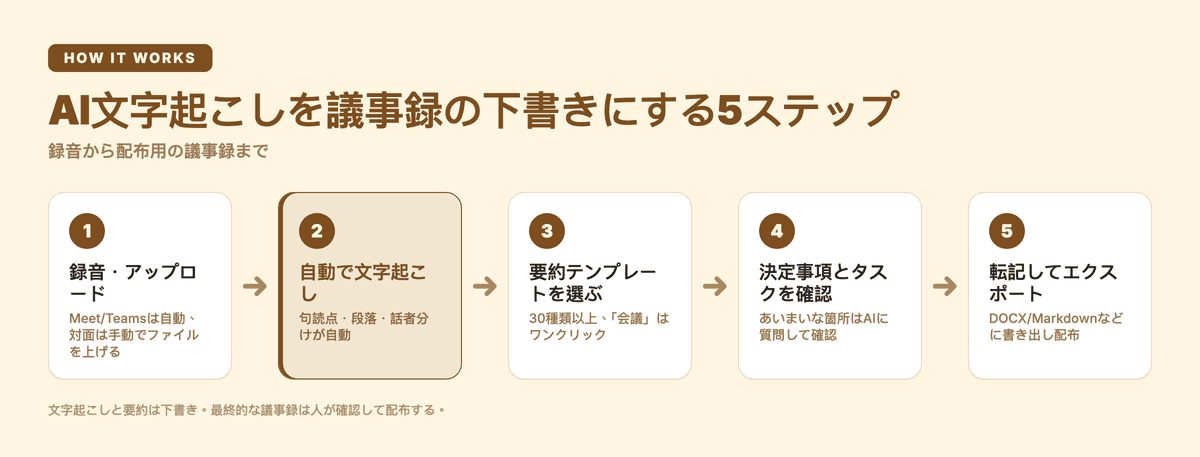
1. 会議を録音する、またはファイルをアップロードする Google Meet や Microsoft Teams で会議をしているなら、カレンダー連携でボットが自動で会議に参加して録音し、終了後にそのまま文字起こしと要約まで進みます。Zoom は Chrome 拡張機能で会議の音声を取り込めます(Zoom 用のボットはありません)。対面の会議は、その場で録音したファイルをアップロードします。
2. 音声を自動で文字起こしする Subanana では、文字起こしに句読点と段落の自動整形が常に自動で適用され、話者ごとに発言を分けて表示されます。誰が何を言ったかを追いながら読めるので、決定事項がどの発言から出たかを確認しやすくなります。
3. 要約テンプレートを選ぶ 要約は14種類のテンプレートから選べ、「会議」用のテンプレートをワンクリックで使えます。自分用のテンプレートを作ることもできます。
4. 決定事項とタスクを確認する 要約には、会議で話された決定事項や、担当者・期限が発言されていればその内容もテキストとして含まれます。あいまいな箇所は、エディタ内で文字起こしに直接質問して確認できます(「〇〇について何を決めた?」のように聞けます)。担当者や期限をタスク管理ツールへ自動反映する機能ではないので、確認した内容は自分のテンプレートの該当欄に転記します。
5. テンプレートに転記してエクスポートする 書き出し形式は SRT・VTT・TXT・DOCX・XLSX・Markdown・FCPXML の7種類と、形式を1つ選んで全トラックをまとめる ZIP です。議事録として配布するなら DOCX か Markdown が扱いやすく、上のテンプレートにそのまま貼り付けられます。
社名や製品名、専門用語を間違えやすい会議では、事前に用語集に登録しておくと下書きの精度が上がります。ワークスペース全体に適用されるリストと、プロジェクトごとに割り当てるカスタムリストを使い分けられます。用語の登録は1件ずつでも、XLSX や CSV からの一括登録でもかまいません。文字起こしから要約までをまとめて試すなら、会議の文字起こしと議事録作成から始めるのが早いです。
議事録を配るときに気をつけたいこと
中身がよくても、配り方や書き方の癖でわかりにくくなることがあります。まず、決定事項と議論の経過は分けて書きます。誰が何を言ったかの記録より、何が決まったかを先に出したほうが読み手に伝わります。発言をそのまま書き写すのも避けたいところで、要約して書き、逐語の記録が必要なときは文字起こしのファイルを別途添付すれば足ります。担当者と期限も欠かせません。「対応する」とだけ書かれていると、たいてい誰も動きません。そして配るタイミングも重要です。当日中か翌営業日までに送ると、参加者の記憶が新しいうちに認識をそろえられます。
ありがちな失敗例は、議事録のダメな例5つに具体的にまとめています。心当たりがある場合は先に確認しておくと直しやすいです。
よくある質問
議事録の書き方のルールは?
組織ごとに細かい書式は違っても、読みにくい議事録になる原因は共通しています。決定事項とタスクを分けて書く、発言録ではなく結論を書く、担当者と期限を明記する、当日中か翌営業日までに配る。この4点さえ押さえておけば、フォーマットの細部で悩む必要はありません。
議事録を簡単に作る方法はありますか?
手書きのメモだけを頼りに文章を組み立てると、細部を思い出すのに時間がかかります。会議を録音しておき、あとから文字起こしを見ながらテンプレートを埋めるほうが、記憶に頼る部分が減って早く終わります。文字起こしと要約テンプレートが同じツールで完結すると、会議が終わってから骨子ができるまでの時間はさらに縮まります。
議事録の書き方のコツは?
コツは準備のタイミングにあります。会議前にテンプレートの項目を決めておき、会議中は決定事項とタスクだけをメモし、文章としての仕上げは会議のあとに回す。この順番を守るだけで、書きながら考える時間がなくなります。
議事録が上手い人の例は?
共通しているのは、会議中に拾う情報の絞り込み方です。雑談や検討の過程は聞き流し、「何が決まったか」「誰が何をいつまでにやるか」だけを拾っています。書くときも結論を先に置き、経過は最小限にとどめるので、あとから読む人が迷いません。
まとめ
議事録の作り方で押さえるのは、テンプレートを先に用意し、会議中は決定事項とタスクだけをメモし、録音の文字起こしを下書きにして、当日中に配るという順番です。これを守れば、書きながら考える時間がなくなります。上のテンプレートをそのままコピーして、次の会議から使ってみてください。