
「LINEの音声メッセージ、文字で読めたら楽なのに」——そう思ったことがある人は多いはずです。自分が送る短い一言なら、音声入力で数秒でテキストにできます。送る側が話した内容をその場で文字にする「音声入力」はLINEだけで完結します。一方、LINEの公式ガイドが案内しているのは「マイクで録音して送る」「受け取った音声をタップして再生する」「長押しして転送する」までで(2026年、本記事執筆時点)、受け取った音声メッセージや長い録音をテキストにしたいときは、音声を保存して文字起こしツールにかけるのが現実的な道になります。
この記事では、LINEの公式ガイドが案内している範囲を先に整理し、iPhone・Android別の保存手順、そして受け取った音声や長い録音をきちんと文字起こしする方法まで案内します。後半では Subanana にも触れますが、「登録なしの無料ツールで十分な場面」もはっきり書きます。
結論:公式ガイドが案内するのは「録音して送る」「タップして聴く」まで
まず現状の整理です。LINEには2つのよく似た機能があり、混同しやすいので分けて考えます。
- 音声メッセージ(ボイスメッセージ) … マイクで録音して送る「音声そのもの」。公式ガイドの手順は、入力欄右側の[マイク]アイコンを長押しして吹き込み、指を離して送信するところまでです(LINEみんなの使い方ガイド「ボイスメッセージを送る」)。受け取った側については、公式ヘルプが「受信したボイスメッセージをタップすると再生が始まります」と案内しています(LINEヘルプセンター)。案内されているのは再生と転送までで、テキスト化の手順は含まれていません。
- 音声入力(キーボードのマイク) … あなたが話した言葉を、その場でテキストに変換して入力欄に表示する機能。これは「送る側が文字を入力する」ための機能で、対象は今から話す内容です。すでに手元にある音声クリップを読み込ませる使い方は想定されていません。
つまり、「送る前の自分の声をテキストにする」ならLINEだけで完結しますが、「受け取った音声メッセージ」や「長い録音」をテキストにしたいなら、音声を保存してAI文字起こしツールにかけるのが確実です。順番に見ていきます。
方法1:LINEの音声入力で「話してテキストを送る」(目安:数秒)
送る側が、その場で短い内容を文字にして送りたいだけなら、LINEの音声入力がいちばん手軽です。仕組みは共通です(マイクの位置はキーボードによって異なります)。
- トーク画面で、キーボードのマイクアイコンをタップします(入力欄右側の音声メッセージ用マイクとは別のボタンです)。
- 話し始めると、話した内容がリアルタイムでテキストに変換され、入力欄に表示されます。
- 誤変換を直して送信します。
追加アプリは不要です(参考:LINEで音声を文字にして送る方法)。
ただし、この方法が向いているのはその場で話す短い一言です。対象はこれから話す声で、すでに手元にある音声メッセージや録音ファイルを読み込ませる導線はありません。長い発話では句読点や改行が整いにくく、専門用語・固有名詞の誤変換も出やすくなります。あくまで「入力の代わり」であって、記録として残す文字起こしには向きません。
方法2:受け取った音声・長い録音をAIで文字起こしする(目安:保存1分+文字起こしは音声の長さ次第)
受け取ったボイスメッセージや、会話・打ち合わせの長い録音を「読めるテキスト」にしたいときは、音声を保存してから文字起こしツールにかけるのが確実です。公式ヘルプが受信メッセージについて案内しているのは、メッセージを長押し → 転送という流れです(LINEヘルプセンター)。
iPhoneの場合 — 転送の画面から共有メニュー(他のアプリ)を開き、ファイルアプリなどに保存します。
Androidの場合 — 転送の先の共有メニューから、端末のファイルアプリ(または対応アプリ)に保存します。
表示や手順は端末・アプリのバージョンで少し変わるため、ご自身の画面で確認してください(参考:LINEボイスメッセージを文字起こしする方法)。
保存できたら、あとはツールにアップロードするだけです。ここで、目的に合わせて選びます。
- 1本の短い音声を、今すぐ、登録なしでサッとテキストにしたい なら、登録不要で使える無料の文字起こしツール(例:文字起こしさん)で十分です。無料枠は1回あたりの時間や回数に上限がありますが、短いクリップなら手早く済みます。いちばん速い方法です。
- 受け取った音声や長い録音を、話者付き・要約付き・翻訳付きの「あとで見返せる記録」にしたい/継続的に使いたい なら、次のSubananaが向いています。
Subananaで「見返せる・共有できる記録」に仕上げる
ここからは、Subanana の使い方です。LINEから保存した音声ファイルをアップロードすると、ブラウザだけで文字起こしから議事録・翻訳まで仕上げられます。
手順はシンプルです。
- 上記の方法でLINEの音声を音声ファイルとして保存します。
- Subananaにアップロードし、ソース言語(自動でもOK)を選びます。
- 文字起こし後、エディタで話者や誤変換を確認し、要約(議事録)・翻訳・書き出しを行います。
短いクリップを1回だけ文字にするなら、登録不要の無料ツールのほうが手軽です。Subananaが効くのは、その先です。話者分離で「誰が話したか」が分かり、句読点と段落が自動で整います。会議要約(議事録)では決定事項やアクションアイテムを抽出できます。英語や中国語が混ざる会話は日本語に翻訳した形でも残せます。書き出しは SRT・VTT・TXT・DOCX・XLSX・Markdown・FCPXML の7形式に対応します。音声認識は言語ごとにベンチマークで最良のモデルを自動で選ぶ設計で、特定の1社に固定されません。対応言語は95以上です。長い音源にも向いていて、1ファイルあたり最大30GB/8時間まで、無料プランを含む全プラン共通で受け付けます(ファイルの大きさと長さはプランによる差がありません)。
正直に言うと、Subananaの無料プランは仕上がりを確認するプレビュー中心で、生成は各ファイルの先頭15分まで、文字起こしの書き出しは有料プランで解放されます(Lite は月払い US$18/年払いなら月あたり US$9 相当)。「LINEの音声を、後で人に見せられる議事録や翻訳付きの記録にしたい」——そこがSubananaの使いどころです。
どれを選ぶ? 3つの方法を時間・難易度で比較
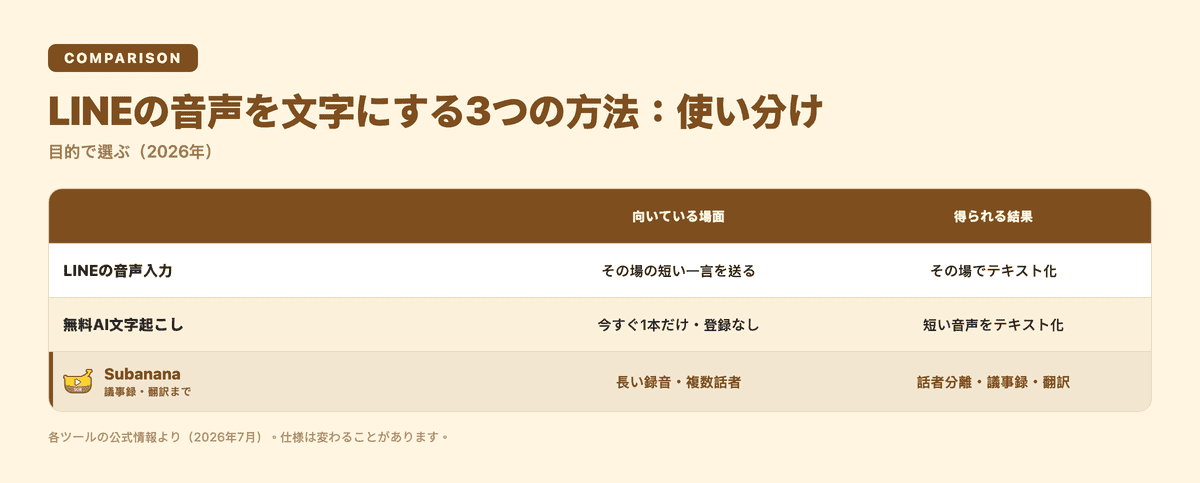
| 方法 | 所要時間の目安 | 難易度 | 向いている場面 |
|---|---|---|---|
| LINEの音声入力(キーボードのマイク) | 数秒 | かんたん | 送る側が、その場の短い一言をテキストで送りたい |
| 登録不要の無料AI文字起こし(例:文字起こしさん) | 1〜2分 | かんたん | 受け取った短い音声を、今すぐ登録なしでテキスト化したい |
| Subanana | 短い音声なら数分(長い録音は長さに応じて) | かんたん〜ふつう | 長い録音・複数話者の会話を、話者分離・要約・翻訳つきの記録にしたい |
読み方:どれが優れているというより、「1本を今すぐ」なら無料ツール、「見返せる・共有できる記録」ならSubanana、という使い分けです。時間はあくまで目安で、仕様は各社公式で最新をご確認ください。
よくある質問
LINEのボイスメッセージの文字起こしはできますか?
LINEの公式ガイドと公式ヘルプが案内しているのは、録音して送る・タップして再生する・長押しして転送する、までです(2026年時点)。送る側であれば、キーボードの音声入力で話した内容をテキストとして送れます。受け取った音声や長い録音をテキストにしたい場合は、音声をファイルとして保存し、AI文字起こしツールにアップロードするのが確実です。
iPhoneでLINEの音声文字起こしをするには?
2通りあります。自分が送る短い内容なら、キーボードのマイク(音声入力)で話せばその場でテキストになります。受け取った音声メッセージなら、メッセージを長押しして転送し、共有メニューから端末に保存して音声ファイルを取り出し、Subananaなどのツールにアップロードして文字起こしします。録音済み音源の文字起こしは、ボイスメモの文字起こし方法の考え方も参考になります。
LINEの音声メッセージを文字に変換するには?
公式に案内されている操作は再生と転送までなので、音声を保存してから文字起こしツールを使うのが実際の手順になります。短いクリップを1回だけなら登録不要の無料ツールで十分です。長い会話や、話者を区別して要約・翻訳まで残したい場合は、Subananaで話者分離つきの文字起こしと議事録に整えられます。ツール全体の比較は文字起こしツールのまとめもどうぞ。
LINEのやりとり(会話)の文字起こしはどうやってする?
長い会話や打ち合わせのやりとりは、音声を保存してAI文字起こしにかけるのが現実的です。複数人の会話なら話者分離が効きます。英語や中国語が混ざる場合は、日本語への翻訳を付けた形でも残せます。会話をそのまま議事録にしたいときは、要約機能で決定事項やアクションアイテムを抜き出せます。
まとめ
LINEの音声メッセージを文字にするなら、まず目的を分けて考えるのが近道です。送る側の短い一言ならLINEの音声入力で数秒でテキストにでき、受け取った音声や長い録音なら、音声をファイルとして保存してからAI文字起こしにかけます。1本を今すぐなら登録不要の無料ツールが手軽で、話者分離・議事録・翻訳つきの「見返せる記録」にしたいなら Subanana が向いています。まずは手元の短い音声で試してみてください。