
「Otter.ai 文字起こし」を調べている人の多くは、自分が参加する日本語の会議やインタビューを文字にしたいはずだ。だが otter.ai/jp を開くと、最初の見出しにこう書いてある。
「Otterを使えば、英語の会話がそのまま文字になる」
ページタイトルも「Otter|Otterは英語音声の文字起こしアプリです」。続く説明文も同じ方向を向いている。
「Otterは会議やインタビュー、講義を始めとしてさまざまな場面での英語での会話をリアルタイムにテキスト化する、AIを活用したサービスです」 (otter.ai/jp、2026年9月13日時点)
Otter自身の日本語ページが、日本語の文字起こしについて一言も触れていない。App StoreのOtter日本版リスティングを見ても同じで、タイトルからして「Otter-英語のセミナーや仕事などの文字起こしアプリ」。説明文の「できること」リストのうち、文字起こしに触れている項目は「英語での会議、取材、セミナーなどの音声を録音しながら自動的にテキストへ変換が可能」のように、いずれも「英語」と明記されている(残りの項目はチーム共有とアクセシビリティの話で、言語には触れていない)(App Store(日本)、2026年9月13日時点)。Google Play日本版のタイトルも「Otter-英語音声を録音・文字起こし・議事録作成」で、表現は違っても言っていることは同じだ。
つまり、Otterが自分自身の言葉で日本のユーザーに説明しているのは「英語の会話を文字にするアプリ」ということだけ。この記事では、Otterの公式情報を実際に確認したうえで、英語音声で使う場合の料金・使い方と、日本語の会議を文字にしたい人がどう選ぶべきかを整理する。
Otterを英語音声で使う場合の料金(2026年9月13日時点)
otter.ai/pricing で確認できる月額料金と利用上限は次のとおり(年払いにするとPro・Businessは割引価格になるが、ページ内に複数の割引表示が併存しており金額が一意に確定できなかったため、ここでは確実な月払い価格のみを掲載する)。
| プラン | 月額(月払い) | 会議・録音の文字起こし上限(月間) | インポートできるファイル数 | 1回の会話あたりの上限 |
|---|---|---|---|---|
| Basic(無料) | $0 | 300分/ユーザー | 生涯3ファイルまで | 30分 |
| Pro | $16.99/ユーザー | 1,200分/ユーザー | 月10ファイルまで | 90分 |
| Business | $30/ユーザー(初回3ヶ月は20%オフで$24) | 無制限 | 無制限 | 4時間 |
| Enterprise | 個別見積もり | 無制限 | 無制限 | 4時間 |
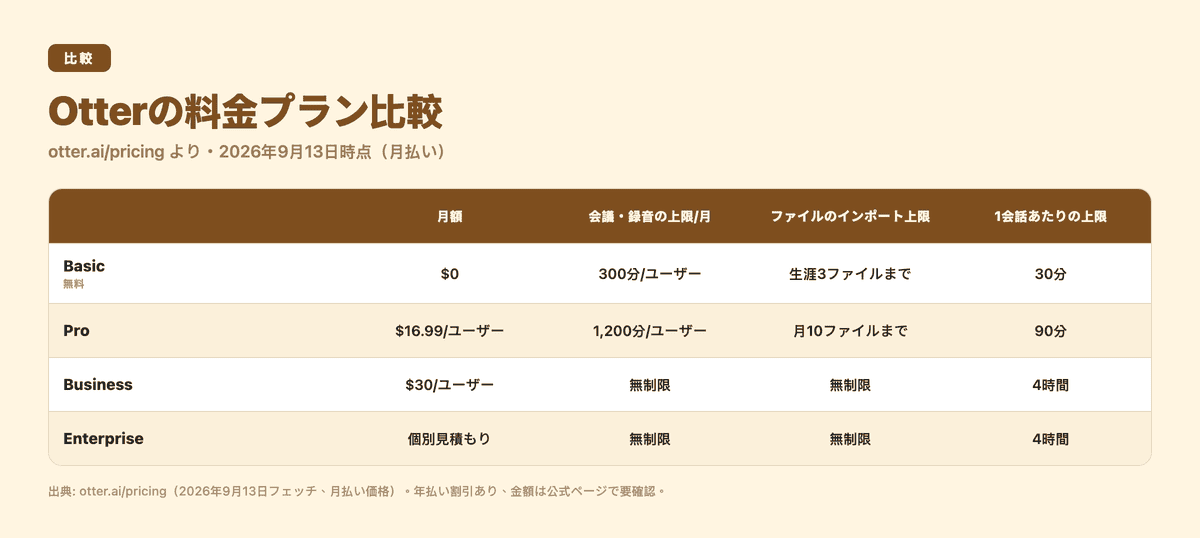
(出典:otter.ai/pricing、2026年9月13日時点。価格は米ドル建てで変動するため、契約前に必ず公式ページで最新の数字を確認してほしい。)
無料のBasicは月300分という数字だけ見ると余裕がありそうだが、録音済みファイルの取り込みが生涯3ファイルまで、1回の会話も30分までという枠が別にかかる(otter.ai/pricing、2026年9月13日時点)。手元にたまった音源をまとめて処理する用途には向かず、実質は「その場で短い会議を録ってみる」お試し枠だ。
Otterの強みは、この料金表の中にも表れている。Google Meet・Microsoft Teams・Zoomへ自動参加して議事録を書く機能、SalesforceやHubSpotへのノート同期、Dropboxの音声・動画ファイルの自動取り込みなど、英語圏の営業チームやリクルーティングチームが使う米国系ワークフローへの統合が厚い。otter.ai/jp のトップページ自体が「Sales」「Education」「Media」「SDR Agent」「Recruiting Agent」という用途別ページを用意しているのも、この統合の厚さを裏付けている。英語の会議を録音してCRMに流し込みたいチームにとっては、素直に強いツールだ。
使い方(英語音声の場合)
Otterの基本的な流れはシンプルだ。
- アカウントを作成し、カレンダー(Google Meet / Microsoft Teams / Zoom)を連携するか、アプリで直接録音を開始する
- 会議が終わると自動でテキスト化され、話者ごとに分かれた文字起こしが生成される
- アクションアイテムとアウトライン付きの要約が自動で作られる
- チームメンバーを招待すれば、同じ議事録をチーム内で編集・共有できる
手順そのものは言語に依存しない。ただしOtterが公式ページで見せているユースケース(営業・教育・メディア・SDR・リクルーティング)はいずれも英語圏の職場を前提にした紹介で、日本語の会議での使い勝手について公式ドキュメントは何も説明していない。
日本語の文字起こしはどうなのか — Otterの公式情報だけでは分からないこと
otter.ai/pricing の機能比較表を見ると、「Automatic Transcription(自動文字起こし)」の項目の中に、こういう一行がある。
「英語・スペイン語・フランス語・ドイツ語・日本語・中国語でのAI文字起こし」 (otter.ai/pricing、2026年9月13日時点。原文は英語表記で、ページ上では AI transcription in English, Spanish, French, German, Japanese, and Chinese と書かれている)
日本語が挙げられている。ただし、この一行がBasic・Pro・Businessのどのプランに紐づく機能なのかは、公式ページの表組みからは読み取れなかった。そして何より、この記述は英語版の料金ページの中だけに存在する。日本語ページ(otter.ai/jp)にも、日本のApp Storeにも、日本のGoogle Playにも、日本語の文字起こしについての言及は一切ない。
公式情報を突き合わせると、こういう状況になる。
- Otterが日本のユーザーに向けて自分から説明しているのは「英語音声のアプリ」ということだけ
- 英語版の料金ページの機能一覧に「日本語」という単語は出てくるが、どのプランの機能か、実際の精度がどうかは公式情報からは確認できない
- 日本語音声での実際の精度を独立に検証したベンチマークは、この記事の調査では確認できていない
「Otterは日本語に対応していない」と言い切るのは、料金ページのこの一行と矛盾するので正確ではない。だが「対応している」と言うにも、Otter自身が日本のユーザーに向けてその機能を説明していない以上、根拠が薄い。日本語の会議で試すなら、まずBasicプランの無料枠(300分/月)で自分の音声を実際に流し込んで確認するのが一番確実だ。少なくとも、Otterの日本語マーケティングがこの点について何も語っていないという事実そのものが、判断材料になる。
日本語の会議を文字にしたいなら、どう選ぶか
英語の会議・インタビューが中心で、Zoom/Teams/Google MeetやSalesforce・HubSpotとの連携を重視するならOtterは有力な選択肢だ。一方で、日本語の会議や日本語音声そのものを扱いたい場合は、その言語向けに作られたツールを選ぶほうが話が早い。
Subananaは特定のSTTモデルに固定するのではなく、対応する言語ごとにベンチマークを継続し、そのときどきで最も精度の高いモデルへ自動的にルーティングする設計になっている。日本語の会議であれば、Subananaの議事録・文字起こしツールにファイルをアップロードするか、Google Meet・Microsoft Teamsのボットを会議に参加させるだけで、文字起こしと要約まで一気に進む。
日本語対応ツールを幅広く比較したい場合は、既存の比較記事も参考にしてほしい。Otterの代替ツールおすすめではOtterから乗り換えを検討しているチーム向けに複数の候補を並べている。OtterとSubananaを機能ごとに突き合わせた記事はSubanana と Otter の比較、AI議事録ツール全般の料金・対応会議アプリ・翻訳機能を横並びで見たい場合はAI議事録ツール比較にまとめている。
よくある質問
Otterは無料で使えますか? Basicプランは無料で使い続けられ、月間300分まで文字起こしできる(otter.ai/pricing、2026年9月13日時点)。1回の会話は最大30分までという制限がある。
AIに文字起こしさせる方法はありますか? 録音ファイルをアップロードするか、会議にボットを参加させて自動で文字起こしするAIツールが一般的だ。Otterのように英語音声に強いツールもあれば、Subananaのように言語ごとにモデルを切り替えて日本語の会議に対応するツールもある。目的の言語で実際に試してから選ぶのが確実だ。
オッターの月額料金はいくらですか? 月払いでProが $16.99/ユーザー、Businessが $30/ユーザー(初回3ヶ月は20%オフで$24)となっている(otter.ai/pricing、2026年9月13日時点)。年払いにすると割引価格になるが、価格は米ドル建てで契約条件によって変わる可能性があるため、正確な金額は公式ページで確認してほしい。
文字起こしAIはどれがいいですか? 「万能な1つ」があるわけではなく、使う言語と用途で決まる。英語中心でCRM連携やチーム機能を重視するならOtterのような英語圏向けツールが強い。日本語の会議・インタビューが中心なら、日本語の精度を継続的に検証しているツールを選んだほうがいい。無料枠がある場合は、実際の自分の音声で試すのが一番早い判断材料になる。
日本語の会議を文字にする作業でどのツールを選ぶにしても、まず自分の音声で無料枠を試すこと。Otterの公式情報を読む限り、日本語対応について自信を持って断言できることは少ない。
なら、言語ごとのルーティングを実際の会議データで確認できる。