
結論:Zoomの録画機能で録画を始めると、参加者に必ず知らされます。 画面には録画中の表示が出て、参加者は「OK」で同意するか、「Leave Meeting(退出)」で会議から抜けるかを選びます。電話で参加している人には、録画が始まったことを知らせる音声ガイダンスが必ず流れます。Basic・Pro・Business(ライセンス100未満)・無料トライアルのアカウントでは、この表示をオフにできません。
Zoom公式のヘルプ記事には、Zoomは会議が録画されていることを必ず参加者に通知します、とはっきり書かれています。ここで言う通知は、Zoomのローカル録画・クラウド録画を始めたときの話です。パソコンやスマートフォン側の画面録画機能をZoomが検知するかどうかは、このヘルプ記事では扱われていません。
無断で録音すること自体は、日本の法律上ただちに違法とは限りません。ただし、会社が就業規則で禁止していれば社内ルール違反になり得ます。この記事では、通知・同意の仕組みを公式ドキュメントに沿って整理したうえで、法的な位置づけと、揉めずに会議を記録に残す方法まで解説します。「気づかれずに録画する方法」は扱いません。この記事が届けたいのは、安全に記録を残す方法です。
Zoomは録画中、実際に何を参加者に伝えているか
Zoomの録画通知は、機能としてオフにできる範囲が決まっています。公式ドキュメントの内容を整理すると、次のようになります。
- 画面上の同意メッセージ:録画が始まると、参加者の画面に録画中であることを知らせる表示が出ます。Basic・Pro・Business(ライセンス100未満)・無料トライアルのアカウントでは、この表示をオフにできません。Enterprise・Education・API、およびライセンス100以上のBusinessアカウントでは、管理者が社内参加者向けに限ってオフにできますが、社外ゲストへの表示は必須のまま残ります(KB0068228)。
- 同意の選択肢:パソコンやスマートフォンのZoomアプリでは、「OK」を押せば同意したことになり、「Leave Meeting(退出)」を押せば同意せずに会議から抜けられます。タッチ操作のZoom Roomsは「Continue(続ける)」と「No, Leave Meeting」、H.323/SIP接続の機器から参加している場合は「#」で同意、「*」で退出です(KB0059819)。
- 電話(ダイヤルイン)参加者への音声案内:電話で参加している人には、録画が始まったことを知らせる音声ガイダンスが必ず流れます。この音声案内は無効化できません。一方、Zoomアプリ(クライアント)から参加している人向けの音声通知は、管理者側の設定でオフにできます(KB0068228)。
管理者が設定できるのは、Zoomアプリ(クライアント)から参加している人向けの音声通知のオン/オフです(KB0068228)。アカウントによっては、同意メッセージの適用範囲を「社外参加者のみ」にするか「全参加者」にするかを管理者が調整できます(KB0059819)。社内・社外・特定ドメインといった区分を管理者が指定できる設定もありますが、それは「誰にコンピューター録画を許可するか」を決めるもので、通知を止めるための設定ではありません(KB0063640)。どの設定を使っても、電話参加者への音声案内と社外ゲストへの画面表示は残ります。
「誰が録画しているか」はホストにも参加者にも見えている
見落とされがちですが、ホスト側の視点でも「誰が録画しているか」は確認できます。KB0076922によると、ローカル(コンピューター)録画を開始するには、ホスト自身が録画するか、参加者に録画権限を明示的に付与する必要があります(「参加者」→「詳細」→「録画を許可」)。録画中は画面左上に録画インジケーターが表示され、参加者一覧を開くと、現在録画している参加者の名前の横に録画アイコンが表示されます。
つまり、誰が録画しているかは、その場にいる全員が参加者一覧から確認できます。ホストは同じメニューから「Forbid Record(録画を禁止)」を選んで、付与した録画権限を取り消すこともできます。
無断録音は違法?日本の法律と社内ルールの整理
ここからは検索でよく出てくる不安、「無断で録音したら法律違反になるのか」を整理します。これは法律相談ではなく、公開されている専門家の解説の紹介です。個別の判断が必要な場合は、弁護士や労働相談の窓口に相談してください。
自分が参加している会話を録音すること自体は、原則として違法ではない
浜松・鈴木大和田法律事務所の解説によると、最高裁判所は平成12年7月12日の決定で「一方の当事者が相手方との会話を録音することは、たとえそれが相手方の同意を得ないで行われたものであっても、違法ではなく」と判断しています。自分自身が参加している会議やミーティングを録音する行為は、自分が話していない会話をひそかに聞く「盗聴」とは法的に別の話だ、という整理です。同解説も、証拠のための秘密録音は基本的には違法ではないという立場をとっています。民事裁判で使えるかどうかは、さらに別の論点です。著しく反社会的な手段で人格権を侵害するような方法で集めたのでなければ証拠能力は認められる、ただし証拠能力が認められても証明力(どれだけ信用されるか)は否定されることがある、というのが同解説の説明です。
ただし、会社は就業規則で録音を禁止できる
一方で、勤務先が「社内での無断録音を禁止する」というルールを設けること自体は可能です。弁護士法人ロア・ユナイテッド法律事務所の解説では、使用者は指揮命令権や施設管理権に基づいて、無断録音を繰り返す社員に対しその禁止を命じることができる、とされています。命じたにもかかわらず従わなかったケースでは、懲戒処分や解雇が正当化された裁判例(T&Dリース事件・大阪地判平21.2.26、甲社事件・東京地立川支判平30.2.28)も紹介されています。禁止の理由としては、企業秘密の保護、社内で自由に発言できる環境の維持、チームとして意見を出し合いやすくすることなどが挙げられています。
四谷麴町法律事務所の解説も同様の立場で、会社には職場秩序を維持する権限があり、就業規則の有無にかかわらず無断録音を禁止できるとしています。誰かに録音されているかもしれないという状態は、社員が安心して業務に集中できない環境を生み出すという点が理由として挙げられています。民事裁判では、どの証拠を採用するかについて裁判官に比較的広い裁量があるため、収集方法に問題があってもただちに証拠として排除されるとは限りません。ただし、これは「証拠として使える」ことと「社内ルール上、録音してよい」ことが別の話であるという点が重要です。
パワハラの証拠として録音した場合の注意点
一つ重要な例外があります。前述のロア・ユナイテッド法律事務所の解説では、「パワハラの事実があるのに、これに対処しないで録音者を処分した場合には、処分が無効となるだけでなく、使用者がパワハラ放置の責任を問われる可能性も出てきます」と指摘されています。ハラスメントの証拠を残すために録音した社員を、会社側が録音だけを理由に一方的に処分する対応は、それ自体が会社側のリスクになり得ます。
パワハラの証拠としての録音・録画の残し方や、証拠として整理する際の考え方については、パワハラの証拠は録音でとれる?証拠として使える残し方で扱っているので、そちらも参照してください。
正しく記録して、使える文字起こし・議事録にする方法
ここまでの内容を踏まえると、現実的な進め方は一つです。録画する前に、参加者にひとこと伝えること。 Zoom自体がその前提で設計されているので、録画を隠す方法を探すより、最初から同意を得たうえで記録を残し、その記録を議事録や文字起こしとしてきちんと使える形に整えるほうが早くて安全です。
具体的な手順は次のとおりです。
- Zoomでローカル録画またはクラウド録画を開始する。 パソコンに保存するローカル(コンピューター)録画は無料のBasicアカウントでも使えますが、iOS・iPad・Androidの端末では利用できません。モバイル端末から記録を残したい場合は、有料アカウント向けのクラウド録画を使います(KB0063640)。開始すると参加者に同意の選択肢が表示されるので、そのまま進めれば形式的な同意は確認できます。あわせて口頭でも「録画します」と伝えておくと確実です。
- 録画ファイルを用意する。 ローカル録画はパソコンに直接保存されます。クラウド録画の場合は、Zoom管理画面からファイルをダウンロード・エクスポートします。
- 録画ファイルをSubananaにアップロードして、文字起こし・要約を作る。 ダウンロードしたファイルをアップロードし、文字起こしのあとに会議要約を作成すると、会議の概要・決定事項・アクションアイテムが文章として整理されます。固有名詞が多い会議では、事前に用語集(グロッサリー)を登録しておくと表記のブレを減らせます。
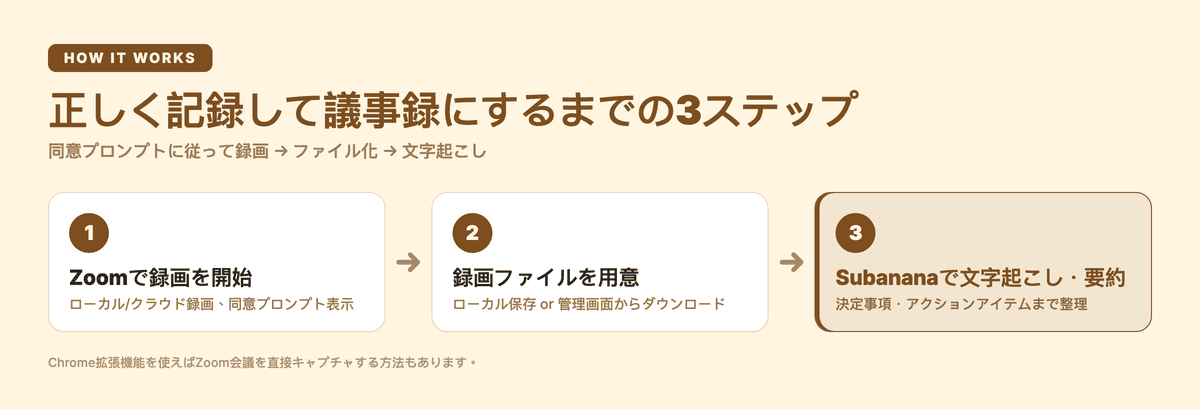
なお、Zoom側で録画してからファイルをダウンロードする手間を省きたい場合は、SubananaのChrome拡張機能でZoom会議を直接キャプチャする方法もあります。これはGoogle MeetやTeams向けの自動参加ボットとは別の、ブラウザ拡張機能によるキャプチャ機能です。出力先がそのままSubananaになるので、手順2のダウンロード作業を1つ減らせます。
ただし、ここは誤解のないように書いておきます。Zoomが録画インジケーターと同意プロンプトを出すのは、Zoomのローカル録画・クラウド録画を開始したときです(KB0068228)。ブラウザ拡張機能によるキャプチャはその経路の外側にあるので、参加者に知らせる役割はZoomからあなた自身に移ります。黙って記録を取ってよい、ということにはなりません。記録を取ることは、必ず口頭かチャットで伝えてください。就業規則で無断録音が禁止されている職場では、Zoomの録画機能を使うかどうかにかかわらずルール違反になり得ます。
録音そのものの合法性と進め方を押さえたい場合は会議録音は違法?合法的な録音方法と議事録にする手順、Teams会議のように通知の仕組みが違うツールはTeams会議の録音方法が参考になります。
会議を録画してから議事録として整理するまでの手順をさらに詳しく知りたい場合は、Zoom会議の議事録を作成する方法で、決定事項やアクションアイテムの整理まで含めて解説しています。文字起こしそのものの精度や標準機能との違いを比較したい場合は、Zoom会議を文字起こしする方法も参考にしてください。
まずはAI議事録・会議文字起こしツールのページで、対応フォーマットや会議要約の詳細を確認してみてください。
よくある質問
Zoomの画面録画は相手にバレますか?
Zoomの録画機能(ローカル録画・クラウド録画)を使えば、画面上の録画表示、同意の選択肢、電話参加者への音声案内で、参加者に知らされます(KB0068228)。一方、パソコンやスマートフォンに備わっている画面録画機能で記録した場合にZoomが検知・通知するかどうかは、Zoomの録画通知のヘルプ記事では説明されていません。どの方法で記録する場合も、Zoomの通知をあてにせず、録ることを事前に自分から伝えてください。無断録音の扱いは、上で整理した法律面と就業規則の両方で考えてください。
Zoomでバレずに録画するにはどうすればいいですか?
Zoomの標準機能には、参加者への通知をすべて止めて気づかれずに録画する方法は用意されていません。画面上の録画表示は多くのアカウント種別で無効化・カスタマイズができず、電話参加者への音声案内も無効化できません(KB0068228)。大規模なEnterprise・Educationアカウントなどでは、管理者が社内参加者向けの表示や音声通知をオフにできますが、これは組織全体に適用される管理者設定であり、参加者が自分の判断で操作できるものではありません。その場合も社外ゲストへの表示と電話参加者への音声案内は残ります。録画が必要なら、事前に参加者へ伝えるのが結局いちばん確実です。
Zoom録画は誰が見たかわかりますか?
クラウド録画なら、Zoomの録画分析(Recording Analytics)で、共有した録画ページの閲覧数とダウンロード数を確認できます。閲覧者のうちZoomにサインインしていた人については、プロフィール名とメールアドレスが表示されます(KB0067567)。会議中の「誰が録画しているか」のほうは、参加者一覧を開けば、録画中の参加者の名前の横に録画アイコンが表示されます(KB0076922)。
Zoom会議をこっそり録音するにはどうしたらいいですか?
上で説明したとおり、Zoomの録画は必ず通知が入る設計です。仮に自分が参加している会議の録音自体は日本法上ただちに違法とはされないとしても、会社が就業規則で無断録音を禁止している場合、社内ルール違反として扱われる可能性があります(弁護士法人ロア・ユナイテッド法律事務所の解説)。録音が必要な状況なら、こっそり録る方法を探すより、記録を残すことを事前に伝えるか、主催者に議事録・録画データの共有を依頼するほうが現実的です。
Zoomの録画はiPhoneでバレない?
Zoomの公式ドキュメントは、録画通知を「Zoomクライアント全体」に共通する仕組みとして案内しています(KB0068228)。iPhoneのZoomアプリもこのクライアントに含まれるため、会議が録画されれば同じ通知の対象になります。
まとめ
Zoomの録画は、通知・同意・ホスト側での可視性まで含めて「気づかれる」前提で設計されています。無断で録音すること自体が日本法上ただちに違法になるとは限りませんが、就業規則で禁止されている場合は社内ルール違反になり得ますし、証拠として使えるかどうかとは別の話です。安全なのは、録画する前に参加者へひとこと伝えること。そのうえで、録画ファイルをSubananaにアップロードすれば、決定事項やアクションアイテムまで整理された議事録に変えられますし、ダウンロードの手間を省きたい場合はChrome拡張機能でZoom会議を直接キャプチャする方法もあります(この経路ではZoom側の通知が出ないので、録画することは自分の口から伝えてください)。まずはAI議事録・会議文字起こしツールで対応フォーマットを確認してみてください。