
Zoom会議を議事録にするには、録画や文字起こしを残すだけでは足りません。会議の概要、決定事項、アクションアイテムまで整理して初めて「議事録」と呼べる形になります。
この記事では、Zoom会議を録画してから議事録を作るまでの手順を、実務で使える順番に整理します。Zoom純正の録画・文字起こし機能でどこまでできるかを確認したうえで、Subananaを使って決定事項とアクションアイテムまで自動で整理する方法を説明します。
Zoomの録画・文字起こしだけでは議事録にならない理由
Zoomには録画機能と、有料プラン向けの文字起こし機能があります。会議の発言を記録する土台としては便利ですが、そのままでは議事録になりません。
Zoomの文字起こしは、発言をタイムスタンプ付きでそのまま書き起こしたものです。会議で何が決まり、誰が何をするのかを確認するには、この文字起こしを読み返して自分で整理する必要があります。
議事録として必要になるのは、次のような情報です。
- 会議の概要
- 決定事項
- 保留になった論点
- 次にやるべきこと(アクションアイテム)
- 発言の背景や前提
文字起こしは議事録の材料であり、議事録そのものではありません。この違いを踏まえたうえで、Zoom会議から議事録を作るまでの手順を見ていきます。
なお、Zoom純正の文字起こし機能そのものについては、Zoom会議を文字起こしする方法:標準機能・クラウド録画・おすすめの代替ツールで詳しく解説しています。この記事では、文字起こしの先にある「議事録化」に絞って説明します。
ステップ1:Zoom会議を録画する
議事録作成の起点は、会議の録画です。Zoomの録画には2種類あります。
ローカル(コンピューター)録画は、無料のBasicプランを含むすべてのZoomアカウントで使えます。録画データはそのままパソコンに保存されます。
クラウド録画は、Pro以上の有料プラン(Business、Education、Enterpriseなど)が必要です。有料プランでは初期設定で自動的に有効になっており、録画はZoomのクラウドに保存されます。
どちらの録画方法でも、このあとのステップでSubananaにファイルを渡せば議事録は作成できます。クラウド録画だから議事録の精度が上がる、ということはありません。契約しているプランに合わせて、使いやすい方を選んでください。
会議を録画する際は、参加者に録画することを事前に伝えてください。Zoomでは、ホストが録画を開始すると、すでに音声・映像をオンにして参加している参加者に同意を求める通知が表示される仕組みになっています(詳しくはFAQで説明します)。
ステップ2:録画ファイルを用意する
録画が終わったら、Subananaに渡すファイルを用意します。
Subananaの URLインポート機能はYouTube・Instagram・Facebookの公開リンクに対応していますが、Zoomのクラウド録画リンクはこの対象に含まれません。そのため、Zoom会議の場合はローカル録画のファイル、またはクラウド録画をダウンロード・エクスポートしたファイルを、Subananaにアップロードする流れになります。
会議のたびに録画・ダウンロードする作業を省きたい場合は、SubananaのChrome拡張機能を使う方法もあります。こちらはZoomの録画機能を経由せずに、ブラウザ上の会議音声をそのまま記録できるもう一つの手段です(会議に参加する録音ボットが用意されているのはGoogle MeetとMicrosoft Teamsで、Zoomはこの拡張機能によるキャプチャが対象です)。まずは基本となる録画→ファイルアップロードの流れを押さえたうえで、必要に応じて検討してください。
ステップ3:Subananaにアップロードして会議要約を作成する
用意したファイルをSubananaにアップロードし、「会議要約」モードで文字起こしと要約を作成します。
設定できる項目は次のとおりです。
- 要約テンプレート(必須)
- 音声の言語(必須)
- 翻訳先の言語(任意・1つのみ選択)
- 話者数
翻訳先は1つの言語のみ選べる仕組みです。1つの動画に対して複数の言語へ同時に翻訳できる機能は字幕(サブタイトル)モード側の仕組みであり、会議要約モードでは翻訳先は常に1つになります。
文字起こしの自動句読点・段落整形は常に有効になっているため、逐語的な記録よりも読みやすい状態で確認できます。要約の生成には、Subananaが複数の主要LLMを継続的に評価し、タスクごとに適したモデルへ振り分ける仕組みを使っています。
ステップ4:決定事項とアクションアイテムを確認する
要約が完成すると、会議の概要・主な論点・決定事項・アクションアイテムをまとめて確認できます。
アクションアイテムは、発言の中で担当者や期限が触れられていれば、それを含む形で要約テキストとして抽出されます。タスク管理ツールへの自動登録や、担当者への自動アサインはできません。誰が何をいつまでにやるかの最終確認は、要約を見ながら人が行う運用になります。
社内プロジェクト名や製品名など、辞書にない固有名詞が多い会議では、Subananaの用語集を使うと精度を上げやすくなります。ワークスペース全体で使う用語と、特定のプロジェクトだけで使う用語を分けて登録でき、言語ごとのタグ付けやXLSX・CSVでの一括インポートにも対応しています。
会議が終わったあとに「あの件は結局どうなった?」と聞き返したい場合は、Subananaの文字起こし画面上でAIチャットに直接質問することもできます。「何を決めましたか」「Xを担当するのは誰でしたか」といった聞き方で、文字起こし全体を読み返さずに該当箇所を確認できます。
Zoom純正機能とSubananaの会議要約の違い
Zoomの録画・文字起こし機能と、Subananaの会議要約でそれぞれ何が得られるかを整理すると、次のようになります。金額は現在のプラン体系により変わるため、ここではプラン名のみで比較します。
| 機能 | 必要なプラン | 得られるもの | 決定事項・アクションアイテムの抽出 |
|---|---|---|---|
| Zoomローカル録画 | 無料のBasicプランを含む全アカウント | パソコンに保存される会議の録画 | なし(録画のみ) |
| Zoomクラウド録画 | Pro以上の有料プラン | クラウドに保存される会議の録画 | なし(録画のみ) |
| Zoom文字起こし(VTT) | Pro以上の有料プラン+クラウド録画・文字起こし設定 | タイムスタンプ付きの文字起こし(Zoomサポートによると対応19言語) | なし(発言記録のみ) |
| Zoom AI Companion(要約機能) | 対象の有料ライセンス(機能を管理者が有効化している場合) | 会議の要点をまとめたAI要約 | 一部あり(Zoom公式によるとアクションアイテムを抽出する機能を含む) |
| Subananaの会議要約 | プランごとに割り当てられる月間の利用分数(分数制) | 会議の概要・要約・決定事項・アクションアイテム | あり(テキストとして抽出) |
Zoom純正の録画・文字起こしは、「何を話したか」を記録するものです。Zoom自身にも「AI Companion」という有料ライセンス向けのAI要約機能があり、要点やアクションアイテムを抽出できますが、管理者が有効化している場合に限られ、対応状況やプラン区分は変更されることがあります。すでにZoomの録画・文字起こしを他の用途(Teams・Google Meetの会議も含めて一元管理したい、翻訳や用語集も一緒に使いたいなど)とあわせて議事録化したい場合は、この表の一番下にあるような別ツールでの要約が選択肢になります。
議事録ツールを比較検討している段階であれば、AI 議事録 会議 文字起こしツールのページで、Zoom以外の会議ツールへの対応状況や、要約・翻訳・用語登録の条件も合わせて確認してください。Zoomと同じ考え方で議事録を自動化する方法は、Teams議事録を自動作成する方法|文字起こし・要約・決定事項を効率化でも紹介しています。
議事録づくりの基本的な考え方や、ツールを導入する前に確認すべき項目については、AI議事録とは?会議の文字起こしから議事録自動作成までの導入ガイド(2026)でも詳しく解説しています。Zoomでの会議が多いチームは、AI議事録ツールの案内もあわせてご覧ください。
FAQ
Zoomの議事録ツールは無料で使えますか?
Zoomのローカル録画は無料のBasicプランでも使えますが、クラウド録画とZoom純正の文字起こし(VTT)はPro以上の有料プランが必要です。また、この文字起こしはタイムスタンプ付きの発言記録であり、決定事項やアクションアイテムまで整理された議事録ではありません。
議事録まで自動で作りたい場合は、録画ファイルをSubananaのような要約ツールにアップロードする工程が必要になります。Subananaの無料プランは仕上がりを確認するためのお試し枠のため、会議全体を議事録として書き出して使うには、月間の利用分数が割り当てられる有料プランを選んでください。
ズームで議事録を取るにはどうすればいいですか?
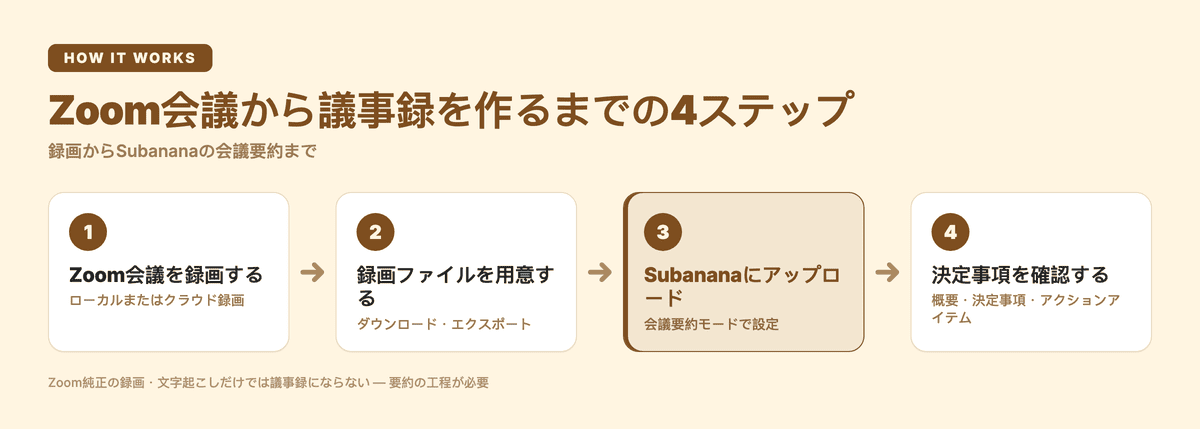
大きく分けて、次の4ステップです。
- Zoomでローカルまたはクラウド録画をする
- 録画ファイルを用意する(ローカル録画はそのまま、クラウド録画はダウンロード・エクスポート)
- ファイルをSubananaにアップロードし、会議要約モードでテンプレート・言語・翻訳先を設定する
- 生成された概要・決定事項・アクションアイテムを、会議参加者が内容を確認したうえで議事録として使う
詳しい手順は、この記事の各ステップで説明したとおりです。
Zoom会議の録画はこっそりできますか?
Zoomでは、ホストが録画を開始すると、すでに音声・映像をオンにして参加している参加者に同意を求める通知が表示される仕組みになっています。参加者は同意して「OK」を選ぶか、同意しない場合は退出することができます。管理者側の設定次第で、この通知の対象を外部参加者のみにするか、全参加者に適用するかを選べますが、通知自体をオフにして気づかれずに録画するための機能ではありません。
無断で会議を録画することは、社内ルールや取引先との契約、居住地域の法律によっては同意の問題やトラブルにつながる可能性があります。安全な進め方は、録画を始める前に参加者へひとこと伝えることです。自分が録画していなかった会議の議事録が必要な場合は、こっそり録音する方法を探すのではなく、主催者に録画データやメモの共有を依頼するのが現実的です。
Zoomの録画から議事録を作る方法はありますか?
あります。ローカル録画またはクラウド録画からダウンロード・エクスポートしたファイルを、Subananaにアップロードしてください。会議要約モードでテンプレート・音声の言語・翻訳先(任意)を設定して要約を実行すると、会議の概要・決定事項・アクションアイテムがまとまった状態で確認できます。
固有名詞が多い会議では、事前に用語集を登録しておくと、社内プロジェクト名や製品名の表記ゆれを減らせます。
まとめ
Zoom会議を議事録にするには、録画と文字起こしだけでなく、会議後に内容を要約し、決定事項とアクションアイテムを整理する工程が必要です。
Zoomのローカル録画・クラウド録画・文字起こし(VTT)は、いずれも「記録」を残す機能であり、「決定事項の整理」までは行いません。この部分を自動化したい場合は、録画ファイルをSubananaにアップロードし、会議要約モードでテンプレートと言語を設定するだけで、概要・決定事項・アクションアイテムまで確認できる状態になります。
まずはAI議事録ツールで対応機能を確認し、自社のZoom会議の頻度や必要な利用分数と照らし合わせてください。ツールの選び方をもう少し広く比較したい場合は、AI 議事録 会議 文字起こしツールのページもあわせてご覧ください。