
Zoomの字幕を別の言語に翻訳して表示する機能は、Zoomに標準で入っています。ただし誰でも使えるわけではなく、ホスト側にZoom Workplaceビジネスプラス以上のアカウント、または翻訳版字幕アドオンが要ります。表示できる言語の組み合わせはホストがウェブ設定で決め、参加者はその範囲から自分の表示言語を選びます。
この記事では、Zoomの公式ヘルプ(2026年8月11日に確認)をもとに、字幕を翻訳する方法を5通り整理します。標準機能で足りる場面と足りない場面の切り分けまで書きます。5つ目はライブ字幕ツールのSubananaの構成です。できること・できないことの線引きも、同じ精度で書きます。
Zoomの字幕には4つの入口がある
Zoomのヘルプは、ミーティングの字幕を「自動字幕」「手動字幕」「サードパーティの字幕サービス」に分けて説明しています。翻訳版字幕は、このうち自動字幕の上に乗る機能です。音声そのものを訳す言語通訳は、字幕とは別の仕組みになっています。
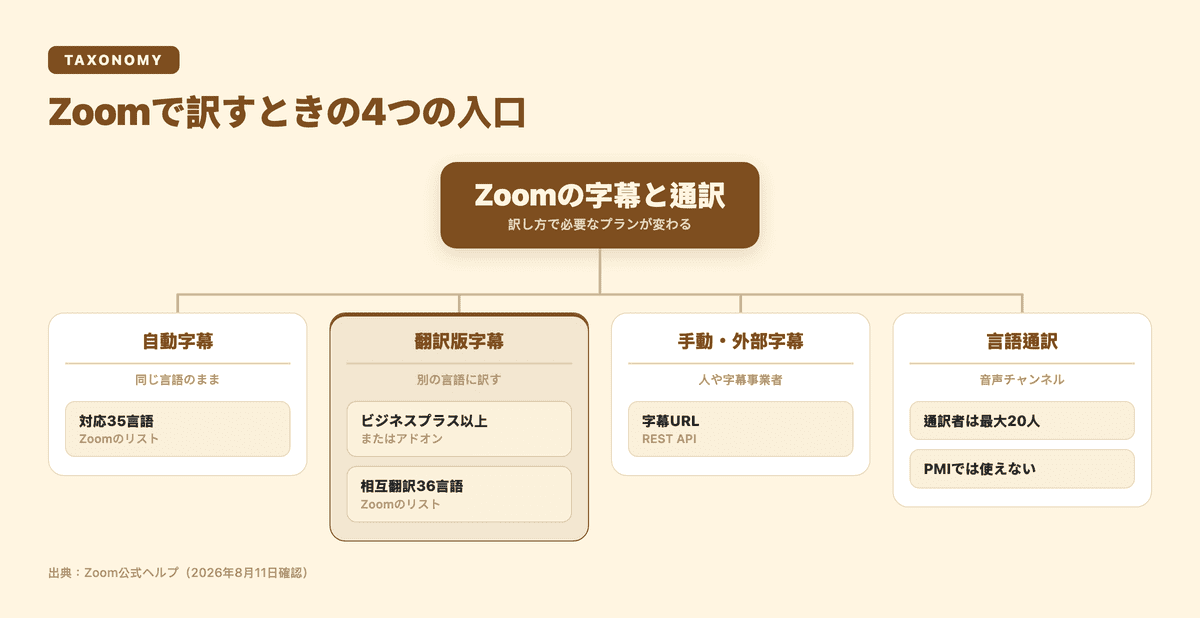
- 自動字幕 — 話している言語のまま、リアルタイムで字幕を出す
- 翻訳版字幕 — 自動字幕を別の言語に訳して出す。有効にするには自動字幕がオンになっている必要があります
- 手動字幕・サードパーティ字幕 — 人や字幕事業者が、字幕URL経由で流し込む
- 言語通訳 — 通訳者が言語ごとの音声チャンネルを持ち、参加者は聞くチャンネルを選ぶ
この4つは、必要なプランも、参加者の見え方も違います。順に見ていきます。
方法1:Zoomの翻訳版字幕を有効にする
要件を先に確認してください。Zoomのヘルプ「翻訳版字幕を設定また有効にする」は、こう書いています。
Zoom Workplaceビジネスプラス、Zoom Workplaceエンタープライズエッセンシャル、Zoom Workplaceエンタープライズプラス、またはZoom Workplaceエンタープライズプレミアアカウントのメンバーであるか、Zoom翻訳版字幕アドオンが割り当てられている
加えて、アカウント全体やグループの設定を編集するには、アカウント所有者か管理者の権限が要ります。価格はこのページに書かれておらず、営業への問い合わせが案内されています。
管理者としてアカウント全体に適用する手順は次のとおりです。
- アカウント設定を編集する権限を持つ管理者としてZoomウェブポータルにサインインする
- ナビゲーションメニューで「アカウント管理」、「アカウント設定」の順にクリックする
- 「ミーティング」タブをクリックする
- 「ミーティング内(詳細)」で「翻訳字幕」をクリックして有効にする
- 認証ダイアログで「有効にする」をクリックして確定する
- 「翻訳言語の編集」から、ミーティングで使いたい言語ペアを選ぶ
同じ流れがグループ単位、ユーザー単位でも用意されています。ヘルプは、この機能を使うには自動字幕が有効になっている必要がある、と注記しています。項目がグレー表示のときは、グループまたはアカウントのレベルでロックされているので、そちらから変更します。
制限も明記されています。医療や高等教育など規制のある業界の一部アカウントでは翻訳字幕を利用できない場合があること、そして翻訳版字幕は正確でない可能性があること。この2点は、社内向けの案内に書き添えておくと質問が減ります。
方法2:言語ペアを決めて、参加者に選ばせる
Zoomの翻訳は「会話言語」と「翻訳先」のペアで動きます。ヘルプが挙げている例は、英語で話す予定だが参加者がスペイン・中国・ウクライナからのクライアントという状況で、会話言語に英語、翻訳先にスペイン語・中国語・ウクライナ語を有効にする、というものです。デフォルトではすべての対応言語ペアが有効になっていて、必要に応じて絞り込みます。
参加者側の操作は3ステップです(出典:Zoomヘルプ「字幕を他の言語で表示」)。
- 「字幕を表示」アイコンの横にある上向き矢印アイコンをクリックする
- 「字幕と翻訳」の下で「翻訳」を有効にし、字幕を翻訳する言語を選ぶ
- 「保存」をクリックする
対応言語は2つのリストに分かれています。自動字幕に対応している言語は、ヘルプ「自動字幕を有効または無効にする」に並ぶものを数えると35言語。翻訳版字幕のページで相互に翻訳できるとされている言語は、数えると36言語で、日本語も入っています。ウェールズ語・ギリシャ語・ノルウェー語の3つは翻訳先としては使えるものの、自動字幕が未対応のため会話言語にはできない、とZoomが明記しています。方言どうしの翻訳、たとえばフランス語(フランス)とフランス語(カナダ)の間は現時点で対象外です。
会話言語の設定にはひとつ注意があります。これを変えても、変わるのは字幕の生成元の言語だけです。ヘルプは、発表者が話している言語以外の言語に翻訳することはできない、と書いています。日英が混ざる会議で「日本語で話している時間だけ英語字幕、英語で話している時間だけ日本語字幕」を自動で切り替える、という使い方は想定されていません。
方法3:人の通訳者を立てる(言語通訳)
字幕ではなく音声で訳すなら、Zoomの言語通訳です。このヘルプページは日本語URLでも英語で表示されるため、以下は内容の要約です。
Zoomのヘルプ言語通訳の使い方(英語ページ)によると、ホストは最大20人の参加者を通訳者に指定でき、通訳者はそれぞれ担当言語の音声チャンネルを持ちます。参加者は聞きたいチャンネルを選び、元の音声を小さく残すか、ミュートするかも選べます。クラウド録画では元の音声と訳された音声の両方が記録されますが、ローカル録画では録画している人に聞こえている音声だけが1系統で記録されます。
要件と制限も同じページに書かれています。Pro・Business・Education・Enterpriseのいずれかのアカウントが必要で、ミーティングIDは自動生成のものを使います。パーソナルミーティングID(PMI)のミーティングでは使えず、ブレイクアウトルームでも使えません。インスタントミーティングには後から追加できないので、スケジュールの時点で有効にしておきます。モバイルアプリとウェブアプリからは開始も管理もできず、参加者として音声チャンネルを聞くだけになります。
聞き取りの負荷が下がるのが利点で、そのぶん通訳者の手配というコストが乗ります。
方法4:サードパーティの字幕サービスに字幕URLを渡す
Zoomは、外部の字幕ソフトから字幕を流し込む口も持っています。ヘルプ「サードパーティの字幕サービスの使用」によると、ホストまたは共同ホストが字幕URLをコピーしてZoomの字幕REST APIに対応する字幕ソフトに入力すると、そのソフトからZoomのミーティングに字幕がストリーミングされます。使うには手動字幕が有効で、字幕のAPIトークンを使ってサードパーティの字幕サービスを統合できるようにする設定もオンになっている必要があります。
法令やアクセシビリティ対応で精度の保証が要るなら、Zoom自身がこの方向を勧めています。自動字幕をホストとして管理するヘルプページ(こちらも日本語URLで英語表示です)には、背景ノイズ、話者の声量や明瞭さ、地域や集団に固有の語彙・方言といった要素で自動字幕の精度は変わるため、コンプライアンスやアクセシビリティの要件がある場合は特定の精度を保証できる人の字幕者やサービスを使うことを推奨する、という趣旨が書かれています。同じページには、手動字幕が有効なセッションでは自動字幕を併用できないという制限も載っています。
方法5:Zoomの音声を外部のライブ字幕ツールに流す
ここまでの4つで足りない条件が3つあります。プランが翻訳版字幕の要件に届かない。Zoomの対応言語に必要な言語がない。あるいは、Zoomのクライアントの中だけでなく、会場のスクリーンや来場者のスマホにも字幕を出したい。
このときに使うのが、Zoomの音声を外部のライブ字幕ツールに入れる構成です。Subananaでの組み方を書きます。
Subananaに、Zoomのミーティングに入るボットはありません。ライブ字幕が受け取るのは直接の音声入力だけで、マイクか、ブラウザに流し込んだシステム音声です。したがって手順は、ホストのパソコンでSubananaのライブ字幕セッションを開き、Zoomの音声を仮想オーディオケーブル経由でそのブラウザタブに入れる、という形になります。
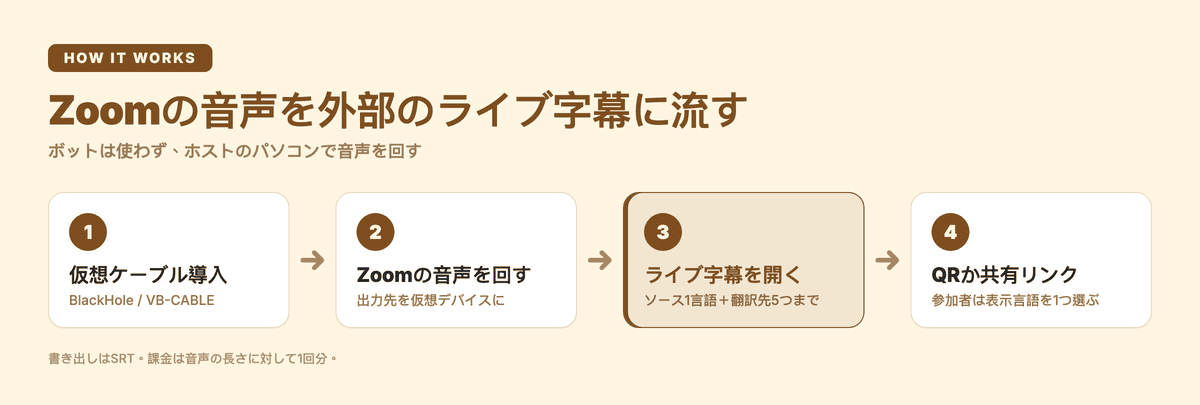
- 仮想オーディオケーブルを入れる。 macOSならBlackHole、WindowsとmacOSの両方に配布があるものではVB-CABLEがあります。BlackHoleは公式サイトで、アプリケーション間で音声を渡すmacOSの仮想オーディオループバックドライバと説明されていて、Homebrewからは
brew install blackhole-2chで入ります。VB-CABLEはVB-Audioの配布ページによると、CABLE入力に来た音声をそのままCABLE出力へ送る仮想デバイスで、Windows用(XPからWindows 11まで)とmacOS 10.10以降用のパッケージが用意されています。 - Zoomの音声出力を、その仮想デバイスに向ける。
- ブラウザでSubananaのライブ字幕セッションを開き、音声入力にその仮想デバイスを選ぶ。
- ソース言語を1つ、翻訳先を最大5つまで設定する。
- 共有リンクかQRコードを配る。 参加者は自分のスマホでリンクを開き、ホストが設定した言語の中から表示言語を1つ選びます。
この構成には、先に知っておくべき境界があります。
- 参加者の端末に出るのは1言語です。原文と訳文を並べる2言語同時表示は、会場スクリーン向けの投影機能のほうにあります。
- 参加者は、ホストが設定していない言語を後から足せません。言語の設計はホスト側の作業です。
- 課金は音声の長さに対して1回分です。翻訳先を5言語に増やしても、消費する分数は変わりません。
- 精度は、文字起こしをしたうえでストリームの中でLLMが補正をかける作りなので、一般的なAIライブ字幕より上に来ます。ただし規制対応で精度の保証が求められる場面は、方法4の人の字幕者のほうが適しています。
会場のスクリーンには、PiPウィンドウのほか、OBSやvMix、ProPresenterにブラウザソースとして読み込ませる余白なしのURLを出せます。2言語を同時に投影できるのはここです。Zoomの翻訳版字幕はZoomのクライアントとZoom Roomsに出るものなので、ハイブリッド開催で「部屋のスクリーンにも、来場者の手元にも出したい」となったときに差が出るのはこの部分になります。
対応言語は95以上で、文字起こしと翻訳のどちらでも同じセットが使えます。ライブセッションはMaxプランで利用できます(料金ページ)。無料トライアルはワークスペースにつき初回のみ5分です。
会議が終わったあとの議事録は、別の作業になります。録画やレコーディングからテキストを起こす手順はZoom会議を文字起こしする方法にまとめました。要約まで一気に作りたいならAI議事録ツールが入口です。複数言語のイベント全体の段取りは多言語イベントのリアルタイム字幕に書いています。
5つの方法をどう選ぶか
| 方法 | 必要なもの | 訳す対象 | 参加者の見え方 | 会場スクリーン |
|---|---|---|---|---|
| 1・2 Zoomの翻訳版字幕 | ビジネスプラス以上、またはアドオン | 字幕テキスト | Zoomの画面に1言語 | ZoomのクライアントとZoom Rooms |
| 3 言語通訳 | Pro以上、スケジュール済みの会議 | 音声 | 言語ごとの音声チャンネルを選ぶ | 音声のため対象外 |
| 4 サードパーティ字幕 | 手動字幕とAPIトークンの設定、字幕事業者 | 字幕テキスト | Zoomの画面 | ZoomのクライアントとZoom Rooms |
| 5 外部のライブ字幕 | 仮想オーディオケーブル、Maxプラン | 字幕テキスト | 共有リンクを開いた自分の端末に1言語 | 投影用URLあり |
選び方はほぼ2問で決まります。訳したいのは音声か文字か。そして、字幕を出す先はZoomの画面だけでよいか。音声なら方法3、文字でZoomの画面だけでよく、プランが要件を満たすなら方法1と2。精度の保証が要るなら方法4。プラン・言語・表示先のどれかが外れたら方法5です。
よくある質問
Zoomで翻訳字幕は無料で使えますか?
いいえ。ヘルプが挙げている要件は、Zoom Workplaceビジネスプラス、エンタープライズエッセンシャル、エンタープライズプラス、エンタープライズプレミアのいずれかのアカウントに属しているか、Zoom翻訳版字幕アドオンが割り当てられていること、です。価格はヘルプに載っておらず、営業への問い合わせが案内されています。話している言語のまま出す自動字幕はこれとは別の設定です。ヘルプによると、有料のZoomアカウントでは自動字幕とデバイス上の自動字幕の設定がデフォルトで有効になっています。
Zoomの字幕翻訳の設定方法は?
ホスト側は2段階です。まずアカウント、グループ、ユーザーのいずれかの設定で「翻訳字幕」をオンにする。次に「翻訳言語の編集」から会話言語と翻訳先の組み合わせを選ぶ。前提として自動字幕が有効になっている必要があります。参加者側は、「字幕を表示」アイコンの横の上向き矢印から「字幕と翻訳」を開き、「翻訳」を有効にして言語を選び、「保存」をクリックします。
Zoomでリアルタイムに文字起こし翻訳するには?
Zoomの中だけで完結させるなら翻訳版字幕です。プランや対応言語が合わない場合、あるいは会場のスクリーンや来場者の端末にも字幕を出したい場合は、Zoomの音声を仮想オーディオケーブルで外部のライブ字幕ツールに流します。後者はホストのパソコンで1セッションを開いて、共有リンクかQRコードを配る形になります。
Zoomで同時翻訳をするにはどうすればいいですか?
音声で聞かせたいなら言語通訳です。ホストは最大20人まで通訳者を指定でき、参加者は言語ごとの音声チャンネルを選びます。ただしPMIのミーティングとブレイクアウトルームでは使えず、スケジュールの時点で有効にしておく必要があります。文字で見せたいなら翻訳版字幕、それで届かなければ外部のライブ字幕です。