
「文字起こしをしたいけど、会社のPCはソフトのインストールが禁止されている」「Chromebook だから Windows/Mac 用のアプリが入れられない」「そもそも、よく分からないアプリをダウンロードしたくない」——こういう理由で、インストール不要でブラウザだけで完結する文字起こしサイトを探している人は多いはずです。
ブラウザ完結型には、はっきりした利点があります。管理者権限がいらない・OSを選ばない(Windows/Mac/Chromebook/タブレット)・ストレージを使わない・常に最新版。反面、注意点もあります。「オンライン」とうたっていても、実は本体アプリのダウンロードに誘導されるツールや、ブラウザ版だと機能が制限されるツールもあるからです。
この記事では、本当にインストール不要で使える主要ツールを、用途別に正直に整理します。取り上げるのは、文字起こしさん・Google ドキュメントの音声入力・Subanana の3つです。
選び方:まず「録音済みファイルか、その場の発話か」を決める
インストール不要のツールは、大きく2種類に分かれます。ここを先に決めると、選択肢が一気に絞れます。
- 録音済みのファイルを文字にしたいのか。 会議やインタビューの録音、動画ファイル、ボイスメモなど、すでにあるデータをアップロードして文字起こしするタイプ。
- その場の発話をリアルタイムで文字にしたいのか。 マイクに向かって話した内容を、その場でテキストにする音声入力(ディクテーション)タイプ。
加えて、要約(議事録)や字幕ファイルまで欲しいか、日本語だけでいいか/多言語・翻訳が要るかも決めておくと、下の3ツールがきれいに振り分けられます。
正直な前提として、この記事は「同じ音声を全ツールで流して精度を採点した」検証記事ではありません。各ツールの公開情報と実際の使い方をもとに、向き不向きを整理したものです。精度は録音環境で大きく変わるので、最終的には自分の音声を各ツールの無料枠で試すのが一番確実です。
1. 文字起こしさん — ブラウザで録音済みファイルをサッと文字に
文字起こしさんは、ブラウザですぐ使える文字起こしツールです。アプリのインストールは不要で、音声・動画に加えて画像やPDFにも対応し、要約や議事録の自動生成もできます。
- 向いている人: 録音済みのファイルを、登録なし・インストールなしでサッと文字にしたい人。まず無料で手軽に試したい人。
- ⭕ 強み: ブラウザだけで完結する手軽さと、日本語に最適化された使い勝手。 登録なしで最初の3分、無料登録で毎日3分・合計10分まで試せるので、いきなり課金せずに仕上がりを確認できます。
- 注意点: 無料枠は1日単位で短めなので、長い会議をまとめて処理するには有料プランが前提になります。凝った字幕デザインや動画への焼き込みより、テキストの文字起こし・議事録向きです。
2. Google ドキュメントの音声入力 — 無料で、その場の発話をテキストに
Google ドキュメントには、Chrome などのブラウザで使える無料の音声入力機能があります。マイクに向かって話すと、その内容がドキュメントにテキストとして入力されます。追加のインストールもアカウント以外の費用も不要です。
- 向いている人: その場で話した内容を、無料でテキストにしたい人。メモや下書きを声で作りたい人。
- ⭕ 強み: 完全無料で、Googleアカウントさえあればブラウザだけで使える手軽さ。 思いついたことを声で打ち込む用途では、これで十分なことも多いです。
- 注意点: これはその場の発話をリアルタイムで入力する機能で、録音済みの音声・動画ファイルをアップロードして文字起こしする用途には向きません。会議の録音やインタビュー音源を文字にしたいなら、ファイル対応のツールが必要です。
具体的な手順はGoogleドキュメントの音声入力で文字起こしする方法にまとめています。
3. Subanana — ブラウザ完結で、字幕・多言語・議事録まで
最後に、Subanana です。インストール不要のブラウザ完結型のWebサービスで、文字起こしと字幕づくりに特化しています。ファイルのアップロードに加えて、YouTube・Instagram・Facebook の公開URLを貼るだけで取り込み、文字起こし・字幕・要約を作れます。
- 向いている人: 録音・録画済みのファイルを、議事録や字幕にしたい人。会議に英語・中国語などが混ざる人。字幕ファイルや翻訳字幕、字幕入り動画まで作りたい人。
- 主な機能: 言語ごとにベンチマークで最良の音声認識モデルを自動で選ぶ設計(特定の1社に固定されません)。会議の録音をアップロードすれば文字起こしと要約(議事録)を作成できます。字幕モードでは複数の翻訳先言語を一度に出力でき、原文と訳文を1つにまとめた対訳(バイリンガル)字幕や、字幕を焼き込んだ動画の書き出しにも対応します。書き出し形式は SRT・VTT・TXT・DOCX・XLSX・Markdown・FCPXML の7種類で、対応言語は95以上です。
- ⭕ 競合が Subanana に勝つ点: 無料の範囲と手軽さ。 その場の発話をタダで打ち込むだけなら Google ドキュメントの音声入力、短い音声をすぐ試すだけなら文字起こしさんのほうが気軽です。Subanana の無料プランは結果を確認するプレビュー中心で、生成は各ファイルの先頭15分まで、字幕・文字起こしの書き出しは有料プランで解放されます(年払い換算で Lite が月あたり US$9 から)。凝ったスタイル字幕やアニメーションの演出も、専用の字幕ソフトのほうが得意です。
Subanana が効くのは、「ブラウザだけで、既存のファイルから字幕や多言語の議事録まで作りたい」場面です。
「インストール不要」を選ぶときの落とし穴
- 「オンライン」でもアプリ誘導されることがある。 検索で上位に出るツールの中には、Web版は入口だけで、実際の処理は専用アプリのダウンロードが前提のものもあります。会社の共有PCなどインストール制限のある環境では、契約前に「本当にブラウザだけで完結するか」を確認しましょう。
- ブラウザ版と本体アプリで機能差がある。 一部のツールは、ブラウザ版では書き出し形式や長さが制限され、フル機能はデスクトップアプリ専用ということがあります。
- 無料枠の「分数」と「回数」を混同しない。 「無料」でも、1日あたり数分だけ・月に数回だけ、という制限が別々にかかることがあります。長い会議を想定するなら、上限の単位(1日/1ファイル/1か月)まで見ておくと安心です。
比較表:ブラウザ完結の文字起こしサイト
用途で選べるように並べました。それぞれに主戦場があります。
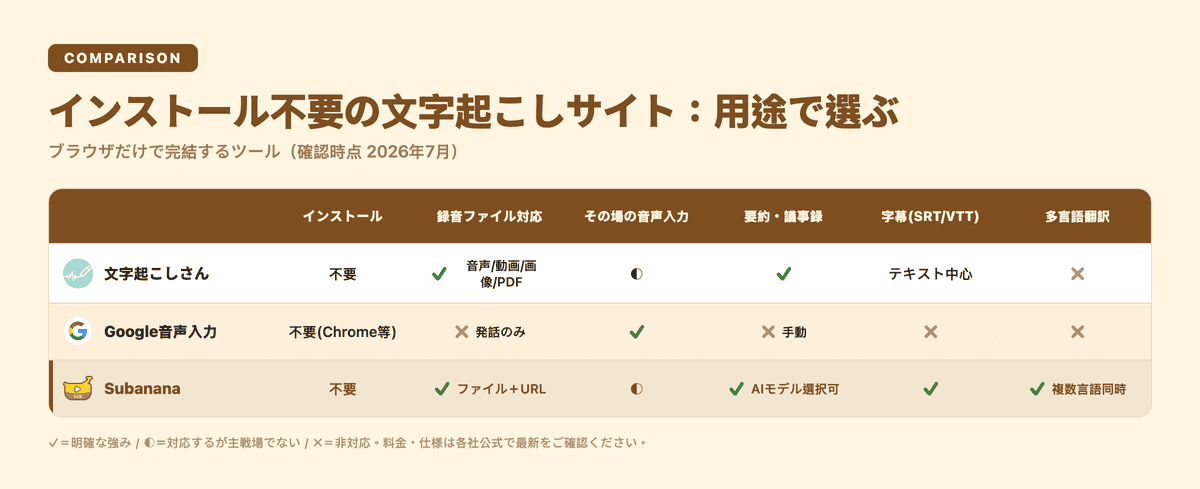
| 項目 | 文字起こしさん | Googleドキュメント音声入力 | Subanana |
|---|---|---|---|
| インストール | 不要(ブラウザ完結) | 不要(Chrome等) | 不要(ブラウザ完結) |
| 録音済みファイルの文字起こし | ✅ 音声/動画/画像/PDF | ❌ その場の発話のみ | ✅ ファイル+URL取込 |
| その場の音声入力 | ⭕ | ✅ | ⭕ ライブ字幕は別機能 |
| 要約・議事録 | ✅ | ❌ 手動 | ✅ |
| 字幕ファイル書き出し(SRT/VTT) | ⭕ テキスト中心 | ❌ | ✅ SRT・VTT・FCPXMLほか7形式 |
| 多言語・翻訳字幕 | ❌ | ❌ | ✅ 字幕モードは複数言語同時 |
| 料金の入口 | 無料枠+有料 | 完全無料 | 無料枠+年払い US$9〜 |
読み方:✅=その項目の明確な強み、⭕=対応するが主戦場ではない、❌=非対応または対象外。料金・仕様は各社公式で最新をご確認ください。
用途別・どれを選ぶ?
- その場の発話を、無料でメモしたい → Google ドキュメントの音声入力。Chromeだけで、費用ゼロで始められます。
- 録音済みファイルを、手軽に文字にしたい → 文字起こしさん。登録なしでブラウザからすぐ試せます。
- ブラウザ完結で、字幕(SRT/VTT)や多言語の議事録まで欲しい → Subanana。ここが私たちの主戦場です。イベント向けにはAIリアルタイム字幕・翻訳もあります。
会議レコーダー(PLAUD Note のような専用デバイス)と迷っている場合は、PLAUD Note の代わりで、ハードの要否から選ぶ考え方をまとめています。ツール全体の比較は文字起こしツールのまとめもどうぞ。
よくある質問
インストール不要で、録音した会議を文字起こしできますか?
はい。文字起こしさんや Subanana は、ブラウザに録音ファイルをアップロードするだけで文字起こしできます。インストールは不要です。一方、Google ドキュメントの音声入力は「その場の発話」をテキストにする機能なので、録音済みファイルの文字起こしには向きません。
会社のPCにソフトを入れられなくても使えますか?
ブラウザ完結型なら、多くの場合は使えます。ただし「オンライン」とうたっていても本体アプリのダウンロードが前提のツールもあるので、契約前に「ブラウザだけで最後まで完結するか」を確認してください。この記事の3ツールは、いずれもブラウザ(Google音声入力はChrome・Edge・Safariなど)で完結します。
完全無料で使えるものはありますか?
Google ドキュメントの音声入力は、Googleアカウントがあれば費用ゼロで使えます(その場の発話のディクテーション用途)。文字起こしさんと Subanana も無料枠があり、まず仕上がりを試せます。長い会議をまとめて処理したり、字幕ファイルを書き出したりするには、有料プランが必要になることが多いです。
字幕ファイル(SRT/VTT)まで作れるサイトはどれですか?
字幕ファイルの書き出しや、原文+訳文をまとめた対訳字幕まで必要なら、Subanana が対応しています。テキストの文字起こしが目的なら文字起こしさん、その場のメモなら Google 音声入力、と目的別に選ぶのが分かりやすいです。
まとめ
インストール不要の文字起こしサイトは、「録音済みファイルか、その場の発話か」「要約・字幕まで要るか」で選ぶと迷いません。無料でその場のメモなら Google ドキュメントの音声入力、録音ファイルを手軽に文字にするなら文字起こしさん、ブラウザ完結で字幕・多言語・議事録まで求めるなら Subanana——それぞれに主戦場があります。どれもブラウザで試せるので、手元の短い音声で1〜2本試してから決めるのが確実です。
Mac をお使いなら、標準の「ボイスメモ」だけで無料でどこまでできるかも先に確認しておくと選びやすくなります。標準機能とブラウザ完結型の使い分けは Macで文字起こしする方法 にまとめています。