
「Macで録音した会議やインタビューを、なるべく手間なくテキストにしたい」。そう思って検索すると、たくさんのアプリが出てきて、結局どれを使えばいいのか分からなくなりがちです。
macOS 15(Sequoia)以降のApple silicon Mac なら、まずは何もインストールせずに標準の「ボイスメモ」だけで文字起こしができます。多くの場合、短い録音や一人で話したメモは、これで十分です。問題になるのは、長い会議・複数人の話者・翻訳や議事録の作成・字幕ファイルの書き出しが必要になったとき。ここから先は、標準機能だけだと足りなくなります。
この記事では、Macで文字起こしする方法を「標準機能 → 専用アプリ → ブラウザ完結型」の順に、向き不向きを正直に整理します。なお、後半で出てくる Subanana が向かない場面もはっきり書きます。
選び方:先に3つの分かれ道を決める
Macでの文字起こしは、次の3点を先に決めると選択肢が一気に絞れます。
- 録音済みのファイルを文字にしたいのか、その場の発話をリアルタイムで文字にしたいのか。 すでにある録音・動画をテキストにするのか、マイクに話しながら入力するのかで、使う機能が変わります。
- 話者が一人か、複数か。 一人のメモなら標準機能で足りますが、会議やインタビューで「誰の発言か」を分けたい(話者分離)なら、対応ツールが必要です。
- 要約(議事録)・翻訳・字幕ファイルまで欲しいか。 テキストが出れば十分なのか、決定事項やアクションアイテムの要約、多言語の翻訳、SRT字幕まで欲しいのか。
この3点で、下の3つの方法がきれいに振り分けられます。
この記事は「同じ音声を全ツールに流して精度を採点した」検証記事ではありません。各ツールの公開情報と実際の使い方をもとに、向き不向きを整理したものです。精度は録音環境で大きく変わるので、最終的には手元の音声を各ツールの無料枠で試すのが一番確実です。
方法1:Mac標準機能だけで文字起こしする(無料・インストール不要)
新しいMacには、そもそも文字起こし系の機能がいくつか標準で入っています。追加費用もインストールも不要です。
- ボイスメモの文字起こし(録音ファイル向け): Appleの公式ヘルプによると、macOS 15(Sequoia)以降のApple silicon Mac では、ボイスメモの録音を認識してテキストに文字起こしできます(Apple公式)。録音中にライブで表示することも、保存済みの録音を開いて後から表示することもでき、テキストは選択してコピーできます。日本語にも対応しています。録音後にテキストを見る手順は次のとおりです。
- Macで「ボイスメモ」を開きます。
- 文字起こしを見たい録音をクリックします。
- 文字起こしボタンをクリックして、テキストを表示します。
- コピーしたい範囲を選択し、Controlキーを押しながらクリックして「コピー」を選びます。
- 音声入力(ディクテーション): マイクに話した内容を、その場でテキストとして入力する機能です(Apple公式)。書類やメッセージに、話しながら打ち込む用途に向いています。一部は端末内で処理されます。
- ライブキャプション: システム音声や通話の内容に、リアルタイムで字幕を付けるアクセシビリティ機能です(Apple公式)。Apple silicon Macで利用でき、日本語にも対応が広がっています。ただしAppleは「精度は状況により変わり、重要な場面や緊急時に頼るべきではない」と注意しています。
向いている人: 短い録音や一人で話したメモを、無料でサッとテキストにしたい人。プライバシー重視で、なるべく端末内で完結させたい人。
⭕ 強み: 追加費用ゼロ・インストール不要で、Apple silicon Macなら最初から使えること。 ボイスメモの文字起こしは録音ファイルにも使え、音声入力とライブキャプションでリアルタイムの用途もカバーできます。
注意点: 標準機能には、はっきりした境界があります。
- ボイスメモの文字起こしは macOS 15以降 + Apple silicon Mac が条件で、Intel Macでは使えません。Appleも「文字起こしは一部の国や地域では利用できない」と明記しています。
- 話者分離(誰の発言かを分ける)には対応していません。 会議やインタビューで発言者を区別したいときは物足りません。
- 翻訳や、決定事項・アクションアイテムをまとめた議事録の自動生成は、標準機能の範囲外です。
- 書き出しも、字幕ファイル(SRT/VTT)のような形式は前提にしていません。
方法2:文字起こしアプリ(Mac対応)を使う
標準機能で足りないときの次の選択肢が、Mac対応の文字起こしアプリです。NottaやPLAUDなど、Macで使えるアプリ・サービスがいくつもあり、いずれも無料枠が用意されています。
- 向いている人: まず無料で試したい人。専用アプリのUIで使いたい人。
- ⭕ 競合が強い点: 無料で試せる範囲の広さ。 無料枠の分数や手軽さでは、これらのアプリのほうが気軽なことが多く、ここは正直に認めるべき強みです。短い音声を無料で回すだけなら、専用アプリの無料枠で足りる場面もあります。
- 注意点: 無料枠には分数や回数の上限があり、長い会議をまとめて処理したり、話者分離・翻訳・議事録まで使い込むと、有料プランが前提になります。料金や仕様は変わりやすいので、契約前に各社の公式ページで最新を確認してください。
方法3:ブラウザ完結型(Subanana)で、長尺・話者分離・翻訳・議事録まで
最後に、Subanana です。インストール不要のブラウザ完結型のWebサービスで、Macの種類を問わず(Intel Macでも)ブラウザだけで使えます。
- 向いている人: 長い会議・インタビューの録音を、話者付きで読めるテキストにしたい人。会議に英語・中国語などが混ざる人。議事録や字幕ファイル、翻訳字幕まで作りたい人。
- 主な機能: 言語ごとにベンチマークで最良の音声認識モデルを自動で選ぶ設計(特定の1社に固定されません)。録音をアップロードすれば話者を分けた文字起こしができ、会議の要約(議事録)では要点・決定事項・アクションアイテムを自動でまとめます。ファイルは有料プランで最大30GB/8時間まで、対応言語は95以上。書き出し形式は SRT・VTT・TXT・DOCX・XLSX・Markdown・FCPXML の7種類です。
- ⭕ 競合が Subanana に勝つ点: 無料の範囲と、シンプルな用途での手軽さ。 短い一人の録音をサッと文字にするだけなら、Mac標準のボイスメモのほうが無料で速いですし、専用アプリの無料枠のほうが気軽なこともあります。Subananaの無料プランは結果を確認するプレビュー中心で、生成は各ファイルの先頭15分まで、字幕・文字起こしの書き出しは有料プランで解放されます(年払い換算で Lite が月あたり US$9 から)。
Subananaが効くのは、「標準機能では足りない、長尺・複数話者・翻訳・議事録・字幕まで、ブラウザだけで仕上げたい」場面です。
比較表:Macで文字起こしする3つの方法
用途で選べるように並べました。それぞれに主戦場があります。
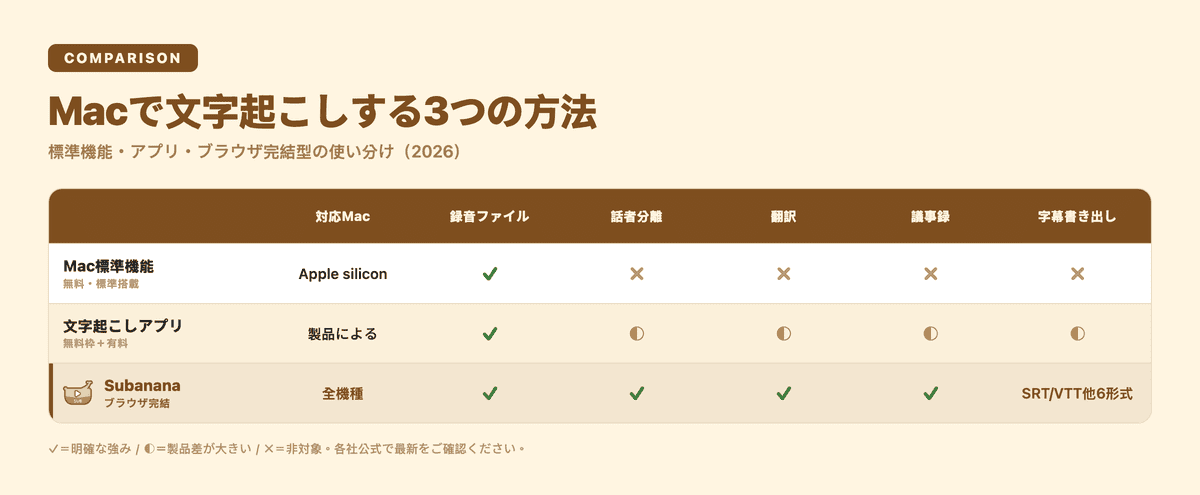
| 項目 | Mac標準機能 | 文字起こしアプリ | Subanana |
|---|---|---|---|
| 対応Mac | Apple silicon(ボイスメモ文字起こし) | 製品による | Intel含め全機種(ブラウザ) |
| インストール | 不要(標準搭載) | 必要な場合あり | 不要(ブラウザ完結) |
| 録音済みファイルの文字起こし | ✅ ボイスメモ | ✅ | ✅ ファイル+URL取込 |
| その場の発話 | ✅ 音声入力・ライブキャプション | ⭕ | ⭕ ライブ字幕は別機能 |
| 話者分離 | ❌ | ⭕ 製品による | ✅ |
| 翻訳 | ❌ | ⭕ 製品による | ✅ 字幕モードは複数言語同時 |
| 要約・議事録 | ❌ | ⭕ 製品による | ✅ 自動要約 |
| 字幕書き出し(SRT/VTT) | ❌ | ⭕ 製品による | ✅ SRT・VTT・FCPXMLほか7形式 |
| 料金の入口 | 完全無料 | 無料枠+有料 | 無料枠+年払い US$9〜 |
読み方:✅=その項目の明確な強み、⭕=対応するが主戦場ではない/製品差が大きい、❌=非対応または対象外。料金・仕様は各社公式で最新をご確認ください。
用途別・どれを選ぶ?
- 短い録音や一人のメモを、無料でテキストにしたい → Mac標準のボイスメモ(macOS 15以降のApple silicon Mac)。追加費用ゼロで始められます。
- その場で話した内容を、書類にそのまま打ち込みたい → 音声入力(ディクテーション)。会議やアプリの音声に字幕を付けたいなら ライブキャプションも。
- 長い会議を、話者付き・議事録・翻訳まで仕上げたい → Subanana。ここが私たちの主戦場です。Macの種類を問わず、ブラウザだけで完結します。
録音済みファイルの基本的な文字起こしの流れは文字起こしのやり方に、ブラウザでそのまま試すならAI 文字起こしのページから始められます。iPhoneのボイスメモから始めたい人はボイスメモを文字起こしする方法もどうぞ。
よくある質問
Macで文字起こしできる言語は?
Appleのボイスメモのユーザガイドによると、録音の文字起こしが使えるのは、英語(全バリエーション)・スペイン語・ポルトガル語・イタリア語・フランス語・ドイツ語・日本語・韓国語・中国語(簡体字)・中国語(繁体字)です(Apple公式。この言語一覧はガイドのiPad版に記載されていますが、対象はボイスメモの同じ文字起こし機能です)。あわせてAppleは、国や地域によっては利用できない場合があるとも案内しています。より多くの言語や、日本語と英語・中国語が混ざる会議を扱いたい場合は、95以上の言語に対応するSubananaのようなツールが向いています。
マックで自動文字起こしするにはどうすればいいですか?
基本の流れは「録音してから文字起こし」です。録音済みのファイルなら、macOS 15以降のApple silicon Macでボイスメモの録音を開き、文字起こしボタンを押すだけで自動でテキスト化されます。Intel Macを使っている、あるいは話者分離や議事録・翻訳まで欲しい場合は、録音をブラウザにアップロードして処理するSubananaのようなWebツールが確実です。
MacBookでリアルタイム文字起こしをするにはどうすればいいですか?
自分がマイクに話す内容をその場で入力したいなら、音声入力(ディクテーション)が使えます。オンライン会議や動画などシステム音声に字幕を付けたいなら、Apple silicon Macのライブキャプションが対応言語の範囲で使えます(Appleは重要な場面での信頼性には注意を促しています)。複数話者の会議を、後から読める議事録に仕上げたい場合は、録音してから文字起こしツールで処理するほうが精度も編集のしやすさも安定します。
Macで画像を文字起こしするにはどうすればいいですか?
画像やPDFの中の「文字」を読み取りたい場合は、音声の文字起こしとは別の機能(OCR)になります。Macには標準でテキスト認識表示(Live Text)があり、画像内の文字を選択・コピーできます。この記事で扱っているのは音声・動画の文字起こしなので、画像はまずMac標準のテキスト認識表示を試すのが早いです。
まとめ
Macでの文字起こしは、まず「標準機能でどこまで足りるか」から考えると迷いません。短い録音や一人のメモなら、macOS 15以降のApple silicon Macのボイスメモで十分。リアルタイムの入力は音声入力やライブキャプションがカバーします。標準機能の境界(Intel Macでは非対応・話者分離なし・翻訳や議事録の自動生成なし)に当たったら、専用アプリやブラウザ完結型のツールの出番です。長尺・複数話者・翻訳・議事録・字幕まで、Macの種類を問わずブラウザだけで仕上げたいなら Subanana が向いています。どの方法も無料の範囲で試せるので、手元の短い音声で1〜2本試してから決めるのが確実です。