

「Macの音声入力って、どこでオンにするの?」「ショートカットキーは何?」——検索してもAppleの公式ヘルプは情報が細切れで、結局どこを見ればいいのか分かりにくいです。
この記事では、Macの音声入力(ディクテーション)をオンにする手順・開始のショートカット・対応言語と日本語の精度・アプリごとの使い方・うまく動かないときの対処法まで、Appleの公式ヘルプ(英語版・日本語版)で確認できる内容だけを使って整理します。手順はmacOS Tahoe 26のシステム設定を基準にしていますが、Sequoia以降もほぼ同じ流れです。
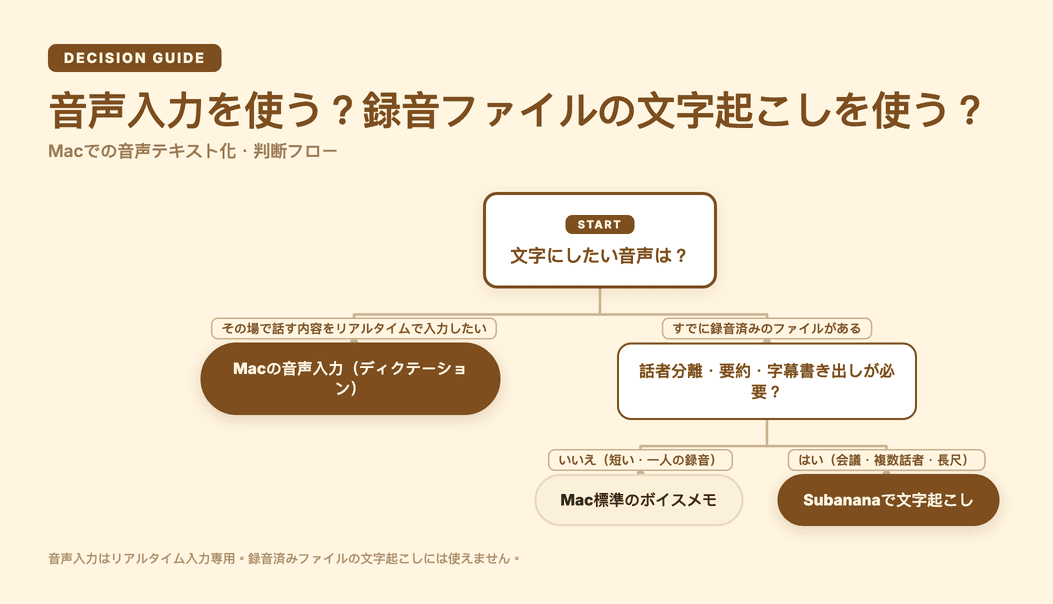
なお、音声入力は「その場で話しながら打ち込む」機能です。すでにある録音ファイルを後から文字にしたい場合は別の話になるので、この違いは記事の後半で整理します。
Macで音声入力をオンにする方法
音声入力は、最初に一度だけシステム設定でオンにする必要があります。
- Appleメニュー(画面左上のリンゴマーク)から「システム設定」を開く。
- サイドバーで「キーボード」をクリック(表示されない場合は下にスクロール)。
- 「音声入力」に移動し、オン/オフを切り替える。
- オンにすると「有効にする」を押すよう求められる場合があります。続けて「Siriと音声入力の改善に音声を共有するか」を聞かれることがあり、共有する/しないを選べます(この設定は後からいつでも変更可能です)。
これで、テキストが入力できる場所ならどこでも音声入力が使えるようになります。メモアプリでもメールでも、ブラウザの検索窓でも同じです。
音声入力を開始するショートカット
Appleの公式ヘルプによると、音声入力を開始する方法は主に3つあります。
- 音声入力のショートカットキーを押す。 Appleがヘルプで例に挙げているのはFn(ファンクション)キーを2回押す設定です。いま自分のMacに何が割り当てられているかは「システム設定 > キーボード > 音声入力」の「ショートカット」メニューで確認でき、そこで変更もできます。押したあとにカーソルが強調表示されて点滅するか、準備が整ったことを知らせる音が鳴ったら、話し始めてください。
- 専用のマイクキーを押す。 ファンクションキーの並びに専用のマイクキーがあるMacキーボードでは、そのキーを押すだけで音声入力を開始できます(対応キーボードの場合のみ)。
- メニューから選ぶ。 アプリの「編集」メニューから「音声入力を開始」を選ぶ方法もあります。
ショートカットは変更できます。「システム設定 > キーボード > 音声入力」の「ショートカット」ポップアップメニューから選び直せるほか、「カスタマイズ」を選べば任意のキーの組み合わせ(例:Option+Z)も設定できます。ショートカットを変更すると、Macの機種によっては、キーボード設定内の「fnキーを押して」といった表示も選んだ内容に合わせて自動的に変わります(Appleは「Macの機種によっては」と条件付きで案内しています)。
終了するときは、Escapeキー・マイクキー(ある場合)・音声入力のショートカットのいずれかを押します。Appleは「音声入力に文字数やタイムアウトの上限はない」としていますが、無音の状態が30秒続くと自動的に音声入力が止まります。話が止まって入力も止まったように見えたら、まずこの30秒ルールを疑ってみるのが近道です。
対応言語と日本語の精度
音声入力の言語は「システム設定 > キーボード > 音声入力」の「言語」横の「編集」ボタンから追加・削除できます。複数の言語を設定しておくと、入力中にカーソル横の言語表示をクリックするか、対応するキーボードなら地球儀キー(Globeキー)を押すことで、話しながら言語を切り替えられます。
Appleは「音声入力はすべての言語・地域で使えるわけではなく、機能も地域によって異なる場合がある」と案内しています。日本語は対応言語に含まれています。Appleの「macOS Tahoeで利用できる機能」のページでは、「音声入力」「自動句読点」「絵文字の音声入力」のいずれの一覧にも日本語(日本)が挙がっています。地域や機能ごとの細かな条件は、このページで確認するのが確実です。手元のMacで実際に日本語を選んで数分試すのが、精度を判断する一番早い方法です。
オンライン処理とオフライン処理の違い
音声入力の処理がどこで行われるかは、Macやシステムの状態によって変わります。Appleの日本語ヘルプはこう書いています——「一般的なテキスト音声入力(例えば、検索ボックスでの音声入力ではない、メッセージ作成やメモ作成などでの音声入力)で、入力した音声と文字起こしがSiriサーバには送信されずデバイス上で処理されるのかどうかは、『キーボード』設定で確認できます」。
確認する場所は「システム設定 > キーボード」の「音声入力」の下に表示されるテキストで、その下部にある「“Siriに頼む”、音声入力とプライバシーについて」から詳細を読めます(音声入力がオンになっている必要があります)。
なお、Appleの「macOS Tahoeで利用できる機能」のページでは、日本語(日本)は「デバイス上でのモードレスな音声入力」の対応言語一覧に入っています。ただし同ページには「音声モデルのダウンロードが必要です」という注記が付きます。
つまり「常にオフラインで動く」と単純には言えず、自分のMacで実際にどう処理されているかは設定画面で確認するのが正確な答えになります。
アプリごとの使い方
音声入力は特定のアプリ専用機能ではなく、テキストが打てる場所ならどこでも共通で使えます。
- メモ・メール・メッセージ: カーソルを置いてショートカットを押すだけで、話した内容がそのまま入力されます。
- Pages・Numbers・Keynote: 書類編集中にそのまま音声入力を使えます。長い文章を打つときは、句読点も自動で入るので下書きの速度が上がります。
- ブラウザの検索窓・フォーム: Safari・Chromeなどブラウザ上のテキスト欄でも同様に動作します(ただし検索ボックスへの音声入力は、メッセージやメモの作成とは処理の扱いが異なるとAppleは案内しています)。
Appleシリコン搭載のMacでは、話している間もキーボードを使えます。音声入力を止めずに、手でも文字を打ち足せます。認識があいまいな単語は青い下線で示され、クリックすると候補から選び直せます。
日本語入力の精度を上げるコツ
- 自動句読点をオンのまま使う。 日本語を含む対応言語では、音声入力が話した内容から句点・読点・疑問符を自動で挿入します。不要な場合は「システム設定 > キーボード > 音声入力」で「自動句読点」をオフにできます。
- 「次の行」「次の段落」と発話する。 Appleの日本語ヘルプが載せているコマンドはこの2つで、「次の行」がReturnキーを1回、「次の段落」が2回押したのと同じ扱いになります(実際に反映されるのは音声入力を終えたときです)。
- マイクの選択を確認する。 外部マイクやヘッドセットを使っている場合、「システム設定 > キーボード > 音声入力」の「マイクの選択」ポップアップメニューで、使いたいマイクを明示的に選べます。「自動」にすると、Macが使う可能性が高いデバイスを自動で選びます。
- 静かな環境で、区切って話す。 30秒の無音で自動停止する仕様上、長い沈黙を挟まず話し続けるほうが、1回の入力としてまとまりやすくなります。
音声入力がうまく動かないときの対処法
うまく動かないときは、Appleの公式ヘルプで案内されている設定項目を上から順にチェックすると原因を絞り込みやすいです。
- 「システム設定 > キーボード > 音声入力」がオンになっているか確認する。 一度オフにして入れ直すだけで直ることもあります。
- マイクの選択を見直す。 「マイクの選択」が意図しないデバイスになっていないか確認し、必要なら手動で切り替えます。
- 言語設定を見直す。 話している言語が「言語」の一覧に追加されているか、複数言語モードで違う言語に切り替わっていないか確認します。
- 30秒ルールを疑う。 話が途切れて30秒経つと自動的に停止する仕様のため、「反応しなくなった」ように見えて実は正常に終了しているだけ、というケースが少なくありません。
- 音声コントロールがオンになっていないか確認する。 Appleは「音声コントロールがオンのときは、標準のmacOSの音声入力は使用できません」と明記しています。音声でMacを操作する設定を入れた覚えがあれば、ここを疑います。
- ショートカットの競合を確認する。 カスタムショートカットが他の機能(アプリのショートカットなど)と被っていないか、「システム設定 > キーボード > 音声入力」のショートカット設定で見直します。
音声入力が向かない場面:録音ファイルの文字起こしが必要なとき
音声入力は「その場で話しながらテキストを打ち込む」ための機能です。次のようなケースでは、音声入力ではなく録音ファイルの文字起こしの領域になります。
- すでに録音した会議・インタビュー・講義をテキストにしたい
- 1時間を超える長尺の音声をまとめて文字にしたい
- 話者ごとに発言を分けたい(話者分離)
- 文字にした後、要約や翻訳、字幕ファイルの書き出しまで必要
Mac標準機能でどこまで録音ファイルの文字起こしができるかは、Macで文字起こしする方法に別途まとめています。また、「口述筆記(音声入力)・録音の文字起こし・リアルタイム字幕」をどう使い分けるかの全体像は、音声入力の使い分けガイドを参照してください。ここでは重複を避け、音声入力の話に絞ります。
録音ファイルの文字起こしが必要なら:Subananaという選択肢
音声入力の範囲を超えて、録音済みファイルの文字起こしが必要になったときのために、Subananaも紹介しておきます。ブラウザだけで完結するWebサービスで、Macの機種を問わず使えます。
- 音声認識モデル: 言語ごとにベンチマークで最良の音声認識モデルを自動的に選ぶ設計で、特定の1社のモデルに固定されません。
- 話者分離: 複数人の会議やインタビューの録音をアップロードすると、話者ごとに発言を分けた文字起こしができます。
- 対応言語・ファイルサイズ: 95以上の言語に対応し、ファイルサイズ最大30GB・長さ最大8時間まで扱えます(無料・有料プラン共通)。ただし書き出し(ダウンロード)は有料プランのみです。
- 書き出し形式: SRT・VTT・TXT・DOCX・XLSX・Markdown・FCPXMLの7形式で書き出せます。
- 会議の要約: 会議の要約(議事録)では、要点・決定事項・アクションアイテムを自動でまとめられます。
無料プランでは書き出し(ダウンロード)はできず、透かし入りのプレビュー動画のみの確認になります。また無料プランでプレビューできるのは、1ファイルにつき最初の15分までです。文字起こしファイルや字幕を書き出すには有料プランが必要です。録音した音声をどこまで文字にできるか試したいだけなら、まずはAI文字起こしツールのページから無料範囲で試すのが早いです。
よくある質問
Macで音声入力のショートカットキーは?
Appleがヘルプで例に挙げているのはFn(ファンクション)キーを2回押す設定です。ファンクションキーの並びに専用のマイクキーがあるMacでは、そのキーを押すだけでも開始できます。いま何が割り当てられているかは「システム設定 > キーボード > 音声入力」の「ショートカット」ポップアップメニューで確認でき、同じ場所から変更できます。「カスタマイズ」を選べば任意のキーの組み合わせも設定できます。
Macで音声ファイルを文字起こしするには?
音声入力はその場の発話をテキストにする機能で、すでにある録音ファイルの文字起こしには使えません。録音ファイルの文字起こしには、Mac標準のボイスメモの文字起こし機能(対応する機種とmacOSのバージョンに条件があります)や、話者分離・長尺・要約まで対応するSubananaのようなツールを使います。詳しくはMacで文字起こしする方法にまとめています。
Macで音声入力できるアプリは?
特定のアプリ専用の機能ではなく、メモ・メール・メッセージ・Pages・Numbers・Keynote、ブラウザの検索窓やフォームなど、テキストが入力できる場所ならどこでも共通で使えます。
Macで音声入力をメモにするには?
メモアプリを開いてカーソルを本文欄に置き、音声入力のショートカット(「システム設定 > キーボード > 音声入力」で確認できます)を押すだけです。話した内容がそのままメモに入力され、「次の行」「次の段落」と発話すれば改行・段落分けもできます。
まとめ
Macの音声入力は、システム設定でオンにしてショートカットを覚えるだけで、メモやメール、ブラウザのどこでも使える機能です。ショートカットは「システム設定 > キーボード > 音声入力」で確認・変更でき(Appleが例に挙げているのはFnキーを2回)、対応言語は「言語」の編集画面から追加でき、うまく動かないときはオン/オフ・マイクの選択・言語設定・30秒の無音ルールの順にチェックすると原因を切り分けやすくなります。一方で、すでにある録音ファイルの文字起こしや話者分離、要約・字幕の書き出しが必要になったら、それは音声入力の役割を超えた話です。その場合はMacで文字起こしする方法や、ブラウザだけで完結するSubananaを試してみてください。