
会議、インタビュー、講義、取材などを録音したものの、あとで聞き直す時間がない。そんなときに役立つのが、音声をテキスト化する方法です。
音声認識ツールを使えば、録音ファイルや動画から文章を作れます。ただし、文字になっただけでは、そのまま資料として使えるとは限りません。句読点が少ない、話者が分からない、「えー」「あの」といったフィラー語が多いなど、読みづらさが残ることもあります。
この記事では、音声をテキスト化する代表的な方法とツールを紹介します。用途ごとの向き不向きに加えて、文字起こし後の文章を読みやすく整える方法まで解説します。
まず用途で選ぶ
- 短いメモをすぐ文字にしたい → スマホ標準機能
- 無料でとにかく1回だけ試したい → ブラウザ完結の無料ツール
- 外出先で録音からその場で確認したい → スマホ用文字起こしアプリ
- 会議をリアルタイムで記録したい → AI議事録・文字起こしSaaS
- デジタル音源がない対面の会話を録りたい → ハードウェア型レコーダー
- 録音済みの音声・動画を話者分離・翻訳・字幕までまとめて整えたい → Web完結のオールインワンツール
音声をテキスト化する方法
音声をテキスト化する方法は、スマホの標準機能から専用のAIツールまでさまざまです。短いメモを変換したいのか、会議の記録を作りたいのかによって、適した方法は変わります。
1. スマホ標準機能を使う
追加のアプリを何も入れずに始められるのが、iPhoneのボイスメモ文字起こしやAndroidの音声文字変換です。自分用のアイデアメモや、外出先で思いついたことをすぐ文章にしたいだけなら、これで十分なことも多いでしょう。ただし複数人が話す会議やインタビューになると、誰の発言かをスマホ単体で正しく分けるのは苦手です。長時間の録音や専門用語の多い音声も、あとから手直しが増えがちです。
2. 無料のブラウザ完結ツールを使う
文字起こしさんのように、登録なしで使える無料のブラウザツールとして知られているサービスもあります。ソフトのインストールが不要で、思い立ったときにすぐ試せるのが特徴です。要約や議事録の自動作成にも対応しており、1ファイルあたり最大5時間・1GBまで扱えるため、単発の音声だけでなく長めの録音にも使えます。複数人の会話で「誰が話したか」まで分けて記録したい場合は、話者分離に対応した専用ツールを検討しましょう。
3. スマホ用の文字起こしアプリを使う
移動中のメモや、現場で録音したインタビューをすぐ確認したいときは、録音機器と文字起こしツールが一体になったスマホアプリが向いています。Transkriptorは、Google Playで提供されている文字起こしアプリです。外出先で音声を取り込んで、その場で内容を確認できます。とはいえ、画面の小さいスマホだけで長い文字起こしを編集するのは骨が折れるので、長時間の会議記録を何度も見直す作業には向きません。
4. AI議事録・文字起こしSaaSを使う
会議のたびにリアルタイムで記録を残したいなら、AI議事録に特化したSaaS(インストール不要でオンライン利用するサービス)が有力な選択肢です。Nottaは、日本語圏でもよく使われている代表的な文字起こしサービスの一つで、公式サイトでは、リアルタイムの会議記録や、Zoom、Microsoft Teams、Google Meetとの連携、複数言語への対応などを提供しているとしています。すでに手元にある音声ファイルや動画ファイルを、話者分離や翻訳、字幕出力まで含めて処理したい場合は必要な機能がサービスごとに異なるため、利用前にファイルの対応形式やエクスポート方法を確認しておきましょう。
5. ハードウェア型レコーダーとアプリを使う
スマホやパソコンに音声ファイルがまだない、対面の会話や商談そのものを録りたいというケースでは、専用レコーダーとアプリを組み合わせる方法があります。PLAUDは録音用のハードウェアとアプリを組み合わせて使うサービスで、スマホやパソコンに音声ファイルがない状態でも、対面の会話を録音して文字起こしする用途に向いています。会議室や訪問先などデジタル音声をあらかじめ用意できない場面で専用機器を持ち歩けば録音しやすくなる一方、ハードウェアの購入が前提になります。すでに録音済みの音声ファイルや動画があるだけなら、Webツールのほうが準備は少なくて済みます。
6. Web完結のオールインワンツールを使う
音声や動画をアップロードし、文字起こしから整形、翻訳、エクスポートまで一つの流れで進めたいなら、Web完結のオールインワンツールが便利です。SubananaのAI文字起こしツールでは、音声や動画をアップロードして、話者を分けた読みやすい文字起こしを作成できます。入力言語を指定し、話者数を手動または自動で設定できるほか、句読点と段落の復元が自動的に適用されるため、音声認識の結果が句読点のない長文になるのを防ぎ、内容を確認しやすい段落として表示します。必要に応じて一つの翻訳先言語も指定できるので、文字起こし・翻訳・字幕出力を別々のサービスで行わずに済みます。会議の音声をまとめて記録したい場合は、AI議事録ツールとしての使い方も参考になります。話者数や入力言語の設定が音声に合っていないと結果の確認や修正が必要になるので、重要な固有名詞や発言内容は最終的に目を通しましょう。
テキスト化した後の精度を上げる3つのコツ
音声をテキスト化したあとに、少し整えるだけで文章の使いやすさは大きく変わります。特に会議やインタビューでは、変換そのものよりも、その後の整理が重要です。全体の進め方は「文字起こしのやり方 完全ガイド」でも解説しています。
1. 話者分離を正しく扱う
複数人の会話では、音声認識が内容を読めても、誰が話したかまで正しく分けられるとは限りません。発言者が混ざると、議事録の確認や発言の引用が難しくなります。
話者分離に対応したツールを選ぶときは、話者数を指定できるか、自動で話者を推定できるかを確認しましょう。話者名を最初から完全に特定できるとは限らないため、話者1、話者2のようなラベルをあとから実際の人物に置き換えられると便利です。
Subananaでは、話者数を手動または自動で設定できます。話者を識別した文字起こしを作成できるため、会話の流れを確認しやすくなります。話者分離の仕組みやツールの選び方を詳しく知りたい場合は、話者分離できる文字起こしとは?も参考になります。
2. 句読点とフィラー語を整える
音声認識の結果は、話した内容を追える一方で、文章としては読みにくいことがあります。句読点や段落が少ないと、画面いっぱいに文字が続くためです。「えー」「あの」「その」「まあ」といったフィラー語も、会話では自然ですが、議事録や記事にすると冗長に見えます。
まずは句読点と段落を整え、その後に意味を変えない範囲で不要なフィラー語を削ると、読みやすい文章になります。SubananaのTranscriptモードでは、句読点と段落の復元が自動的に行われるため、文字起こし後の文章を最初から段落単位で確認できます。
ただし、フィラー語をすべて削ればよいとは限りません。話し方の特徴を残したいインタビューでは、必要な表現を残すこともあります。用途に応じて、全文を機械的に削除するのではなく、読み手に不要な部分だけを見直しましょう。
なお、字幕用の出力は表示タイミングやアクセシビリティを優先するため、通常の文章とは句読点の扱いが異なります(従来、字幕は句読点を付けないのが一般的です)。字幕と記事用の文字起こしでは、適した整形方法を分けて考えることが大切です。
3. 用語や固有名詞のミスを直す
会社名、製品名、専門用語、人名は、一般的な単語より誤認識されやすい部分です。一つの誤りでも、議事録の意味や検索性に影響します。全体を最初から手作業で聞き直すのではなく、重要な用語のリストを用意して文字起こし結果を検索する方法が効率的です。特に、タイトルや見出しに使う言葉、顧客名、社内用語は重点的に確認しましょう。
Subananaには用語を登録できるGlossary機能があります。ブランド名、専門用語、人名などを登録し、聞き間違いを減らすために利用できます。ワークスペース全体で使うリストに加えて、プロジェクトごとのカスタムリストも作成でき、言語情報を付けた一括インポートにも対応しています。
また、LLMによる校正機能では、誤字や同音異義語の修正候補を確認して適用できます。提案内容をユーザーが確認し、必要なものだけを採用できるため、文章の意図を残しながら修正できます(句読点そのものの復元は、上で触れた自動整形の役割です)。
文字起こしの精度をどう確認するかについては、文字起こしAIの「高精度」をどう確かめる?も役立ちます。
Subananaでテキスト化から整形までを1つのワークフローで完結させる方法
録音済みの音声や動画を、読みやすい文章にしたい場合は、次の手順で進められます。
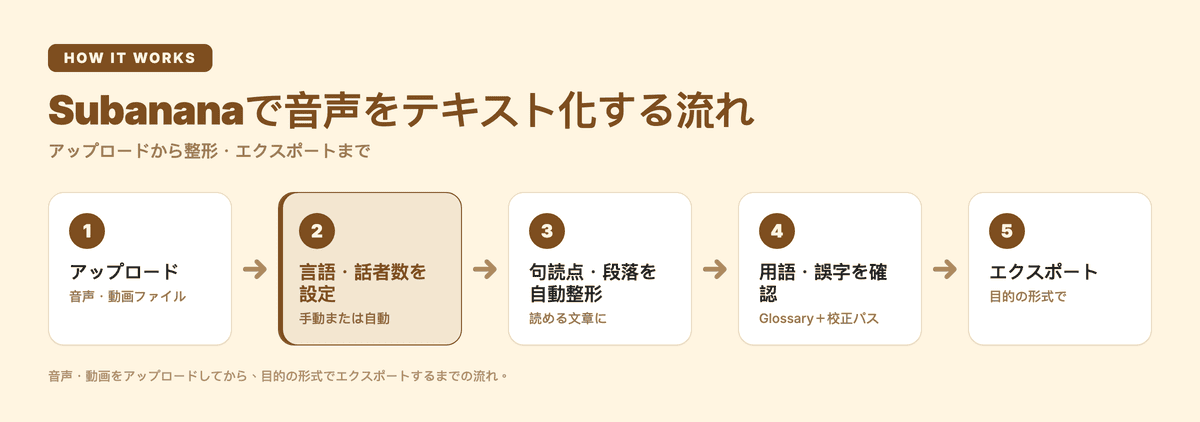
- AI文字起こしツールを開き、音声または動画ファイルをアップロードします。
- 音声の言語を指定します。必要であれば、翻訳先の言語を一つ設定します。
- 話者数を手動で入力するか、自動設定を選びます。
- 文字起こし結果を確認します。話者ラベル、段落、句読点を確認し、重要な用語を見直します。
- 必要に応じて校正機能を実行し、提案された修正を確認して適用します。
- 目的に合う形式でエクスポートします。
Subananaは95以上の言語に対応しているため、日本語以外の音声を扱いたい場合にも利用できます。無料プランでは結果をプレビューでき、文字起こしや字幕のエクスポートには有料プランが必要です。料金の詳細は料金プランをご覧ください。
よくある質問
iPhoneで音声をテキスト化するには?
iPhoneのボイスメモの文字起こし機能を使う方法があります。短いメモには便利ですが、複数人の会話や長時間の録音を整理する場合は、話者分離に対応したAI文字起こしツールを使うと確認しやすくなります。
音声ファイルをテキスト化するにはどうすればいいですか?
音声ファイルをブラウザ完結型の文字起こしサービスやAI文字起こしツールにアップロードします。会議やインタビューでは、話者分離、句読点、用語修正に対応しているかも確認しましょう。
録音した音声をテキスト化できるAIは?
スマホアプリ、AI議事録SaaS、Web完結型の文字起こしツールなどがあります。録音済みのファイルを文章にしたい場合は、SubananaのAI文字起こしツールで音声や動画をアップロードできます。
動画の音声をどうやったらテキスト化できますか?
動画ファイルを、動画のアップロードに対応した文字起こしツールに追加します。文字起こし本文が必要なら段落や句読点を整え、動画に表示する字幕が必要なら字幕用の形式でエクスポートします。
まとめ
音声をテキスト化する方法には、スマホ標準機能、無料のブラウザツール、スマホアプリ、AI議事録サービス、専用レコーダー、Web完結型ツールがあります。
単に文字へ変換するだけでなく、話者分離、句読点、フィラー語、固有名詞まで整えると、議事録や記事として使いやすい文章になります。音声や動画をアップロードして、文字起こしから整形まで進めたい方は、SubananaのAI文字起こしツールを試してみてください。