
'영상 번역'이라는 말을 들으면 흔히 더빙된 외화나 유튜브의 다국어 자막을 떠올립니다. 하지만 크리에이터와 기업 실무자가 실제로 필요로 하는 작업의 대부분은 후자, 즉 자막 번역(Subtitle Translation)입니다. 영상의 원문 음성을 텍스트로 전사하고, 이를 타깃 언어로 번역해 이중 자막(Bilingual Subtitles) 파일이나 자막이 입혀진 영상으로 완성하는 일입니다.
이 글에서는 영상 번역을 시작할 때 알아두어야 할 핵심 개념과 함께, Subanana를 활용해 한국어 영상을 영어·일본어·중국어 등 다국어 자막으로 빠르게 번역하고 내보내는 5단계 워크플로우를 소개합니다.
영상 번역에 대한 흔한 오해: 더빙 vs 자막 번역
영상 번역을 기획할 때 가장 먼저 구분해야 할 두 가지 방식이 있습니다.
- 더빙 번역 (Dubbing): 성우나 AI 음성 합성 기술을 이용해 원본 음성 위에 번역된 대사를 다시 입히는 방식입니다. 제작 비용과 시간이 많이 소요되며, 주로 영화, 애니메이션, 대형 브랜드 광고에 쓰입니다.
- 자막 번역 (Subtitling): 영상의 원본 음성과 감정선은 그대로 유지한 채, 하단에 번역 자막을 표시하는 방식입니다. 단일 번역 자막뿐만 아니라 원문과 번역문을 동시에 띄우는 이중 자막 형태로도 제작됩니다.
유튜브 크리에이터, 온라인 강의 강사, 글로벌 마케팅 담당자, 사내 교육 담당자에게는 자막 번역이 가장 실용적인 선택입니다. 원작자의 톤과 뉘앙스를 왜곡 없이 전달할 수 있고, 제작 비용이 합리적이며, 검색 플랫폼(YouTube, Google 등)이 자막 텍스트를 인덱싱하여 글로벌 검색 노출(SEO)에 직접적인 도움을 주기 때문입니다.
기존의 수작업 자막 번역이 비효율적인 이유
기존 방식으로 영상 번역을 진행하면 다음과 같은 복잡한 단계를 거쳐야 했습니다.
- 영상에서 오디오 파일 추출
- 음성 인식 툴로 원문 자막(SRT) 생성
- 문장을 일일이 복사해 번역기에 붙여넣기
- 번역된 문장을 다시 원본 타임코드에 맞춰 SRT 파일로 재조립
- 이중 자막이 필요한 경우 두 언어의 타임코드를 수동으로 한 줄씩 결합
- 자막을 영상에 입히기 위해 다시 영상 편집 프로그램으로 불러와 렌더링
이 여섯 단계를 손으로 다 거치면, 체감상 5분짜리 짧은 영상 한 편도 30분 넘게 걸리는 경우가 흔합니다. 번역해야 할 타깃 언어가 영어, 일본어, 중국어 등 여러 개로 늘어나거나 영상 분량이 길어지면 수작업으로는 감당하기 어렵습니다.
Subanana로 완성하는 5단계 영상 번역 워크플로우
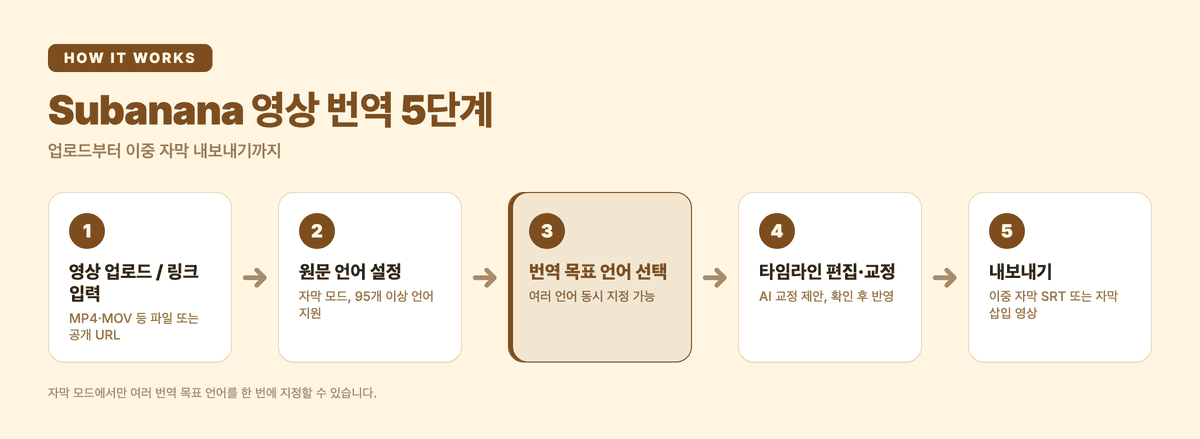
Subanana는 음성 인식, 다국어 번역, 타임코드 정렬, 자막 내보내기까지 단일 작업 공간에서 처리할 수 있도록 설계되었습니다. 예를 들어 한국어로 진행한 온라인 강의 영상을 영어·일본어 자막까지 붙여서 내보내야 한다면, 아래 5단계를 그대로 따라가면 됩니다.
1단계: 영상 업로드 또는 공개 링크 입력
강의 영상 파일을 그대로 올리거나, 이미 유튜브에 올려둔 영상이라면 링크만 붙여넣으면 됩니다.
- 파일 업로드: MP4, MOV, WebM, OGG 등 주요 영상 및 오디오 포맷을 지원합니다. (무료 및 유료 플랜 공통으로 파일당 최대 30GB, 최대 8시간까지 업로드 가능합니다.)
- 링크 불러오기: YouTube, Instagram 공개 링크(Shorts, Reels 포함)를 붙여넣으면 별도 다운로드 없이 바로 작업할 수 있습니다.
2단계: 원문 언어 설정 (자막 모드)
작업 모드를 자막 모드로 선택하고, 강의에서 실제로 말한 언어인 한국어를 원문 언어로 지정합니다. 한국어, 영어, 일본어, 중국어를 비롯해 95개 이상의 언어를 지원하며, 구어체와 문어체 구분이 필요한 언어(예: 광둥어 등)의 표기 설정도 지원합니다.
3단계: 다국어 번역 목표 언어 선택
여기서 영어와 일본어를 목표 언어로 동시에 선택하면, 한 번의 전사 작업으로 두 언어의 번역 자막이 함께 만들어집니다. 언어를 하나씩 따로 돌릴 필요가 없다는 점이 자막 모드의 핵심입니다. (회의록/전사 모드에서는 단일 번역 목표 언어만 지원됩니다.)
4단계: 타임라인 편집 및 AI 교정 검토
음성 인식과 번역이 끝나면 에디터에서 결과부터 훑어봅니다. 전문 용어나 발표자 이름처럼 틀리기 쉬운 단어를 먼저 확인하고, 그다음 자막 타이밍을 다듬는 순서가 효율적입니다.
- 타임코드 미세 조정: 마우스 드래그로 자막의 시작과 끝 시간을 손쉽게 맞출 수 있습니다.
- 문맥 기반 AI 교정 제안: 동음이의어나 문맥상 어색한 오인식 단어에 대해 교정 제안을 띄워줍니다. 제안된 교정은 검토 후 확인·반영하는 방식으로 진행합니다.
5단계: 작업물 내보내기
교정까지 끝났다면 이제 용도에 맞는 형식을 고를 차례입니다.
- 단일 언어 자막/문서 파일: SRT, VTT, TXT, DOCX, XLSX, Markdown
- 이중 자막 SRT (Bilingual SRT): 하나의 타임코드 안에 원문과 번역문이 위아래 두 줄로 결합된 파일
- 자막 삽입 영상 (Burned-in Video): 원문, 번역문, 혹은 이중 자막이 영상 화면에 깔끔하게 인코딩된 완성본 비디오
이중 자막 출력 방식 비교: 독립 SRT vs 자막 삽입 영상
번역된 이중 자막은 플랫폼과 시청 환경에 따라 적합한 출력 방식을 선택해야 합니다.
| 구분 | 이중 자막 SRT 파일 | 자막 삽입 영상 (Burned-in) |
|---|---|---|
| 작동 방식 | 영상과 별개의 텍스트 자막 트랙으로 업로드 | 영상 화면 자체에 자막을 영구적으로 렌더링 |
| 자막 On/Off | 시청자가 자유롭게 켜고 끌 수 있음 | 항상 화면에 표시됨 (끄기 불가) |
| 검색 최적화 (SEO) | 텍스트가 플랫폼에 색인되어 검색 노출에 기여 | 영상 자체로는 텍스트 색인 불가 |
| 추천 플랫폼 | YouTube, Vimeo, 웹사이트 자체 플레이어 | Instagram Reels, TikTok, Facebook 등 |
| 주요 장점 | 다국어 자막을 깔끔하게 관리 가능 | 무음 자동 재생 환경에서도 메시지 즉각 전달 |
Subanana가 적합하지 않은 경우
작업 효율을 위해 Subanana가 제공하지 않는 영역도 명확히 설명해 드립니다.
- 성우 더빙이나 AI 음성 합성이 필요한 경우: Subanana는 텍스트 기반 자막 번역에 집중하는 도구입니다. 영상 오디오를 다른 언어 음성으로 덮어씌우는 더빙 작업이 필요하다면 음성 합성 전문 툴을 사용하는 것이 맞습니다.
- 화려한 모션 그래픽 자막이 필요한 경우: 단어별 팝업 효과, 네온 사인, 화려한 타이포그래피 애니메이션 등 예능형 특수 자막은 프리미어 프로나 파이널컷 프로 같은 전문 영상 편집 소프트웨어에서 수작업으로 작업하는 것이 적합합니다.
- 한 달에 1~2분 단위로만 불규칙하게 사용하는 경우: 매월 정기적으로 일정량 이상의 콘텐츠를 제작하는 환경에 맞춰 구독형 플랜이 최적화되어 있으므로, 연간 단 몇 분만 사용하는 초경량 작업에는 적합하지 않을 수 있습니다.
다른 도구와의 간단한 비교
- Taption: 분당 과금 방식을 제공하며 FCPXML 내보내기 등을 지원하는 전사 도구입니다. Subanana는 자막 모드에서 여러 번역 언어를 한 번에 동시 생성한다는 점이 다릅니다.
- CapCut: 캡컷 내부에 기본 자동 캡션(오토 캡션) 기능이 탑재되어 있습니다. 간단한 숏폼 편집에는 충분히 훌륭하므로 캡컷의 기본 기능을 먼저 테스트해 보시고, 여러 언어로의 번역 자막 생성, 다국어 동시 처리, 전문 자막 포맷(이중 SRT, DOCX 등) 추출이 필요할 때 Subanana를 고려하시면 됩니다.
자주 묻는 질문 (FAQ)
Q. 영상 번역에서 지원하는 언어는 무엇인가요?
한국어, 영어, 일본어, 중국어(간체/번체), 스페인어, 프랑스어, 베트남어, 태국어 등 95개 이상의 언어를 지원합니다. 원문 음성 인식과 타깃 번역 모두 동일한 언어 풀을 지원합니다.
Q. 한 번에 여러 언어로 동시 번역할 수 있나요?
네, 자막 모드를 사용하면 한국어 원문 영상을 영어, 일본어, 중국어 등 여러 개의 목표 언어로 한 번에 전사 및 번역할 수 있습니다. 각 언어별 자막 파일이 동시에 생성되어 작업 시간을 크게 줄여줍니다. (단, 회의록/전사 모드에서는 단일 번역 목표 언어만 지정할 수 있습니다.)
Q. 비공개 영상이나 유튜브 멤버십 영상도 링크로 불러올 수 있나요?
공개 상태의 영상 링크만 직접 불러올 수 있습니다. 비공개 계정, 일부 공개, 멤버십 전용, 지역 제한 또는 DRM으로 보호된 영상은 링크 인식이 어려우므로, 영상 파일을 직접 PC에 다운로드한 후 파일 업로드 방식으로 작업해 주시기 바랍니다.
Q. 무료 플랜으로도 영상 번역 기능을 테스트할 수 있나요?
네, 무료 플랜에서도 유료 플랜과 동일하게 파일당 최대 30GB, 최대 8시간의 영상을 업로드하여 첫 15분 분량의 전사 및 번역 결과를 에디터에서 미리 확인하고 편집해 볼 수 있습니다.
다만 무료 플랜에서는 SRT, VTT, TXT, DOCX 등의 자막/문서 파일 내보내기 및 에디터 텍스트 복사 기능이 제한되며, 워터마크가 포함된 720p 해상도의 영상(최대 5분) 내보내기만 제공됩니다. 자막 파일 다운로드 및 워터마크 없는 최대 4K 렌더링이 필요하신 경우 유료 플랜(Lite 월 60분, Pro 월 180분, Max 월 600분 / 연간 결제 시 1년 치 시간 일괄 지급)을 이용하시면 됩니다. AI 자막 생성 도구에서 바로 시작해 볼 수 있습니다.