
台灣團隊用 Microsoft Teams 開會,會議結束後想要一份準確、可以直接使用的會議記錄——有哪些決議、待辦事項、誰負責——卻常常發現事情沒那麼直接:有人打開 Teams 才知道轉錄被公司關掉,有人發現要自動摘要就得另外買 Teams Premium 或 Copilot。這篇教學會講清楚 Teams 內建轉錄能做到什麼、限制在哪裡,以及什麼情況下值得用 Subanana 取得一份結構化的繁體中文會議記錄。先說清楚:Subanana 是我自己經營的軟體,下面會用它來示範。
Teams 內建轉錄支援繁體中文嗎?
先澄清一個常見誤解:Teams 的會議轉錄是支援繁體中文的。根據 Microsoft 官方文件,Teams 的轉錄涵蓋包括「中文(繁體,台灣)」在內的數十種語言;會議結束後,逐字稿會連同錄影存放在 OneDrive/SharePoint,附有時間碼與講者標示。所以如果你的公司已經啟用轉錄、會議又以單一語言為主,Teams 內建已經能交出一份逐字稿。
Teams 會議記錄對台灣團隊有什麼限制?
- 要管理員先開啟:Teams 轉錄是一項「每位組織者+每位使用者」的政策設定,必須由公司的 Teams 管理員允許。不少使用者開會時才發現「開始轉錄」是灰色的、按不下去。
- 翻譯與摘要要另外付費:把逐字稿即時翻譯成另一種語言需要 Teams Premium;自動會議摘要(Microsoft 稱為 intelligent recap,會整理重點與待辦)依 Microsoft 官方說明 需要 Teams Premium 或 Microsoft 365 Copilot 授權——兩者都是在現有方案之上另購的授權。光有一份原始逐字稿,距離一份「可以直接交出去用」的會議記錄還有一段距離。
- 假設單一語言:逐字稿以「會議所講的語言」呈現,等於假設一場會議只講一種語言。台灣的會議常見華語夾雜英文專有名詞,對任何以單一語言為前提的轉錄都是挑戰。
平心而論,如果你公司已經開啟轉錄、又有 Teams Premium 或 Copilot 做摘要,而且會議多數是單一語言,Teams 這條路已經相當順手。
如何用 Subanana 取得繁體中文會議記錄?
Subanana 的會議模式有一個 Teams 會議機器人:由行事曆觸發,在會議結束後處理錄音,產出一份繁體中文/多語言的逐字稿,再整理成 AI 摘要——決議、待辦事項、負責人——而且你可以選用哪一個 LLM 來生成摘要。重點是:這條路不需要改動公司的 Teams 管理員設定,也不需要額外購買 Premium 或 Copilot。需要把記錄轉成另一種語言時,會議模式可以輸出一個翻譯版本。準確度如何靠得住,可以參考 Subanana 的 AI 會議記錄。
實際步驟
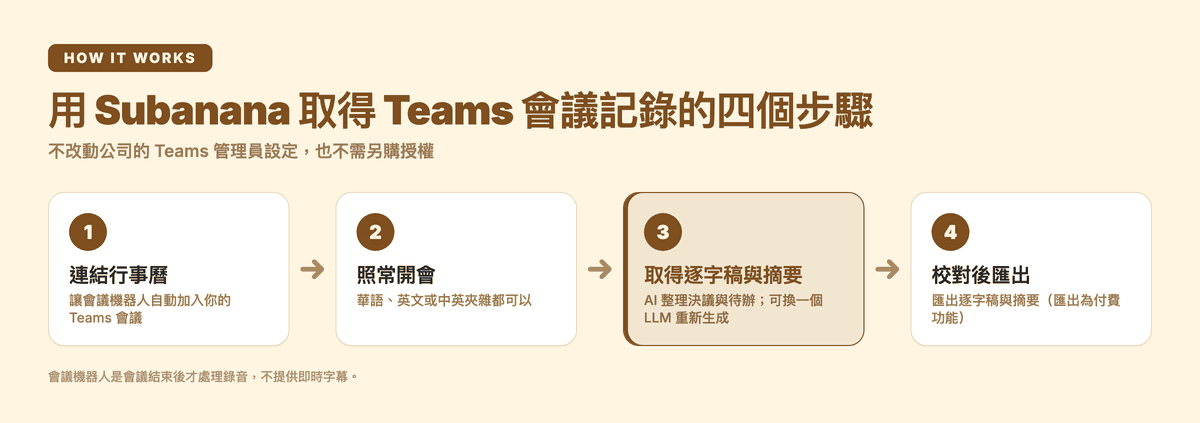
- 連結行事曆,讓 Subanana 的會議機器人加入你的 Teams 會議。
- 會議照常進行(華語或英文都可以)。
- 會議結束後,在 Subanana 取得逐字稿,AI 會整理出決議與待辦;有需要的話,選一個 LLM 重新生成摘要。
- 校對後匯出逐字稿與摘要(匯出為付費功能)。
什麼時候用 Teams 內建就夠?
公司已經啟用轉錄、會議以單一語言為主、又已經有 Teams Premium 或 Copilot 做摘要——Teams 內建順手就好。但只要遇上其中一種情況:轉錄被管理員鎖住按不下去、你想要一份結構化的決議/待辦摘要而不想為此另購 Teams Premium 或 Copilot,或者你需要一份乾淨、可直接使用的繁體中文逐字稿——用 Subanana 的會議機器人取得會議記錄,通常更省事。
會議記錄拆成兩個問題:能不能轉成文字,以及能不能直接拿來用。Teams 在第一個問題上其實做得到繁體中文;真正卡住團隊的,往往是第二個——授權、權限,與會議內容的結構化整理。