錄音檔轉文字怎麼做?iPhone、ChatGPT、線上工具與 AI 平台完整比較(2026)
把錄音檔轉成文字,2026 年已經不算難事。iPhone 12 以上的語音備忘錄內建就能轉,ChatGPT 有錄音模式,網路上也有一堆免費工具可以用。
真正卡住多數人的是下一步。轉出來的東西,往往是一大段不知道誰在講話、抓不到重點的文字牆;而你要交出去的,是一份有摘要、有決議、有待辦事項的會議紀錄。這兩件事中間的距離,比「把聲音變成字」本身遠得多。
先說清楚:我經營 Subanana——一個把錄音與影片檔轉成逐字稿、會議紀錄與字幕的 AI 語音轉文字服務。本文會提到自家產品,所以做法是:只引用各家官方公開文件,每個外部連結你都能點進去查證;我沒實際跑過的準確度評測就不寫;每個方案該有的優點照給。
這篇回答四件事:錄音檔怎麼轉成文字檔、ChatGPT 能不能轉錄音檔、iPhone 錄音能不能轉文字,以及最關鍵的——從「一堆文字」到「一份能交出去的會議紀錄」,中間還缺什麼。
先分清楚:你要的是逐字稿,還是會議紀錄
選錯工具,多半是這兩件事沒分清楚。逐字稿是把講過的話盡量一字不漏轉成文字,屬於原始素材;會議紀錄則是給人看的成品:摘要、決議、待辦事項、負責人。
想深入了解逐字稿的定義與它跟會議記錄的差別,可以先看逐字稿是什麼;想直接看成品長什麼樣,可以參考會議記錄範例與格式範本。
接下來四種方法的差異,幾乎全部落在同一條線上:它只幫你把聲音變成字,還是幫你把整份文件做完。
方法一:iPhone 語音備忘錄(免費、內建、最快)
如果你的錄音本來就錄在 iPhone 上,這是零成本的起手式。
依 Apple 的 iPhone 使用手冊〈在 iPhone 上查看語音備忘錄的轉錄內容〉說明:
Audio transcription is available on iPhone 12 or later in English (all variants), Spanish, Portuguese, Italian, French, German, Japanese, Korean, Simplified Chinese, and Traditional Chinese. It's not available in all countries or regions.
也就是說:iPhone 12 以上機型、繁體中文在官方支援清單內。所以「iPhone 錄音可以轉文字嗎?」的答案是可以,不必再去找第三方 App。
官方頁面也說明:錄音當下就能即時看到轉錄內容;錄完可以選「查看轉錄內容」複製其中一段,或用「拷貝轉錄內容」把整份貼到 Mail 或文字檔;你還能直接搜尋轉錄內容裡的文字,點選後播放磁頭會跳到音檔對應位置。搭配 Apple Intelligence,還能用「書寫工具」一鍵摘要轉錄內容。
優點:完全免費、免安裝、繁體中文有支援、可搜尋、能一鍵摘要。短訪談、個人備忘、只要一段能貼進訊息的文字,它很夠用。
要留意的地方:Apple 明講「並非所有國家或地區都提供」。另外,官方頁面描述的取出方式只有「複製並貼上」——頁面上沒有提供逐字稿檔案匯出的說明,也沒有提到講者分離。一場四個人的會議錄下來,你會得到一整段分不出誰講了哪句的連續文字。
方法二:ChatGPT 錄音模式(要看你指的是哪一種)
「ChatGPT 可以將錄音檔轉成文字嗎?」這題要拆成三種情況回答,因為官方文件對三者的說明並不一樣。
情況一:現場錄音。 OpenAI 說明中心的「ChatGPT Record」說明頁寫得很明確:
Note: Currently, ChatGPT record is available for Plus, Enterprise, Edu, Business, and Pro workspaces, and only available for the macOS desktop app
換句話說,錄音模式限定付費方案、而且只有 macOS 桌面版才有。同一頁也說明,錄音模式可以轉錄並摘要會議、腦力激盪或語音筆記,摘要會存成 canvas,並且可以再改寫成 email 或專案計畫;單場錄音上限是 4 小時(240 分鐘)。問到多位講者時,官方回答是「Yes. Record mode can distinguish multiple speakers in a transcript.」——講者分離是有的,這是它明確勝過 iPhone 內建的地方。
情況二:上傳既有的錄音檔。 這才是「錄音檔轉文字」最常見的情境,也是最容易誤會的地方。OpenAI 說明中心「File Uploads FAQ」在「支援哪些檔案類型」的回答是「All common file extensions for text files, spreadsheets, presentations, and documents.」——列出的是文字檔、試算表、簡報與文件類型,音訊檔並不在這份清單裡。官方文件沒有進一步說明一般對話視窗上傳音檔的行為,所以最務實的做法是:拿一個不敏感的短音檔自己測一次,不要預設它一定能或一定不能。
情況三:你是工程師。 OpenAI 的 Speech to text API 文件寫得很清楚:
File uploads are currently limited to 25 MB, and the following input file types are supported: mp3, mp4, mpeg, mpga, m4a, wav, and webm.
25 MB 上限對一場兩小時的會議錄音來說偏緊,通常要先切檔。而且這是要寫程式的路,不是一般使用者點一點就能用的。
對台灣使用者最關鍵的一句,其實藏在 ChatGPT Record 的常見問題裡:
ChatGPT record mode works best in English today. Accuracy for other languages is improving but can vary.
這是 OpenAI 自己寫的:目前在英文表現最好,其他語言仍在改善中、表現可能有落差。如果你的錄音是華語,或是常見的中英夾雜(「這個 case 我們下週 follow up」),這句話值得你先看過再決定。
方法三:線上免費轉文字工具
不想裝東西、也不想付費,網路上有一批上傳就能轉的免費工具;台灣本地也有像雅婷逐字稿這類熟悉國語的服務。
優點很實在:免安裝、開了就能用,臨時處理一個短音檔最快。
要留意的地方:這類服務的免費額度與檔案限制各家差很多又常調整,所以這篇不引用任何一家的具體數字——請以官網當下的說明為準。真正該注意的是另外兩件事:一是檔案要上傳到第三方伺服器,內容若涉及客戶資料、人事或未公開財務,得先確認對方的資料處理政策;二是多數免費工具給你的仍然是純文字,摘要、決議與待辦事項還是得自己整理。
方法四:AI 轉錄平台(把後面那一半也做完)
前三種方法的共同終點都是「一段文字」。AI 轉錄平台想解決的是後面那一半:把逐字稿變成一份能直接交出去的文件。
以 Subanana 為例,實際做法是這樣:
- 逐語言挑模型。我們持續評測各家語音辨識模型,依來源語言挑選表現最好的那個,而不是綁死單一供應商;輸出品質有問題時自動換模型重跑,而且重跑不扣你的額度。支援 95+ 種語言。
- 講者分離+自動標點分段。自動標記不同講者,並補回標點與段落,不用自己重新斷句。
- 詞彙表。公司名、人名、專有名詞先釘住,工作區共用或單一專案專用都可以,也能用 XLSX/CSV 批次匯入——中文專有名詞轉錯字,這一步省下的時間最多。
- 摘要、決議、待辦事項。內建 30 種以上的摘要範本(會議、演講、商務、醫療、法律等),一鍵產生結構化的重點、決議與行動項目;這是純轉錄工具不會幫你做的部分。
- 在編輯器裡直接問。可以對著逐字稿問「上週決定了什麼」「誰負責這件事」,答案根據這場會議的內容生成。
- 匯出。SRT、VTT、TXT、DOCX、XLSX、Markdown。要交出去的會議紀錄,通常就是一份 DOCX。
關於台語:介面上沒有台語專屬的語言選項,最接近的選擇是繁體中文(台灣)。不過底層逐語言評測挑模型的架構,實務上對台語與國台語夾雜的內容處理得不錯——建議直接用免費額度實測一段,比看任何規格表都準。
誠實說清楚限制:免費版是「先看結果」的方案,每個檔案會產生前 15 分鐘,而且免費版不能匯出字幕或逐字稿。付費方案才解鎖完整匯出,單檔上限 15 GB/3 小時。價格從 US$9/月起(約 HK$68/月,年繳),完整方案請看 價格頁。
四種方法比較
| iPhone 語音備忘錄 | ChatGPT 錄音模式 | 線上免費工具 | AI 轉錄平台(Subanana) | |
|---|---|---|---|---|
| 華語表現 | 繁體中文在官方支援清單內 | 官方說明:英文表現最好,其他語言可能有落差 | 各家差異大,需自行測試 | 逐語言評測挑選表現最好的模型 |
| 講者分離 | 官方頁面未提到 | 有,可辨識多位講者 | 依服務而異 | 有,自動標記講者 |
| 匯出格式 | 複製貼上(官方頁面未提供檔案匯出說明) | 摘要存成 canvas | 多為純文字 | SRT、VTT、TXT、DOCX、XLSX、Markdown |
| 摘要/決議/待辦 | Apple Intelligence 書寫工具可摘要 | 有摘要,可改寫成 email/專案計畫 | 多半沒有 | 有,30+ 範本產生結構化重點與行動項目 |
| 檔案長度限制 | 官方頁面未說明 | 單場 4 小時(240 分鐘) | 依服務而異 | 付費 15 GB/3 小時 |
| 價格與門檻 | 免費,內建(iPhone 12 以上;並非所有地區提供) | 付費方案,且限 macOS 桌面版 | 多有免費額度 | 免費預覽;付費 US$9/月起(約 HK$68/月,年繳) |
看得出來,每一種方法都能把聲音變成字——差別在於它把你送到哪一站。前三種送你到「文字」,第四種送你到「文件」。
從錄音檔到會議紀錄:實際操作步驟
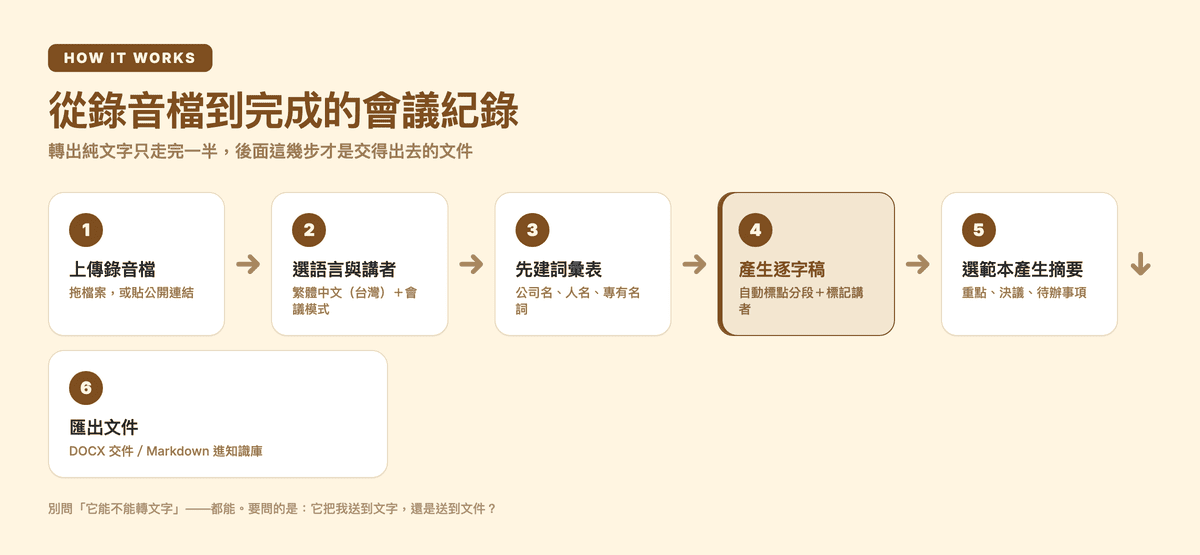
以一場兩小時的華語會議錄音為例:
- 上傳錄音檔。直接拖檔案進去;如果素材在 YouTube、Instagram 或 Facebook 上,貼公開連結也可以,不必先下載。
- 選來源語言與模式。來源語言選繁體中文(台灣),模式選會議,並設定講者人數(不確定就交給自動判斷)。
- 先建詞彙表。把公司名、與會者姓名、專案代號、專有名詞先加進去。這一步花兩分鐘,省下後面二十分鐘的抓錯字。
- 產生逐字稿。系統依語言挑模型轉錄,自動補標點、分段並標記講者。
- 選範本產生摘要。挑「會議」範本,產生重點、決議與待辦事項;不滿意可以在編輯器裡直接追問或改寫。
- 匯出。要交出去就選 DOCX,要進知識庫就選 Markdown。
想把這套流程套到線上會議,可以參考 AI 自動生成會議記錄教學;如果你的素材是一對一訪談而不是多人會議,訪談逐字稿那篇的處理方式更貼近。
常見問題
錄音檔怎麼轉成文字檔?
四條路:iPhone 內建(錄音本來就在 iPhone、iPhone 12 以上,最快);ChatGPT 錄音模式(限付費方案且只有 macOS 桌面版,適合現場錄、要英文為主);線上免費工具(臨時處理短音檔);AI 轉錄平台(要的是有摘要與待辦的成品文件)。判斷標準只有一個:你要的是純文字,還是一份能交出去的文件。
ChatGPT 可以將錄音檔轉成文字嗎?
分三種情況。現場錄音可以,但 OpenAI 官方說明限 Plus、Pro、Business、Enterprise、Edu 方案,而且只有 macOS 桌面版;單場上限 4 小時,支援講者分離。上傳既有音檔則要注意:官方檔案上傳說明列出的支援類型是文字檔、試算表、簡報與文件,音訊檔不在其中,建議自己拿短音檔實測。寫程式的話可以用 Speech to text API,但單檔上限 25 MB。另外 OpenAI 自己也說明,錄音模式目前在英文表現最好,其他語言仍在改善中。
iPhone 錄音可以轉文字嗎?
可以。依 Apple 官方說明,iPhone 12 以上機型支援語音備忘錄的音訊轉錄,語言包含繁體中文,但並非所有國家或地區都提供。錄音當下就能看到即時轉錄,錄完可以複製部分或整份逐字稿貼到其他文件,也能搜尋轉錄內容裡的文字。限制是官方頁面沒有提供逐字稿檔案匯出的說明,也沒有提到講者分離——多人會議會得到一整段分不出誰是誰的文字。
音檔轉換成文字,有免費的方法嗎?
有,而且不只一種。iPhone 12 以上的語音備忘錄完全免費;線上免費工具多半有免費額度;Subanana 的免費版可以先產生每個檔案的前 15 分鐘來確認品質,但免費版不能匯出。務實的建議是:先用免費的方法測一段你真實的錄音——不是測工具的官網文案,是測它對你的口音、你的專有名詞、你的中英夾雜句式的表現。測完再決定要不要付費。
結論
「錄音檔轉文字」在 2026 年已經是解決了的問題。iPhone 內建就能轉,ChatGPT 能錄能摘要,免費工具遍地都是——這一段沒有人需要付錢。
還沒被解決的是後面那一半:把一堆文字整理成有摘要、有決議、有待辦事項、標得出誰說了什麼、能直接寄出去的會議紀錄。這才是每週真正吃掉你一兩個小時的地方。
所以選工具時,別問「它能不能轉文字」——都能。要問的是:它把我送到文字,還是送到文件?