
Fast jedes Handy kann als Diktiergerät herhalten. Aufnehmen ist selten das Problem. Es beginnt danach: Du hast eine 40-minütige Audiodatei und suchst die eine Stelle, an der jemand einen Termin genannt hat. Ohne Text zum Durchsuchen bleibt nur eins: die Aufnahme noch einmal komplett anhören.
Diese Anleitung deckt beides ab: wo die Aufnahmefunktion auf deinem Handy sitzt (iPhone, Samsung, anderes Android), und was danach passiert, nämlich wie aus der Audiodatei ein durchsuchbarer, nach Sprechern getrennter Text wird. Der zweite Teil kommt in den meisten reinen Diktiergerät-Anleitungen gar nicht erst vor.
iPhone: Sprachmemos als Diktiergerät nutzen
Jedes iPhone hat mit Sprachmemos ein Diktiergerät vorinstalliert, zu finden im Ordner „Dienstprogramme“ auf dem Home-Bildschirm, oder einfach per Suche nach „Sprachmemos“. Aufnahme starten: App öffnen, roten Aufnahme-Button antippen, fertig. Ein erneutes Tippen beendet die Aufnahme; gespeichert wird sie laut Apples eigener Anleitung standardmäßig unter „Neue Aufnahme“, oder unter dem Namen des Standorts, falls Ortungsdienste für die App aktiviert sind. Apple dokumentiert für Sprachmemos außerdem eine Transkriptionsfunktion: Gesprochenes wird in Text umgewandelt, live während der Aufnahme oder nachträglich abrufbar. Laut Apple ist das ab iPhone 12 verfügbar, unter anderem auf Deutsch, aber nicht in allen Ländern und Regionen.
Eine feste Zeitgrenze pro Aufnahme geben weder Apple noch Samsung an. In der Praxis begrenzt nur der freie Speicherplatz auf dem Gerät die Aufnahmedauer. Fertige Aufnahmen lassen sich aus der App heraus per „In Dateien sichern“ exportieren oder direkt teilen. Eine ausführliche Schritt-für-Schritt-Anleitung inklusive iCloud-Synchronisation und Freigabe-Optionen steht in unserem Sprachmemos-Guide. Hier geht es nur um den Diktiergerät-Teil.
Samsung Galaxy: die App „Diktiergerät“
Auf Galaxy-Smartphones heißt die vorinstallierte App Diktiergerät und liegt im Ordner „Samsung“. Sie bietet drei Aufnahmemodi:
- Standard: normale Audioaufnahme.
- Interview: verstärkt den Ton über Ober- und Unterseite des Geräts, während die Lautstärke an den Seiten verringert wird — gedacht für Aufnahmen mit einer zweiten Person gegenüber.
- Sprache-zu-Text: wandelt die Stimme live beim Sprechen in Text um.
Jede gespeicherte Aufnahme lässt sich zusätzlich über den Button „Transkribieren“ nachträglich in Text umwandeln. Laut Samsungs eigenem Hilfevideo wird der geschriebene Text danach angezeigt, und du kannst ihn durch langes Antippen in die Zwischenablage kopieren und in einer anderen App verwenden. Was in keinem der drei Modi dokumentiert ist: eine Sprechertrennung. Für ein Gespräch mit mehreren Personen bleibt es bei einer Textwand ohne Zuordnung, wer wann was gesagt hat, und einen Export als SRT, VTT oder DOCX dokumentiert Samsung für die App nicht.
Gespeicherte Aufnahmen findest du unter Eigene Dateien → Interner Speicher → Recordings → Voice Recorder.
Anderes Android: Pixel Rekorder & Alternativen
Auf Google-Pixel-Geräten heißt die App Rekorder (englisch „Recorder“). Ab Pixel 6 (inklusive Pixel Fold) bietet sie Sprecherlabels, die du in den Rekorder-Einstellungen erst aktivieren musst: Ist sie aktiviert, markiert die App unterschiedliche Stimmen im Transkript als „Sprecher 1“, „Sprecher 2“ usw. Für deutschsprachige Aufnahmen wichtig: Laut Google sind Sprecherlabels nur auf US-Englisch verfügbar. Die dafür genutzten Stimmmodelle berechnet die Rekorder-App laut Google lokal auf dem Gerät und löscht sie wenige Minuten nach Abschluss der Zuordnung wieder.
Bei Android-Handys anderer Hersteller (Xiaomi, OnePlus, Oppo und Co.) variiert es, ob und welche Diktiergerät-App vorinstalliert ist. Das hängt vom jeweiligen Hersteller-Aufsatz auf Android ab. Ist keine brauchbare App vorhanden, findet sich im Play Store eine große Auswahl reiner Aufnahme-Apps als Ersatz.
Und danach? Aus der Aufnahme ein durchsuchbares Transkript machen
Genau hier bleibt bei allen drei Herstellern eine Lücke: Keine der vorinstallierten Apps trennt zuverlässig nach Sprechern auf Deutsch — Apples Transkription kennt keine Sprecherlabels, Samsungs drei Modi dokumentieren keine Sprechertrennung, und Pixels Sprecherlabels laufen nur auf US-Englisch. Und keine bietet einen Export als SRT, VTT, DOCX oder XLSX zur Weiterverarbeitung.
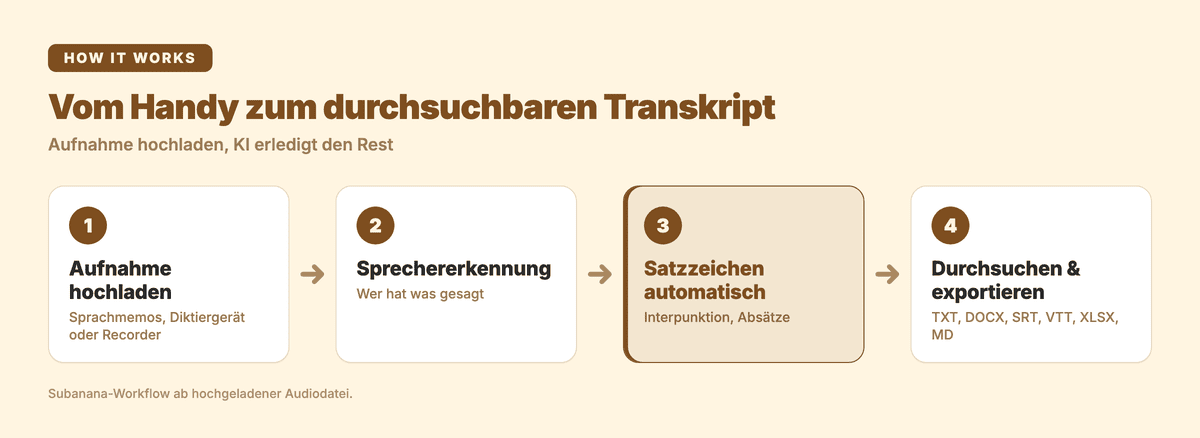
Der Weg von der Aufnahme zum fertigen Text läuft bei Subanana so:
- Aufnahme hochladen. Die exportierte Audiodatei (von Sprachmemos, Diktiergerät oder Rekorder) direkt hochladen. Subanana nimmt gängige Audio- und Videoformate entgegen, bis 30 GB bzw. 8 Stunden pro Datei, auf allen Plänen gleich.
- Sprechererkennung. Im Transkript-Modus erkennt Subanana automatisch unterschiedliche Sprecher (Sprechererkennung/Diarisierung), wahlweise mit automatisch erkannter oder manuell festgelegter Sprecheranzahl. So bleibt bei einem Gespräch zu zweit oder in der Gruppe nachvollziehbar, wer wann was gesagt hat.
- Satzzeichen automatisch. Interpunktion und Absätze werden automatisch gesetzt. Das lässt sich nicht abschalten, ist bei einer Rohaufnahme aber genau das, was einen fortlaufenden Redefluss überhaupt lesbar macht.
- Als durchsuchbaren Text exportieren. Exportiert wird als TXT, DOCX, SRT, VTT, XLSX oder Markdown, alles Formate, die sich mit Strg+F oder in jedem Textprogramm durchsuchen lassen. Der kostenlose Plan zeigt die ersten 15 Minuten jeder Datei zur Vorschau, exportieren kannst du erst mit einem bezahlten Plan (Details: Preise).
Ausführlichere Anleitungen zu den einzelnen Schritten: Sprachmemo transkribieren für den iPhone-Weg im Detail, und Sprachaufnahme in Text umwandeln für die allgemeine Audio-zu-Text-Anleitung unabhängig vom Handy-Modell. Willst du stattdessen direkt in ein Word-Dokument hineinsprechen, statt hinterher eine Aufnahme hochzuladen, ist das ein anderer Weg: dazu unser Artikel zur Word-Diktierfunktion.
Wer regelmäßig Interviews, Meetings oder Diktate transkribiert, findet das passende Werkzeug hier: KI-Transkriptions-Tool von Subanana.
Häufige Fragen
Wie kann ich mit meinem Handy Tonaufnahmen machen?
Mit der vorinstallierten Aufnahme-App: Sprachmemos auf dem iPhone, Diktiergerät auf Samsung-Galaxy-Geräten, Rekorder auf Google Pixel. App öffnen, Aufnahme-Button antippen, sprechen, erneut antippen zum Beenden.
Wo ist das Diktiergerät auf dem Handy?
Auf dem iPhone im Ordner „Dienstprogramme“ (App heißt „Sprachmemos“), auf Samsung-Galaxy-Geräten im Ordner „Samsung“ (App heißt „Diktiergerät“), auf Google-Pixel-Geräten heißt sie „Rekorder“. Bei anderen Android-Handys hängen Name und Ort von Hersteller und Android-Version ab. Am schnellsten findest du sie über die Suche im App-Menü deines Handys.
Wie lange kann ein Handy Diktiergerät aufnehmen?
Weder Apple noch Samsung nennt eine feste Zeitgrenze pro Aufnahme. Begrenzend wirkt in der Praxis der freie Speicherplatz auf dem Gerät. Für sehr lange Aufnahmen (mehrstündige Meetings, ganze Vorlesungen) lohnt es sich trotzdem, den Akkustand vorher zu prüfen.
Die Aufnahme-Apps oben funktionieren unabhängig davon. Subanana kommt erst ins Spiel, wenn aus der fertigen Aufnahme ein durchsuchbarer, sprecher-getrennter Text werden soll.