
英語の録音を文字起こしする方法|英語音声の精度と日本語訳を確認する
英語の会議やインタビューを録音しても、そのままでは聞き返すのに時間がかかります。英語の録音を文字起こしするには、音声ファイルをツールにアップロードし、ソース言語を「英語」に明示的に設定して処理するのが基本です。ただし英語音声は日本語だけの録音より精度が落ちやすく、日本語訳まで作る場合は生成結果を英語原文と見比べて確認する作業も欠かせません。以下では基本の手順、精度を左右する要因、日本語訳の確認ポイントを順番に解説します。
この記事で紹介する手順の一部はSubananaを使った例ですが、まずはツールを問わない基本の考え方から説明します。
英語の録音を文字起こしする方法(基本の流れ)
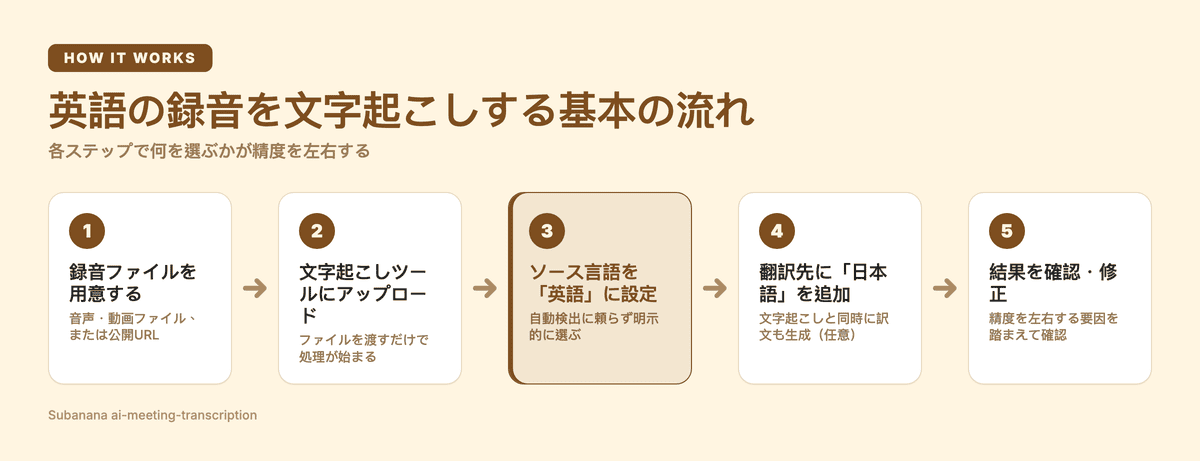
手順そのものはシンプルです。押さえておくべきは、各ステップで何を選ぶかです。
- 録音ファイルを用意する。 会議・通話・インタビューの音声または動画ファイルのほか、YouTubeなど公開URLからの取り込みに対応しているツールもあります。
- 文字起こしツールにアップロードする。 クラウド型のツールなら、ファイルを渡すだけで処理が始まります。
- ソース言語を明示的に「英語」に設定する。 ここが英語音声特有の注意点です。Subananaのようなアップロード型のツールでは、自動検出ではなくアップロード時に言語を自分で選ぶ方式を採っています。選び間違えると、以降の処理すべてに影響します。
- 必要であれば翻訳先に「日本語」を追加する。 文字起こしと同時に日本語訳まで欲しい場合は、この段階で指定します。
- 生成結果を確認し、必要な箇所を修正する。 英語の文字起こしも日本語訳も、生成されたものをそのまま使うのではなく、次の章で説明する観点で確認してから使うのが実務上の前提です。
英語音声の文字起こし精度を左右する要因と確認ポイント
英語の録音は、日本語だけの録音に比べて精度が落ちやすい場面がいくつかあります。原因を知っておくと、確認すべき箇所を絞り込めます。
- 話者のアクセントと発音。 ネイティブ話者だけでなく、非ネイティブ話者が混ざる会議やインタビューでは、アクセントの幅が音声認識の精度を下げる要因になります。特に固有名詞や専門用語は誤認識が起きやすいポイントです。
- 複数話者の発言の重なり。 オンライン会議やインタビューで発言が重なると、文字起こしの精度は落ちます。話者数をあらかじめ指定できるツールなら、発言者ごとに区切って確認しやすくなります。
- 日英が混ざった音声の扱い。 英語の会議に日本語の発言が混ざる、あるいはその逆というケースは珍しくありません。ここは見落としやすい注意点です。Subananaのようなファイルアップロード型の文字起こしは、1ファイルにつき言語を1つだけ指定する方式です(その方が精度が安定します)。つまり、英語を指定した状態で日本語の発言区間が混ざっていると、その部分は英語として処理され、正しく認識されない可能性があります。日英混在の割合が高い録音は、あらかじめ言語ごとに区間を分けて処理するか、混ざっている箇所は結果を重点的に見直すことをおすすめします。会議中に日英が頻繁に切り替わる場合は、Subananaのライブ字幕機能が文中の言語切り替えをリアルタイムで自動検出します。
- 誤字・聞き違いの修正。 英語の文字起こしでは、似た発音の単語の取り違え(聞き違い)や句読点の付け方が精度に影響します。校正機能があるツールでは、修正候補を1件ずつ確認しながら反映できるため、内容を大きく変えずに整えられます。
固有名詞や社名・製品名が多い録音では、用語集機能で表記をあらかじめ登録しておくと、英語の文字起こしと、その先の日本語訳の両方で表記が安定します。
日本語訳の確認ポイント(英語→日本語)
英語の録音から日本語訳まで作る場合、確認すべきポイントは「英語の文字起こしが正しいか」と「その文字起こしからの訳が自然か」の2段階に分かれます。
まず英語の文字起こし自体を確認する。 日本語訳は、多くの場合、生成された英語の文字起こしを土台に作られます。つまり英語の文字起こしに誤りが残っていると、日本語訳にもその誤りが引き継がれます。前の章で説明した聞き違いの修正は、日本語訳の質を上げる意味でも先にやっておく価値があります。
日本語訳は英語原文と見比べて確認する。 生成された日本語訳は、英語の原文と見比べながら確認します。特に注意したいのは、数字・日付・金額・固有名詞です。数字や固有名詞は特に、翻訳後に原文と見比べて確認することをおすすめします。契約や見積もりに関わる録音では、この部分だけでも原文と照らし合わせる価値があります。
ニュアンスが重要な箇所は原文を優先する。 交渉や合意事項に関する発言など、言葉のニュアンスが結論を左右する箇所は、日本語訳だけで判断せず、英語の原文の表現も確認しておくと安全です。
Subananaでのやり方
ここからはSubananaでの具体的な手順です。考え方は前の章までと同じで、ツールが手順を代行してくれる部分が増えるだけです。
- 英語の音声・動画ファイルをAI文字起こしツールにアップロードします。YouTubeなど公開URLからの取り込みにも対応しています。
- ソース言語を「英語」に設定し、翻訳先に「日本語」を追加します。逐語稿モードでは、翻訳先は1言語まで指定できます。
- 話者数を指定するか、自動検出に任せます。会議やインタビューで複数人が話す録音では、話者ごとに区切った文字起こしになります。
- 生成後は、0〜100点で示される品質スコアと、AIが提示する修正候補(聞き違い・句読点など)を確認します。修正候補は1件ずつ確認しながら反映するため、内容を大きく変えずに整えられます。
- 日本語訳は文字起こしと同じ画面で確認できます。固有名詞や社名は、用語集にあらかじめ登録しておくと、文字起こしと日本語訳の両方で表記が安定します。
- 内容を確認したら、SRT・VTT・TXT・DOCX・XLSX・Markdown形式で書き出すか、共有リンクで関係者に配布します。
Subananaは、言語ごとに最適な文字起こしモデルを選び、品質に問題があれば別モデルへ自動で再処理します。この再処理にユーザーへの追加課金はありません。特定の1社のモデルに固定しないため、英語を含む主要言語でも、言語ごとに評価した上位モデルへ処理を振り分けます。翻訳についても、現時点では文字起こしに対する追加課金なしで利用できます。
無料プランでも、各ファイルの最初の15分までは生成して内容を確認できます(月3件まで)。ただし文字起こし・翻訳の書き出しやエディタでのコピーは有料プランの機能です。無料プランで書き出せるのは透かし入りの動画と、AI要約のWord/Markdownのみのため、実務で使う記録として保存したい場合は有料プランへの切り替えが必要です。プラン別の金額は料金ページで確認できます。
精度に影響する要因と対策のまとめ
| 精度に影響する要因 | 確認・対策のポイント |
|---|---|
| 話者のアクセント・発音の幅 | 固有名詞・専門用語は文字起こし後に重点的に見直す |
| 複数話者の発言の重なり | 話者数を指定し、発言者ごとに区切って確認する |
| 日英が混ざった音声 | ソース言語は英語のまま、混在区間は結果を重点的に見直すか、あらかじめ区間を分けて処理する |
| 聞き違い・句読点のずれ | 校正機能の修正候補を1件ずつ確認して反映する |
| 固有名詞・社名の表記ゆれ | 用語集に事前登録し、文字起こしと訳文の表記を揃える |
| 日本語訳のニュアンス | ニュアンスが重要な箇所は英語原文と見比べて確認する |
文字起こしと翻訳をひとつながりの作業として整理したい方は、文字起こしと翻訳を1本のワークフローにする方法でも詳しく扱っています。英語の文字起こしアプリ選びから検討したい場合は、英語の文字起こしアプリについてはこちらも参考にしてください。
よくある質問
英語の録音アプリは?
iPhoneの標準アプリ「ボイスメモ」、Androidの標準の録音アプリ、Zoom・Google Meetなどオンライン会議ツールの録画機能があります。どれも録音自体は無料で使えますが、録音アプリの役割は音声を残すところまでです。英語の内容を正確な文字起こしにし、必要なら日本語訳まで確認できる形にするには、別途、文字起こしツールでの処理が必要になります。通話中の録音の始め方は通話中の録音を文字起こしにする方法の記事でも扱っています。
英語の文字起こしは無料でできますか?
無料プランでは、各ファイルの最初の15分まで、月3件まで内容を確認できます。文字起こし・翻訳の書き出しは有料プランの機能です。
録音は英語で何と言いますか?
名詞は「recording」、動詞は「record」です。「音声を録音する」は "record the audio" や "make a recording"、「この通話は録音されています」は "This call is being recorded" のように使います。
英語と日本語が混ざった音声でも文字起こしできますか?
ファイルをアップロードして処理するSubananaの文字起こしは、1ファイルにつき言語を1つだけ指定する方式です。英語を指定した状態で日本語の発言区間が混ざっていると、その部分は英語として処理されるため、正しく認識されない可能性があります。日英混在の割合が高い録音では、あらかじめ言語ごとに音声を分けて処理するか、混在している区間の結果を重点的に見直すことをおすすめします。会議中や通話中に日英が頻繁に切り替わる場合は、Subananaのライブ字幕機能が文中の言語切り替えをリアルタイムで自動検出します。
英語の音声から日本語訳だけを取得できますか?
ソース言語(元の音声の言語)の指定は必須ですが、書き出す際にどの形式・どの内容を使うかは選べます。逐語稿モードでは、英語をソース言語に指定したうえで、翻訳先に日本語を1言語だけ追加できます。処理後は英語の文字起こしと日本語訳の両方が生成されるので、必要な方だけを書き出して使うことができます。
録音を、確認済みの記録に変える
英語の録音を文字起こしするだけなら、多くのツールで数ステップで終わります。差が出るのはその先です。英語音声は精度が落ちやすい場面を知ったうえで確認すべき箇所を絞り込み、日本語訳は英語原文と見比べて要所を確かめる——ここまでやって初めて、録音は安心して人に見せられる記録になります。
Subananaなら、英語の文字起こしから日本語訳の確認、用語集による表記の統一、共有までを一つの流れで行えます。次の英語の録音では、文字起こしのあとにひと手間かけて、確認済みの記録として残してみてください。