
文字起こしと翻訳は、1回のボタンで同時に片づく作業ではありません。実際は順番のある3工程です。まず原語のまま文字起こしし、次に原語テキストの誤りを直し、最後にそれを訳す。この順番を守るかどうかで仕上がりが変わります。訳文の品質は、ほぼ2番目の工程で決まるからです。原語テキストで社名や人名が間違っていれば、その誤りはそのまま訳文へ運ばれます。
この記事では、録音や動画から「原語のテキスト」と「訳文」の両方を作るまでの手順を5ステップで示し、途中で精度が落ちる箇所とその対策をまとめます。
文字起こしと翻訳は、なぜ順番が大事なのか?
機械翻訳は、渡されたテキストを忠実に訳します。裏を返せば、渡したテキストが間違っていても、そのまま訳してしまうということです。
たとえば会議の録音で、自社製品の名前が音の似た別の語に変換されたとします。原語テキストの段階なら「ここが製品名だ」と気づいて直せますが、いったん訳文になると、訳語からは元の言葉が推測できません。読み手は誤りに気づかないまま、間違った内容を受け取ります。数字や日付、部署名でも同じことが起こります。
もうひとつの理由は手間です。訳してから直すと、原語テキストと訳文の2つを直すことになります。しかも訳文側の修正は、原語側の修正と食い違わないよう確認が要ります。先に原語を確定させておけば、直す対象は1つで済みます。
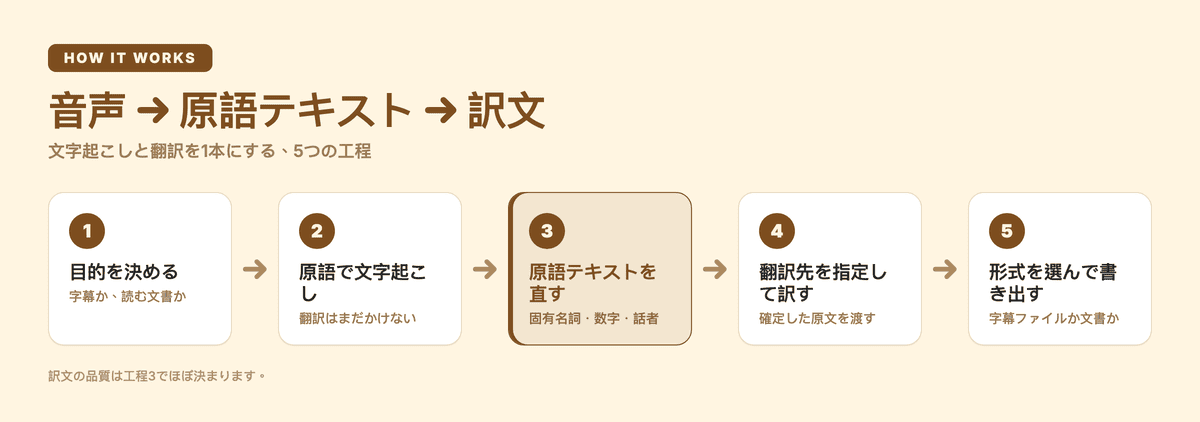
音声→原語テキスト→訳文:5つの手順
ブラウザで完結するAI文字起こしツールを前提に、実際の流れを追います。文字起こしそのものの基本は文字起こしのやり方にまとめてあります。
- 最初に「字幕」か「文書」かを決める。 動画に載せる字幕なら、タイムコード付きの形式が要ります。読むための文書(議事録、インタビュー原稿、調査記録)なら、段落で読めるテキストのほうが扱いやすくなります。ここを決めないまま進めると、書き出しの段階でやり直しになります。
- 原語のまま文字起こしする。 この時点では翻訳先を指定しません。元の音声の言語をソース言語として指定し、まず原語のテキストだけを作ります。日英が混ざる素材なら、話されている量が多いほうを主言語にします。
- 原語テキストを直す。 ここが分岐点です。固有名詞、数字、専門用語を優先して確認します。全文を読み直す必要はありません。誤りが致命的になりやすい箇所だけで十分です。誰の発言かを残したい場合は、この段階で話者を整えておきます(話者分離の仕組み)。
- 翻訳先の言語を指定して訳す。 確定した原語テキストを渡します。用途によっては、原文と訳文を並べた形にしておくと確認が楽になります。
- 用途に合った形式で書き出す。 字幕ならSRTやVTT、文書ならWord(DOCX)やTXTなど、工程1で決めた出口に合わせます。
工程3で「どこまで整えるか」を決めておくと、後の判断が速くなります。一字一句そのまま残す素起こし、言い淀みを削るケバ取り、書き言葉に整える整文の3段階があり、翻訳前にどのレベルまで持っていくかで訳文の読みやすさが変わります(素起こし・ケバ取り・整文の違い)。
精度が落ちるのはどこ? 5つの落とし穴と対策
工程のどこで崩れるかは、だいたい決まっています。
| 落とし穴 | 何が起きるか | 対策 |
|---|---|---|
| 録音そのものが悪い | 反響、マイクの遠さ、同時発話でテキストが崩れ、訳文も崩れる | 話者の近くにマイクを置く。オンライン会議なら、部屋の空気ではなく会議アプリの音声を直接取り込む |
| 固有名詞・専門用語 | 社名・人名・製品名が音の似た語に化け、訳文から元の語を復元できない | 用語集に登録してから流す。訳す前に固有名詞だけを拾って確認する |
| 訳してから直す | 原語と訳文の両方を直すことになり、食い違いの確認まで発生する | 原語テキストを確定させてから訳す |
| 数字・単位・日付 | 桁や単位の取り違えは、読んでも自然な文なので見つけにくい | 原語テキストの段階で数字だけを検算する |
| 話し言葉のまま訳す | 言い淀みや言いさしが訳文に混ざり、意味の切れ目が分かりにくくなる | 翻訳前に仕上げレベル(素起こし/ケバ取り/整文)を決めておく |
どれも共通しているのは、原語テキストが確定する前に先へ進むと損をするという点です。逆に言えば、工程3に時間を使うほど、後の工程が楽になります。
精度そのものについては、数字で語らないほうが実態に合います。同じツールでも、録音状態、話者の人数、専門用語の多さで結果は変わるからです。自分の典型的な音源で試して判断するのが、いちばん確実です。
字幕にするか、文書にするか?
同じ「文字起こしと翻訳」でも、出口が字幕か文書かで設定が変わります。Subanana の場合は次のとおりです。
| 出口 | 使うモード | 翻訳先の指定 | 主な書き出し |
|---|---|---|---|
| 動画に載せる字幕 | 字幕モード | 複数の言語を一度に指定できる | SRT、VTT、字幕を焼き込んだ動画、原文と訳文をまとめた対訳SRT |
| 読むための文書 | 逐語稿モード | 翻訳先は1言語 | TXT、Word(DOCX)、Excel(XLSX)、Markdown |
| 会議の記録と要約 | 会議モード | 翻訳先は1言語 | 逐語稿モードと同じ形式に加えて、要約 |
字幕として多言語化する手順は音声・動画を多言語に翻訳する方法に、字幕づくりに使うアプリの選び方は字幕アプリ おすすめ5選に、その場の会話をリアルタイムに訳したい場合の選び方は音声翻訳とは?に分けて書いています。この記事が扱っているのは、録音済みの素材から読めるテキストを作る流れです。
Subananaでの手順
参考までに、Web完結型の一例として具体的な操作の流れを示します。
- ファイルを読み込む。 音声・動画ファイルをアップロードするか、YouTube・Instagram・Facebook の公開URLを貼り付けます。1ファイルあたり30GB・8時間まで対応していて、この上限は無料プランでも有料プランでも同じです。
- ソース言語を選ぶ。 対応言語は95以上です。元の音声の言語を指定します。
- 用語集を先に登録する。 社名、人名、製品名、専門用語を登録しておくと、文字起こしと翻訳の両方が参照します。ワークスペース全体に効くリストと、案件ごとのリストを使い分けられ、XLSXやCSVでまとめて取り込めます。
- 文字起こしを実行し、原語テキストを直す。 逐語稿モードと会議モードでは句読点と段落が自動で入るため、読める形から修正を始められます。聞き間違いや同音異義の取り違えはAIが修正候補を出しますが、反映するかどうかは1件ずつ確認する方式です。
- 翻訳先の言語を指定する。 字幕モードなら複数言語を一度に、逐語稿・会議モードなら1言語を指定します。翻訳は文字起こしに対する追加課金なしで利用できます。
- 書き出す。 有料プランではSRT・VTT・TXT・DOCX・XLSX・Markdownを書き出せます。無料プランは各ファイルの先頭15分までを生成して結果を確認できるプレビュー用で、月3件までのアップロード、書き出しは透かし入りの動画のみです。
品質面では、言語ごとにSTTモデルを継続的に評価して、そのつど最も成績のよいモデルを選ぶ仕組みになっています。音声と合わない不自然な出力を検知すると自動的に別のモデルへ振り替えますが、この振り替えに追加の課金はありません。
よくある質問
文字起こしと翻訳ができるアプリは?
用途で2つに分かれます。録音済みの音声や動画から読めるテキストと訳文を作りたいなら、文字起こしを主機能とするサービス(Subanana など)が向いています。文字起こしの後に翻訳先を指定する流れになり、字幕ファイルや文書として書き出せます。一方、目の前の相手とその場で話すのが目的なら、会話翻訳アプリのほうが素直です。両者は必要な機能がまったく違うので、先にどちらかを決めると回り道を避けられます。ツールの選び方は音声翻訳とは?で用途別に整理しています。
Google翻訳の文字起こしはどうやってやるの?
Google のヘルプによると、翻訳アプリには「音声文字変換」という機能があり、話されている内容をほぼリアルタイムで翻訳できます。講義やスピーチなどが想定用途として挙げられています。Android版ヘルプに載っている手順は、アプリでマイクのアイコンから音声文字変換のアイコンをタップし、画面下部で翻訳元と翻訳先の言語を選ぶ、というものです(Google 翻訳ヘルプ)。終わったら画面上部の保存アイコンで残せて、保存済みの音声文字変換はメニューから開き直せます。テキストの選択・コピー・共有もできます。
なお、この機能を使うにはマイクへのアクセス権限が必要です。ヘルプに書かれているのはマイク入力の手順で、手元の録音ファイルを読み込む手順は案内されていません。会議の録音データを後から処理したい場合は、ファイルを扱えるサービスを使うことになります。Google 翻訳でどこまでできるかはGoogle翻訳の音声翻訳に詳しく書いています。
リアルタイムで翻訳して文字起こししてくれる無料アプリは?
日本語圏でよく挙がるのは、NICT(情報通信研究機構)のVoiceTra(ボイストラ)です。公式サイトによると、話しかけると外国語に翻訳する音声翻訳アプリで、翻訳できる言語は33言語、ダウンロードも利用もすべて無料と明記されています。ただし、個人の旅行者の試用を想定して作られた研究用アプリであることも公式サイトが説明しているので、業務記録として残す用途とは前提が異なります。
画面に出たテキストをそのまま残したい場合は、ひとつ前で触れた Google 翻訳の音声文字変換のほうが近い機能です。
その場の会話をしのぐならこうしたアプリで足りますが、後から読み返す記録が要るなら話は別です。会話翻訳アプリは一発勝負で、あとから直す前提の作りになっていません。議事録やインタビュー原稿のように残すものは、録音してから文字起こしと翻訳をかけるほうが結果的に速く、正確に仕上がります。
まとめ
文字起こしと翻訳を1本にするコツは、同時にやろうとしないことです。原語のまま起こす、原語テキストを直す、それから訳す。この順番を守れば、直す作業は1回で済み、訳文に誤りが伝播しません。
- 出口を先に決める。 字幕ならタイムコード付きの形式、読む文書なら段落のあるテキスト。ここで使うモードと書き出し形式が決まります。
- 固有名詞は用語集に入れてから流す。 社名・人名・製品名の誤変換は、訳文になると元の語を復元できません。
- 数字だけは原語の段階で検算する。 桁や単位の取り違えは読んでも自然な文になるため、後工程では見つかりません。
この3つを足すだけで手戻りはかなり減ります。まずは自分の典型的な音源で一度通してみて、どの工程に時間がかかるかを確かめるところからで十分です。