
「動画に字幕を付けたい」とアプリを探すと、無料でスマホだけで完結するものから、プロの編集ソフトに内蔵されたものまで出てきて、逆に迷います。しかもどれも「AIで自動字幕」とうたっているので、名前だけ見ても違いが分かりません。
手軽さ重視なら CapCut、デザインごと整えるなら Canva、テキストで台本ごと編集するなら Vrew、すでに映像制作をしているなら Adobe Premiere、精度と多言語・翻訳字幕なら Subanana がそれぞれ向いています。5つとも主戦場が違うので、アプリは用途から選ぶことになります。
この記事は各社の公開ドキュメントを2026年8月に読み直して整理したものです。とくに読者がいちばん知りたい「無料でどこまでできるのか」を、各社が自分のサイトで書いている範囲だけで表にしました。
手軽さや完全無料を最優先するなら、正直、Subanana 以外のツールのほうが向いています。
関連記事: Transkriptorの代わりにYouTube動画を文字起こしする方法 →
選び方の3つの軸
細かい機能を比べる前に、この3点を先に決めておくと遠回りを避けられます。
- 手軽さか、精度か。 スマホで数分、無料でそこそこの字幕が欲しいのか。それとも、会議やインタビュー、専門用語の多い動画を、あとで直す手間が減るくらいきちんと文字にしたいのか。
- スマホ完結か、PC・プロ制作か。 その場で撮ってすぐ投稿するショート動画なのか、タイムラインでしっかり編集する長尺なのか。
- 多言語・翻訳が要るか。 日本語の字幕を付けるだけでいいのか。英語や中国語など、複数言語の字幕・翻訳字幕まで出したいのか。
正直な前提として、この記事は「同じ音声を全ツールで流して精度を採点した」検証記事ではありません。各社の公開情報をもとに機能と向き不向きを整理したものです。仕上がりは録音環境や話し方で大きく変わるので、最終的には自分の音声を各ツールで短く試すのが一番確実です。
無料でどこまでできる?
字幕アプリ選びでいちばん誤解が多いのがここです。「無料」と書いてあっても、無料の範囲はツールごとにまったく違います。各社が自社サイトで公開している内容だけを並べると、こうなります。
| ツール | 各社サイトが書いている無料の範囲 |
|---|---|
| CapCut | 「クレジットカードは必要ありません」と明記。字幕追加と、透かしなしのHD動画エクスポートを無料のオンライン動画エディターの機能として挙げています |
| Canva | 「It's completely free」と明記。字幕の生成そのものが無料。ただし利用にはログインが必要で、ブランドフォントの適用は Pro へのアップグレードが必要と案内されています |
| Vrew | 公式サイトの導線は「無料ダウンロード」。まずダウンロードして試す形です |
| Adobe Premiere | 製品ページの案内は「月々払いの年間プランの場合、3,280 円/月(税込)から」。有料プランが前提の作りです |
| Subanana | 無料は結果を確かめるプレビュー中心。生成は各ファイルの先頭15分まで、書き出しは透かし入りの短い動画クリップ(先頭15秒・720pまで)と、AI要約のWord/Markdownのみ。字幕ファイルの書き出しは有料プランで解放されます |
読み方のコツは、「字幕を作れるか」と「字幕を持ち出せるか」を分けて見ることです。多くのツールは前者を無料で開放し、後者(透かしなしの書き出しやファイル書き出し)でお金を取ります。SNSに動画をそのまま上げるなら前者だけで足ります。字幕ファイルを納品したり、別の編集ソフトに読み込ませたりするなら、後者まで確認してください。字幕ファイルの中身が気になる人は、SRTファイルとは?中身の構造・開き方も参考になります。
1. CapCut — 無料でスマホ完結、まず試すならここ
CapCut は、デスクトップ・オンライン・モバイルのそれぞれで使える動画編集アプリです。自動キャプションジェネレーターでは「自動キャプションとナレーションを複数の言語で生成できます」と案内され、「クレジットカードは必要ありません」と明記されています。公式サイトはオンライン動画エディターについて「カット、トリミング、トランジションや字幕の追加、YouTube、TikTok、リール動画向けの透かしなしのHD動画エクスポート」と説明しています。
- 向いている人: スマホで撮ってすぐ投稿するショート動画クリエイター。編集・テロップ・BGMまで1つのアプリで完結させたい人。
- ⭕ Subanana に勝つ点: 無料で始められる手軽さと、編集機能との一体感。 Subanana は字幕・文字起こしに特化したWebサービスで、動画のカット編集やエフェクトは守備範囲外です。まず無料で試したい・スマホで完結させたいなら、CapCut のほうが向いています。
- 気をつける点: 会議録や専門用語の多い長尺、複数言語の翻訳字幕まで作り込むには、字幕特化のツールのほうが楽なことがあります。
CapCut での具体的な字幕の付け方はCapCut 字幕の付け方にまとめています。ショート動画ならTikTokの字幕の付け方やInstagram Reels の字幕の付け方も合わせてどうぞ。
2. Canva — ブラウザでデザインごと、字幕生成は無料
Canva はブラウザとアプリで使えるデザインツールで、動画の自動字幕にも対応しています。公式の字幕機能ページは「It's completely free」(完全に無料)と明記し、動画の音声から数秒で字幕を作れると説明しています。ヘルプセンターによると、ワンクリックで適用できる字幕スタイルパックが20種類以上あり、字幕にアニメーション(Reveal / Highlight / Snake)を付けることもできます。字幕を生成する前に翻訳先の言語を選ぶこともできます。
- 向いている人: SNS投稿やプレゼン動画を、デザイン込みで手早く仕上げたい人。すでに Canva でサムネイルや資料を作っている人。
- ⭕ Subanana に勝つ点: 字幕生成そのものが無料で、テンプレートで見た目まで作り込める点。 装飾やブランドカラーに合わせた字幕デザインは Canva の得意分野です。
- 気をつける点: 字幕の生成・編集にはログインが必要です。またブランドフォントの適用は Pro へのアップグレードが必要と案内されています。
Canva での手順はCanva 字幕の付け方で解説しています。
3. Vrew — テキストで台本ごと編集したい人に
Vrew は音声認識機能による字幕の自動生成を中心にした編集アプリで、公式サイトは「VrewはMac、Windows、Ubuntuでお使いになれます」と案内しています。文字起こしされたテキストを編集すると動画側も連動する「テキストベースの編集」が特徴です。翻訳は「100ヶ国語以上の翻訳が可能」とされ、「基本字幕と翻訳字幕を同時に表示することも簡単です」と書かれています。導入は公式サイトの「無料ダウンロード」から始められます。
- 向いている人: 台本を読むように動画を編集したい人。無音や言い間違いをテキスト上でカットしたい人。
- ⭕ Subanana に勝つ点: テキストベースで動画そのものを編集できる点。 Subanana は字幕・文字起こしと書き出しに寄せた設計なので、動画のカット編集そのものは Vrew のほうが直感的です。
- 気をつける点: ブラウザだけでは完結せず、デスクトップアプリのインストールが必要です。会社の共有PCなど、インストールに制約がある環境では一手間かかります。
4. Adobe Premiere — タイムライン内で完結するプロの定番
Adobe Premiere(Premiere Pro)には音声のテキスト化が内蔵されています。公式ヘルプは「Adobe Premiere の音声のテキスト化で、文字起こしを自動生成し、ビデオにキャプションを追加し、アクセシビリティを向上させます」と説明しています。文字起こしの設定では「スピーカーのラベル付け:ビデオ内でスピーカーを分離するかどうかを選択します」と案内されており、話者を分けた文字起こしができます。翻訳についても「音声テキスト変換を使用してキャプションを生成し、複数の言語に翻訳します」とあり、製品ページは「キャプションを18の言語にすばやく翻訳できます」と書いています。
- 向いている人: すでに Premiere で本格的に編集しているプロや、映像制作を仕事にしている人。
- ⭕ Subanana に勝つ点: 編集タイムラインの中で字幕まで完結する点。 Subanana はWeb上の別ツールなので、どれだけ速くても「字幕ファイルを書き出す→編集ソフトに読み込む」という一手間が挟まります。すでに Premiere で作業しているなら、その一手間がない内蔵機能の強みは本物です。
- 気をつける点: 製品ページの案内は「月々払いの年間プランの場合、3,280 円/月(税込)から」。字幕のためだけに導入するとコスト高になりえます。
Premiere Pro での設定手順はPremiere Pro 字幕の付け方にまとめています。
5. Subanana — 精度・多言語・翻訳字幕まで、Web完結で
最後に Subanana です。動画の編集アプリではなく、文字起こしと字幕づくりに特化したWebサービスという位置づけです。ファイルのアップロードに加えて、YouTube・Instagram の公開URLを貼るだけで取り込み、字幕を生成できます。
- 向いている人: 会議・インタビュー・講義・専門用語の多い動画など、あとの修正コストが効く素材を扱う人。日本語だけでなく、英語や中国語など複数言語の字幕・翻訳字幕まで出したい人。
- 主な機能: 対応言語は95以上。言語ごとにベンチマークで最良の音声認識モデルを自動で選ぶ設計です(特定の1社に固定されません)。字幕モードでは複数の翻訳先言語を一度に出力でき、原文と訳文を1つにまとめた対訳(バイリンガル)字幕や、字幕を焼き込んだ動画の書き出しにも対応します。書き出し形式は SRT・VTT・TXT・DOCX・XLSX・Markdown・FCPXML の7種類です。固有名詞や専門用語は用語集に登録でき、ワークスペース全体に効くリストとプロジェクト単位のリストを使い分けられます。
- ファイルの上限: 1ファイルあたり30GB・8時間まで。これは無料プランでも有料プランでも同じです。長い講義やイベント録画を分割せずに投げられます。
- 料金の考え方: 無料プランは結果を確認するプレビュー中心で、生成は各ファイルの先頭15分まで、書き出しは透かし入りの短い動画クリップ(先頭15秒・720pまで)と、AI要約のWord/Markdownのみ。字幕ファイルとしての書き出しは有料プランで解放されます。年払い換算で Lite が月あたり US$9 からです。
- ⭕ 競合が Subanana に勝つ点: アニメーションやカラオケ風の演出といった、凝ったスタイル字幕は、CapCut や Canva のテンプレートのほうが得意です。また料金は月額・年額のサブスクリプション制で、分単位の従量課金プランを持つツールに比べ、ごくたまにしか使わない人には割高になりえます。動画のカット編集そのものも守備範囲外です。
試すだけならAI字幕生成ツールから動画を1本投げるのが早いです。より詳しい機能はAI 字幕ツールのページにまとめています。
5ツール比較表
用途で選べるよう、各社の公開ドキュメントに書かれている内容だけを並べました。どのツールにも勝てる場面があります。
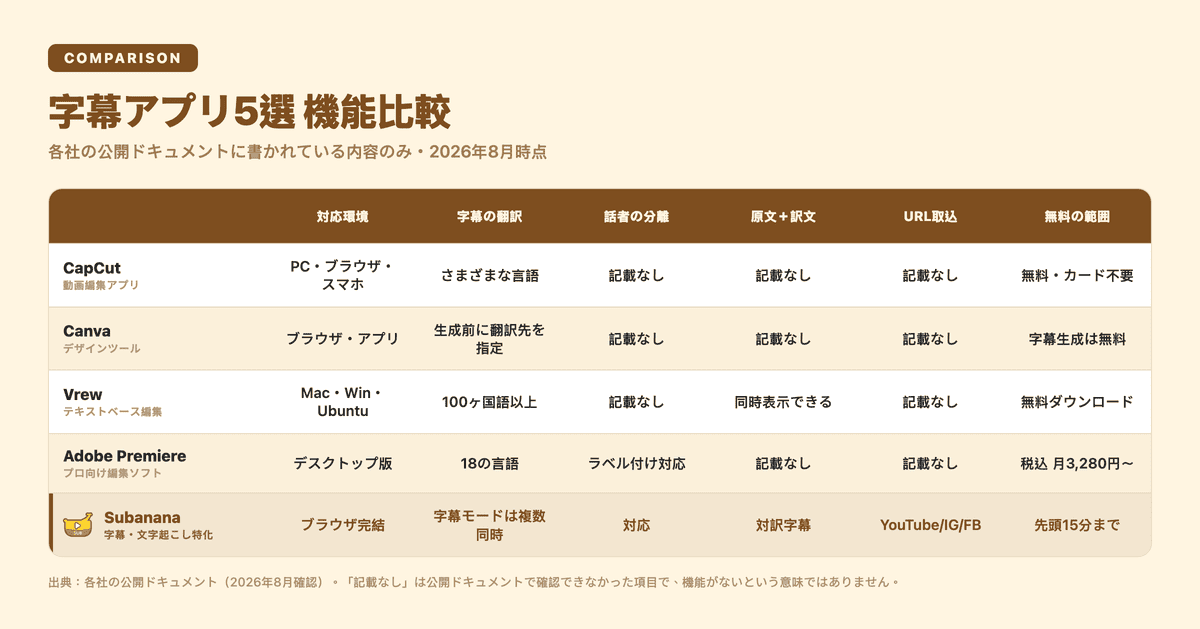
| 項目 | CapCut | Canva | Vrew | Adobe Premiere | Subanana |
|---|---|---|---|---|---|
| 対応環境 | デスクトップ・オンライン・モバイル | ブラウザ・アプリ | Mac・Windows・Ubuntu | デスクトップ・モバイル | ブラウザ(Web完結) |
| 自動字幕 | ✅ | ✅ | ✅ | ✅ | ✅ |
| 字幕の翻訳 | ✅ さまざまな言語 | ✅ 生成前に翻訳先を指定 | ✅ 100ヶ国語以上 | ✅ 18の言語 | ✅ 字幕モードは複数言語同時 |
| 話者の分離 | 記載なし | 記載なし | 記載なし | ✅ スピーカーのラベル付け | ✅ |
| 原文+訳文の同時表示 | 記載なし | 記載なし | ✅ | 記載なし | ✅ 対訳字幕 |
| URL貼り付けで取り込み | 記載なし | 記載なし | 記載なし | 記載なし | ✅ YouTube/IG |
| 字幕ファイルの書き出し | 記載なし | 記載なし | 記載なし | 記載なし | ✅ SRT・VTT・TXT・DOCX・XLSX・MD |
| 無料の範囲 | 無料・クレジットカード不要 | 字幕生成は無料(要ログイン) | 無料ダウンロード | 月3,280円(税込)から | 先頭15分のプレビュー(書き出しは有料) |
読み方:✅=各社の公開ドキュメントに明記がある項目、「記載なし」=各社の公開ドキュメントで確認できなかった項目です。「記載なし」は機能がないという意味ではありません。必要な項目は各社の最新ページで確認してください。
用途別・どれを選ぶ?
- スマホで手早く、無料で → CapCut。撮影から字幕・投稿まで1つで済みます。
- ブラウザでデザインごと整えたい → Canva。テンプレートで見た目まで作り込めます。
- 台本を読むようにテキストで編集したい → Vrew。無音や言い間違いの削除が得意です。
- すでに Premiere で編集している → Adobe Premiere の内蔵機能。タイムラインから離れずに済みます。
- 精度を重視、複数言語や翻訳字幕、会議・インタビューも文字にしたい → Subanana。ここが私たちの主戦場です。イベント向けにはAIリアルタイム字幕・翻訳もあります。
迷ったら、まず一番大事にしたい軸を1つ決めてください。上の5パターンは、たいてい1つのツールにまっすぐ対応します。
iPhone・Androidで使うならどれ?対応環境別の早見
スマホで完結させたいか、PCも使えるかで選べるツールは変わります。各社が案内している対応環境だけを並べると、こうなります。
- CapCut: デスクトップ・オンライン・モバイル。撮影から字幕・投稿までスマホで完結させやすい作りです。
- Canva: ブラウザ・アプリ。アプリでも字幕を付けられます。
- Vrew: Mac・Windows・Ubuntu のデスクトップアプリ(公式サイトが案内している対応環境です)。
- Adobe Premiere: デスクトップ版に加え、iPhone・Android向けの無料モバイル版もあります(製品ページは「無制限の無料のキャプション」と案内しています)。
- Subanana: ブラウザ(Web完結)。
スマホで完結させたいなら、CapCut か Premiere のモバイル版が候補になります。
Subanana で字幕を付ける手順
もし精度や多言語が決め手なら、Subanana での流れはこうです。
- 音声・動画ファイルをアップロードするか、YouTube・Instagram の公開URLを貼って取り込みます。
- ソース言語を選びます。日本語に英単語が混ざる動画は、自動判定に任せず最初に言語を指定すると誤判定が減ります。
- 翻訳先の言語を指定します。字幕モードなら複数言語を同時に出せます。
- 固有名詞や専門用語は用語集に登録しておくと、人名・社名・専門語の誤変換が目に見えて減ります。
- 生成後、SRT・VTT・TXT・DOCX・XLSX・Markdown で書き出します。原文と訳文をまとめた対訳字幕や、字幕を焼き込んだ動画も選べます。
字幕づくり全体のコツは動画に字幕を付ける方法やYouTube動画に字幕を付ける方法にもまとめています。字幕ではなく読めるテキストが欲しい場合は動画を文字起こしする方法が近いです。料金の詳細は料金ページで確認できます。
よくある質問
無料で動画に字幕を付けられますか?
はい。CapCut は自動キャプションについて「クレジットカードは必要ありません」と案内しています。Canva も字幕生成そのものを「completely free」と明記しています(利用にはログインが必要)。Vrew は公式サイトから無料でダウンロードして試せます。Subanana も無料で仕上がりを確認できますが、生成は各ファイルの先頭15分まで、書き出しは透かし入りの短い動画クリップ(先頭15秒・720pまで)と、AI要約のWord/Markdownのみです。Adobe Premiere は製品ページで月3,280円(税込)からと案内されています。
無料と有料の分かれ目はどこですか?
多くのツールで、分かれ目は「字幕を作れるか」ではなく「字幕を持ち出せるか」です。SNSに動画をそのまま投稿するだけなら無料で足りることが多く、透かしなしの書き出しや、SRTなどの字幕ファイルの書き出しから有料になる設計が一般的です。Subanana も同じで、無料は結果の確認まで、字幕ファイルの書き出しは有料プランです。
スマホだけで完結しますか?
CapCut と Adobe Premiere はモバイルアプリを案内しており、撮影から字幕・投稿までスマホで進めやすい作りです。Canva もアプリで字幕を付けられます。Vrew は Mac・Windows・Ubuntu のデスクトップアプリ、Subanana はブラウザ(Web完結)です。
iPhoneで字幕を付けるアプリはどれですか?
この記事で比較した5つのうち、CapCut と Adobe Premiere はiPhone・Android向けのモバイルアプリを案内しており、Canva もアプリで字幕を付けられます。Vrew は Mac・Windows・Ubuntu のデスクトップアプリ、Subanana はブラウザ(Web完結)です。撮影から投稿までスマホで済ませたいなら、まず CapCut か Premiere のモバイル版を試すのが手早いです。
字幕と文字入れ(テロップ)は何が違いますか?
この記事で扱っているのは、音声から自動で字幕を作るアプリ(自動字幕)です。手作業で画面にテキストを打ち込んで配置する「文字入れ(テロップ)」は、それとは別の作業になります。ここで比較している5つのツール(CapCut・Canva・Vrew・Adobe Premiere・Subanana)は、比較表のとおりいずれも自動字幕に対応しています。
英語や中国語など、複数言語の字幕は作れますか?
Vrew は「100ヶ国語以上の翻訳が可能」とし、原文と訳文を同時に表示できます。Adobe Premiere は製品ページでキャプションを18の言語に翻訳できると案内しています。Subanana は95以上の言語に対応し、字幕モードで複数の翻訳先言語を一度に出力でき、原文と訳文を1つにまとめた対訳字幕も書き出せます。多言語や翻訳字幕が主目的なら、この3つが候補になります。
長い動画や大きいファイルも扱えますか?
Subanana は1ファイルあたり30GB・8時間まで対応し、これは無料プランでも有料プランでも同じです。ただし無料プランで生成されるのは各ファイルの先頭15分までなので、長尺は「無料で頭の15分を確認し、良ければ有料で全体を回す」使い方になります。ほかのツールの上限は各社の最新ページで確認してください。
字幕の精度を上げるコツは?
録音の質が9割です。マイクを話者に近づけ、静かな場所で、一度に一人が話すこと。加えて、ソース言語を正しく指定し、固有名詞や専門用語を事前に用語集へ登録できるツールなら、それを使うと誤変換が減ります。どのツールでも、最後は自分の音声で短く試してから決めるのが確実です。
どのツールから試せばいいですか?
まず手元の短い動画で、無料で試せるものを2つほど回してみてください。手軽さ重視なら CapCut、精度・多言語重視なら Subanana、と目的別に比べると違いが見えます。
まとめ
字幕アプリは、あなたの用途にどれが合うかで選ぶものです。スマホで手早く無料なら CapCut、デザインごと整えるなら Canva、テキストで編集するなら Vrew、Premiere で完結させたいなら内蔵機能、そして精度・多言語・翻訳字幕まで求めるなら Subanana——それぞれに主戦場があります。
選ぶときは、無料でどこまで持ち出せるかまで見てください。そこがツールごとに一番差が出ます。まずは無料で、自分の動画を1〜2本試してみてください。