
Canva(キャンバ)で動画に字幕を付ける方法は、Apps の「Captions」で自動生成する方法と、テキストボックスを手動で配置する方法の 2 通りです。急いで仕上げたいなら自動生成、字幕の位置やデザインを 1 つずつ作り込みたいなら手動が向いています。ただし、どちらの方法でも書き出しは字幕入りの動画(MP4)が基本で、.srt など字幕ファイル単体が要るときは別のツールで用意するのが確実です。本記事ではこの 2 つの手順に加えて、字幕ファイルだけを書き出す方法までまとめて解説します。
利益相反の開示:筆者は AI 字幕・文字起こしツール Subanana を運営しています。Canva 側の記載は 2026 年 8 月 11 日に公式ページで確認したものです。
Canva とは
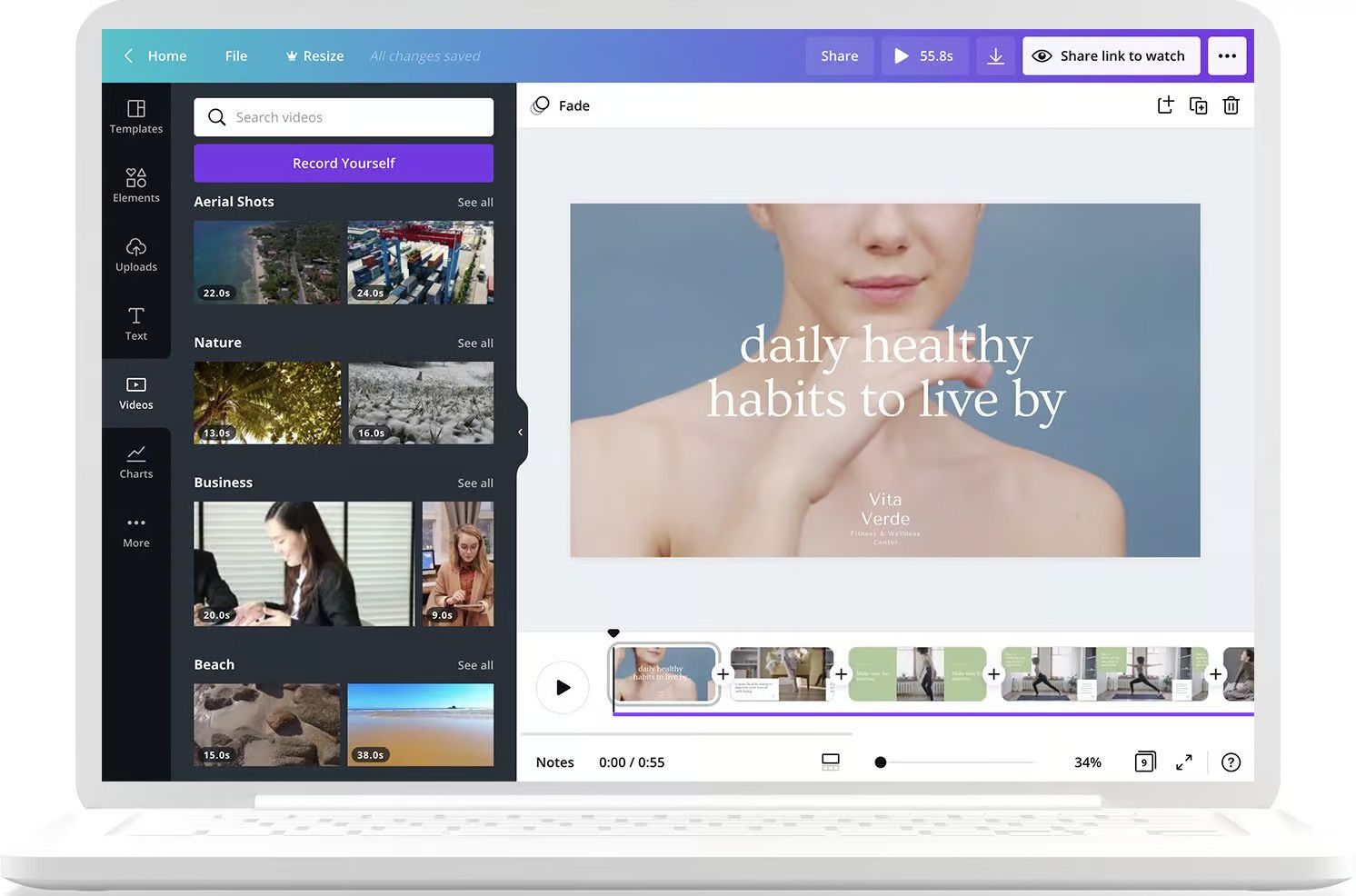
Canva は広く使われているオンラインのデザインプラットフォームで、画像、プレゼン資料、SNS 用のコンテンツ、動画などを作れる直感的なツールを備えています。動画編集では、動画をアップロードしてテキストやアニメーション、字幕を加えられるため、マーケティング動画や教育コンテンツをすばやく作るのに向いています。
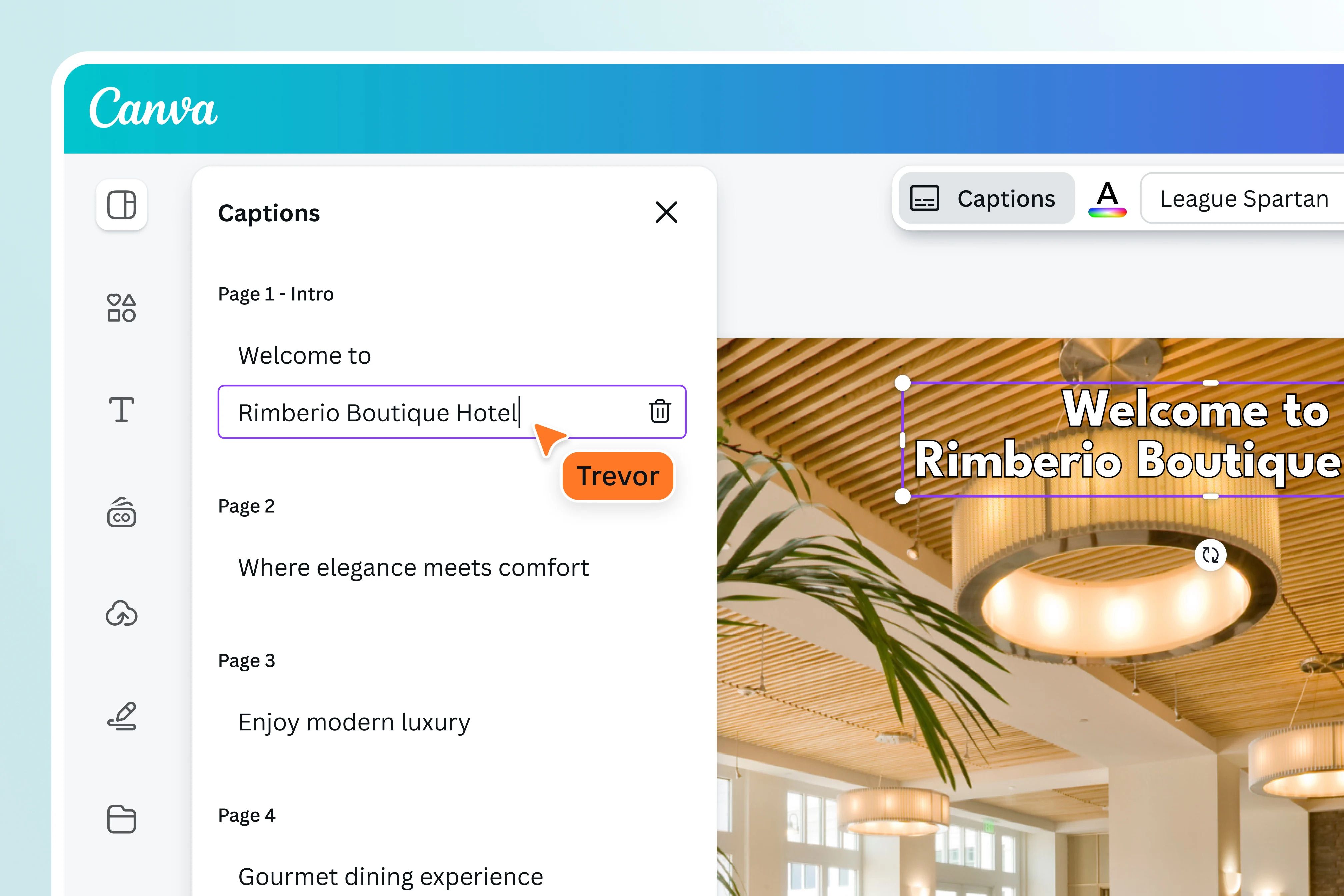
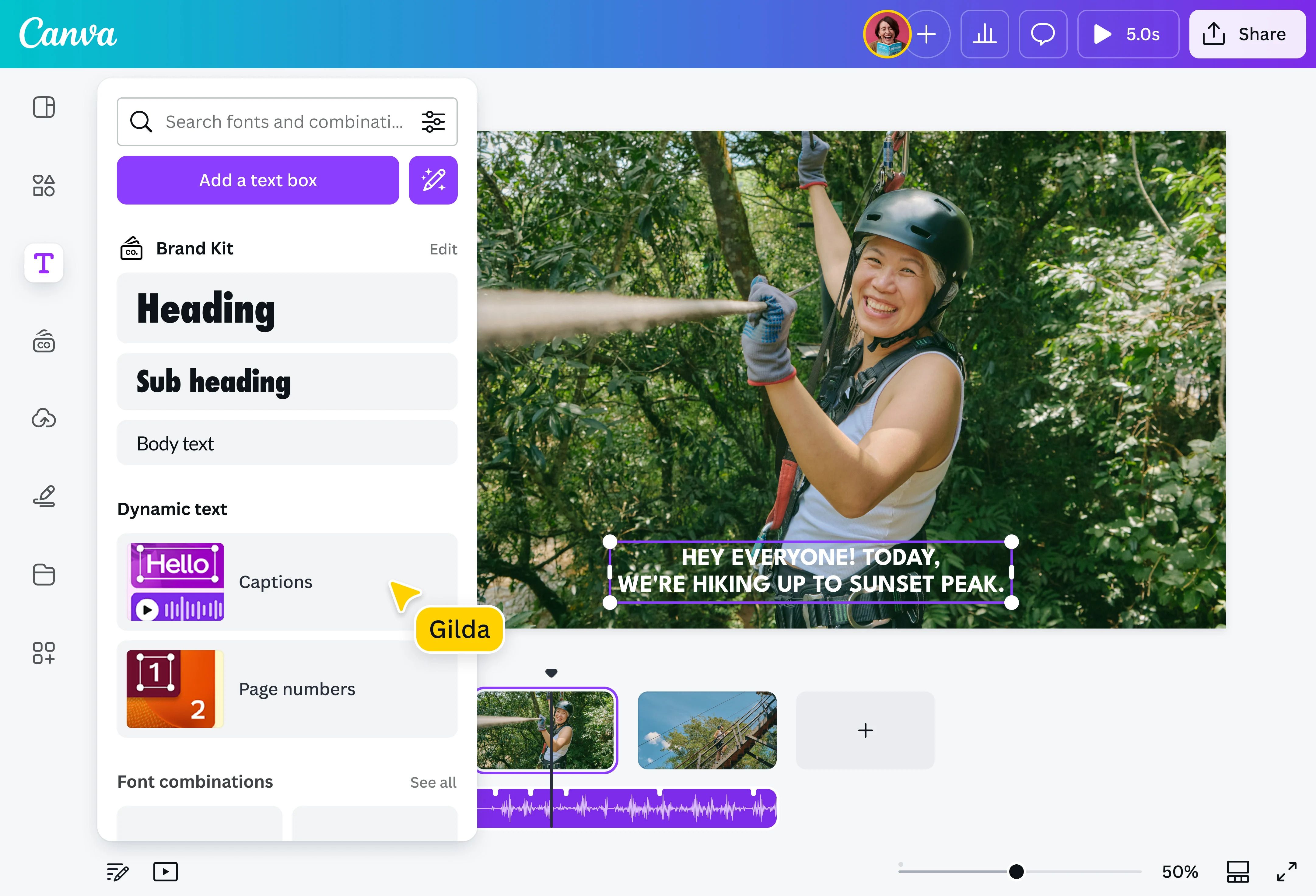
字幕については、Canva は「Auto Caption(自動キャプション)」を提供しており、公式ページでは自動音声認識(ASR)で動画の音声からキャプションを生成すると説明されています。生成後はフォント・サイズ・色を変更でき、キャプション用のスタイルパックも用意されています。字幕の翻訳についても、Canva は翻訳系のアプリを通じて多言語に変換できるとしています。
Canva で字幕を付ける方法
方法 1:自動キャプションで生成する
Canva の公式ページが案内している手順は次のとおりです。
- 動画を Canva のエディターに読み込みます。「デザインを作成」から「動画」を選ぶか、手元の動画ファイルをアップロードします。
- 左側のツールバーで「Apps」を開き、「Captions」を検索します。
- 対象の動画を選び、「Generate text(テキストを生成)」をクリックします。音声が解析され、キャプションが生成されます。
- 生成されたキャプションを読み返し、固有名詞や専門用語など、聞き取りにくかった箇所を修正します。
- フォント・サイズ・色やスタイルパックを選び、動画の雰囲気に合わせます。
- プレビューで同期を確認し、MP4 などの形式で書き出します。
話し言葉の言語をあらかじめ指定しておくと認識結果が安定しやすくなります。
方法 2:テキストボックスで手入力する
デザインを 1 カットずつ作り込みたい場合や、短い動画にキャッチコピー的な字幕を入れたい場合は、手入力のほうが早いこともあります。
- エディター左側のツールバーで「テキスト」を選び、テキストボックスを追加します。
- 字幕の内容を入力します。
- 動画のタイムライン上でテキストボックスをドラッグし、音声と同期するように位置と長さを調整します。台詞ごとにこれを繰り返します。
- フォント、色、サイズ、アニメーション効果を設定します。
- プレビューして書き出します。
動画に字幕を付けるそのほかの方法
Canva 以外にも、動画に字幕を付けられるツールややり方はいくつかあり、ニーズによって向き不向きがあります。
Adobe Premiere Pro や Final Cut Pro といったプロ向けの動画編集ソフトは、強力な字幕編集機能を備えていて、精密な字幕を作り、スタイルを細かくカスタマイズできます。ただ、こうしたツールは習得に時間がかかり、専門外のユーザーには複雑すぎることがあります。さらに有料のサブスクリプションが必要なことが多く、コストも高めなので、予算が限られた制作者には必ずしも向きません。
もう一つのやり方は、昔ながらの手作業による字幕ファイルの作成です。テキストエディター(メモ帳や Microsoft Word など)で、SRT とは?1 分でわかる開き方・編集・作り方 で紹介している .srt の形式に沿って、タイムコードとテキストを手で入力していきます。ソフトの追加コストはかかりませんが、字幕と音声を同期させるのに多くの時間がかかり、長い動画ではミスも起きやすくなります。
字幕ファイル単体が必要になる場面
Canva の書き出しは、キャプションを焼き込んだ動画(MP4 など)が中心です。一方で、次のような場面では字幕ファイルそのものが必要になります。
- YouTube や Vimeo に .srt を別ファイルとしてアップロードし、視聴者が字幕をオン・オフできるようにしたい。
- 別の編集ソフト(Premiere Pro、Final Cut Pro、DaVinci Resolve など)に字幕を持ち込みたい。
- 書き起こしテキストを議事録や記事の下書きとして、Word や Excel の形で使いたい。
- 同じ動画から複数言語の字幕ファイルをまとめて用意したい。
Subanana で字幕ファイルを作る
Subanana は AI 字幕生成ツールで、字幕ファイルの作成と書き出しに特化しています。Canva で仕上げる工程はそのままに、字幕の生成と管理だけを外に出したいときに使えます。
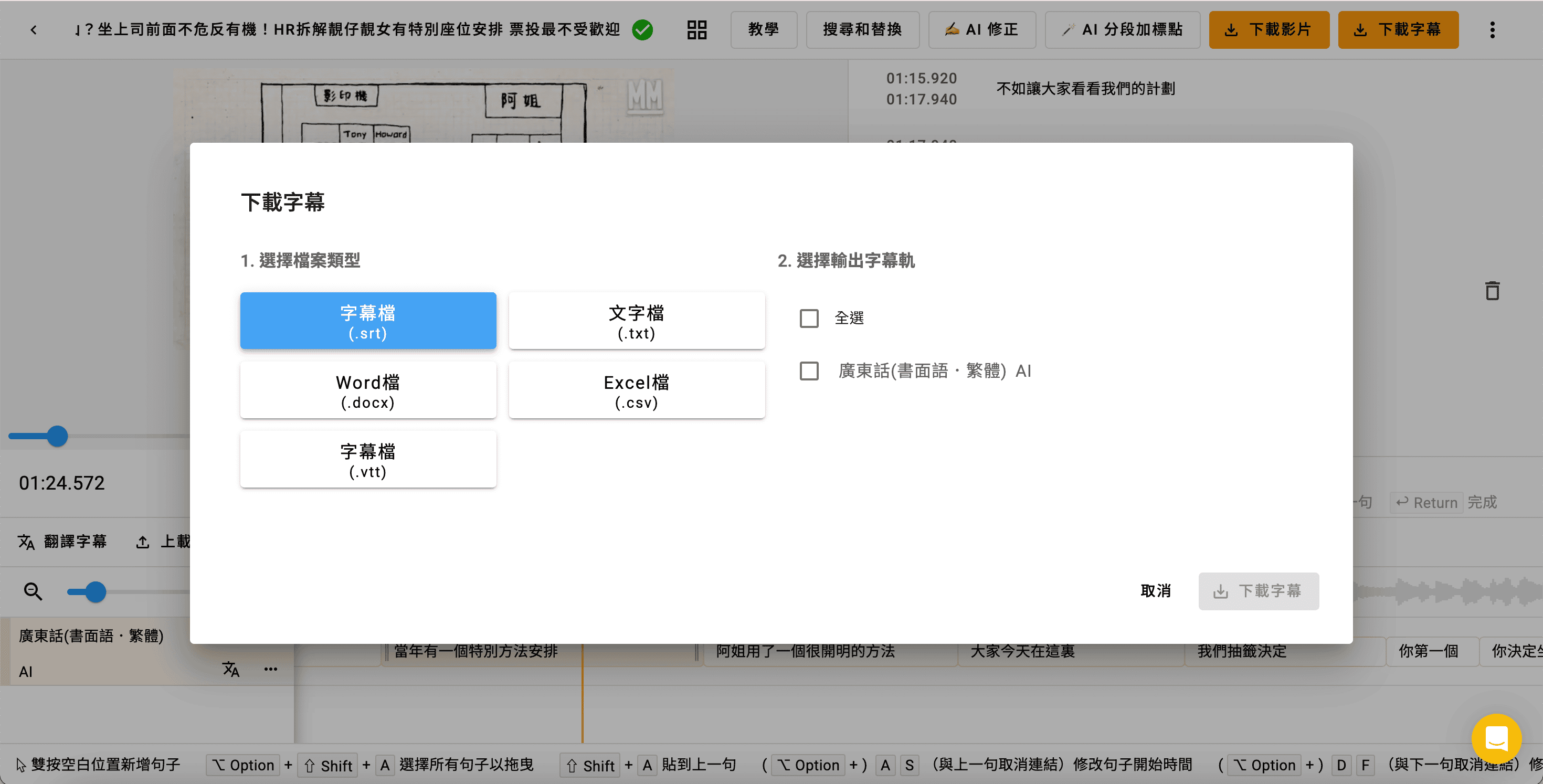
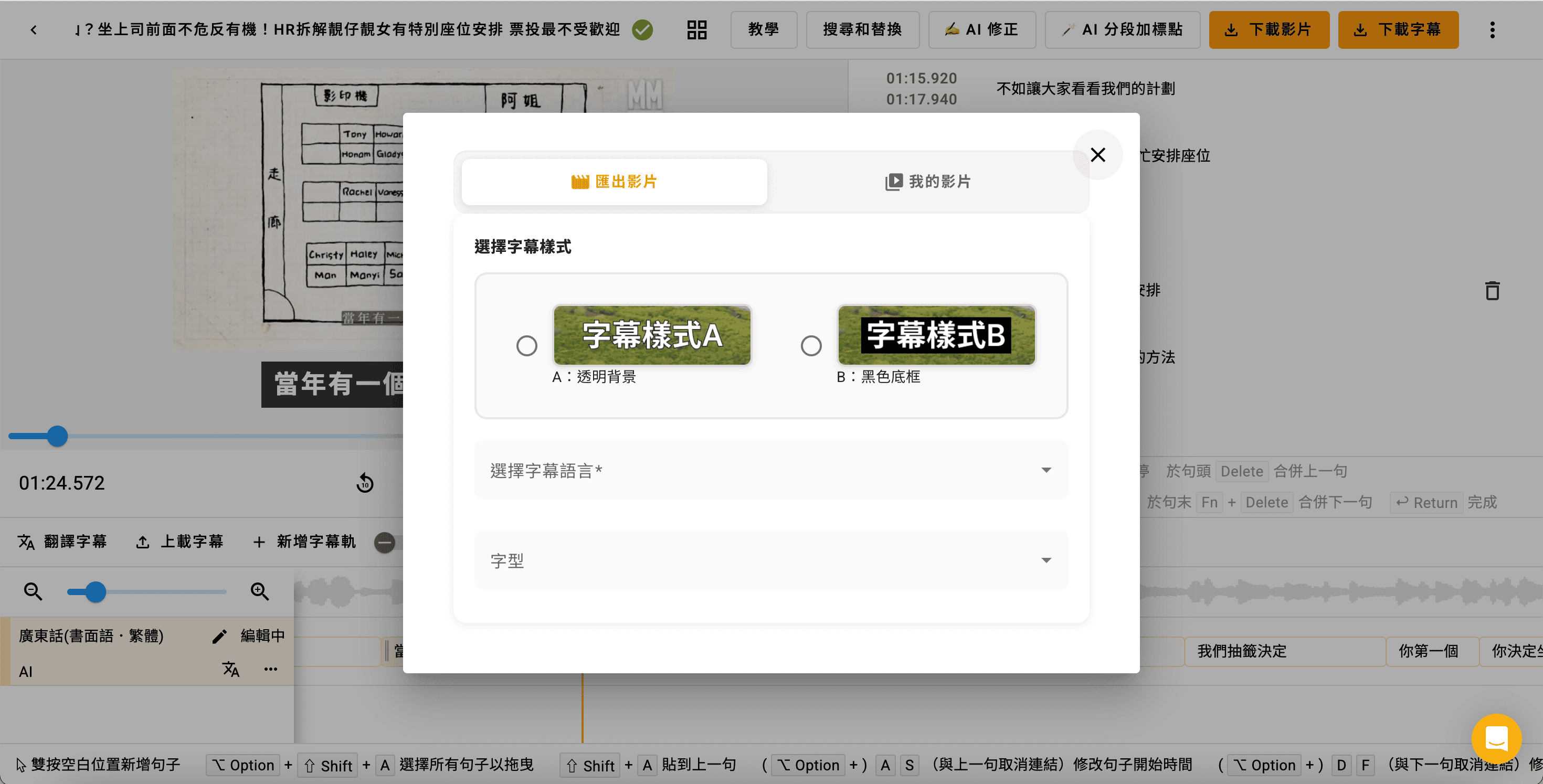
- 単体の字幕・テキストファイルを書き出せる:.srt、.vtt に加え、.txt、.docx(Word)、.xlsx(Excel)、.md での書き出しに対応しています。形式を 1 つ選べば、全トラックをまとめた ZIP でのダウンロードもできます。
- 95 言語以上に対応:日本語・英語・中国語・韓国語・タイ語など 95 言語以上の認識と翻訳に対応します。
- 1 つの字幕ジョブから複数言語:字幕プロジェクトでは複数のターゲット言語を同時に指定でき、二言語・多言語の字幕トラックを一度に書き出せます(書き起こし・議事録プロジェクトは 1 ジョブにつきターゲット 1 言語)。原文と訳文を 1 つの SRT にまとめた対訳字幕の書き出しにも対応しています。
- 用語集(Glossary)の粒度:用語集そのものは主要な文字起こしツールの多くが備えています。Subanana の違いは管理の粒度で、ワークスペース全体に効く共通リストと、プロジェクト単位で付け替える個別リストを使い分けられ、各用語を「全言語共通」か「特定言語のみ」かで指定でき、XLSX / CSV での一括インポートにも対応します。
- AI 校正(提案 → 確認):字幕テキスト層で AI が修正候補を提示し、あなたが承認して初めて反映されます。勝手に書き換わることはないので、最終判断は手元に残ります。
- 長尺・大容量に対応:1 ファイルあたり 30 GB / 8 時間まで扱えます。
使い方
ステップ 1:アップロード 動画または音声を Subanana にアップロードします。.mp4 / .mov / .webm / .mkv などの動画形式に加え、.mp3 / .m4a / .wav / .ogg / .aac / .flac / .opus といった音声形式に対応しています。YouTube・Instagram・Facebook の公開 URL を貼り付けて取り込むこともできます。続いて、音声内容と一致するソース言語を選びます。
ステップ 2:生成 「字幕の生成を開始」をクリックすると、AI が字幕を生成します。
ステップ 3:編集 生成された字幕をエディター上で校正します。固有名詞や専門用語をここで整えておくと、あとの工程が楽になります。必要に応じて翻訳機能で別言語の字幕トラックを追加します。
ステップ 4:ダウンロード .srt や .vtt などの字幕ファイル、または .txt、.docx、.xlsx、.md の形式で書き出します。書き出した .srt は、そのままほかの編集ソフトに読み込めます。
どちらを使うか
- Canva で動画を作っていて、キャプション付きの動画をそのまま公開したい → Canva の自動キャプションで完結します。
- 字幕を .srt などのファイル単体で受け渡したい、別の編集ソフトに持ち込みたい → 字幕ファイルを書き出せるツールで作ってから読み込みます。
- 案件ごとに固有名詞が入れ替わり、表記を揃えたい → プロジェクト単位の用語集を持てるツールを使います。
- 同じ動画から複数言語の字幕を一度に用意したい → 複数ターゲットに対応したツールでまとめて書き出します。
Canva の字幕付けに関するよくある質問
Canva は字幕を自動で生成できますか?
できます。Canva の公式ページによると、「Apps」から「Captions」を検索し、対象の動画を選んで「Generate text」をクリックすると、自動音声認識でキャプションが生成されます。生成後にフォントやスタイルを調整でき、キャプション用のスタイルパックも選べます。
Canva から .srt ファイルだけを取り出せますか?
Canva の書き出しは、キャプションを焼き込んだ動画が中心です。.srt などの字幕ファイル単体を配布したい場合や、別の編集ソフトに持ち込みたい場合は、字幕ファイルの書き出しに対応したツールで生成してから使うのが確実です。
Subanana はどの言語の字幕生成に対応していますか?
Subanana の AI 字幕機能 は 95 言語以上をカバーしています。動画や音声ファイルをアップロードすると字幕が自動生成され、字幕モードでは同じ内容を複数のターゲット言語に翻訳できます。
Subanana を使うのにソフトのダウンロードは必要ですか?
必要ありません。Subanana はクラウドのプラットフォームで、すべての機能がブラウザ上で動きます。公式サイトからアカウントを登録すれば使い始められ、さまざまなデバイスに対応しています。
複数人の会話や背景ノイズのある動画も扱えますか?
扱えます。Subanana は言語ごとにベンチマークして最も成績の良い音声認識モデルを選ぶ仕組みと、ハルシネーション検知による自動モデル切り替えを組み合わせているため、複数人の会話や背景ノイズがある音声でもまず字幕のドラフトを作り、テキストの上で仕上げられます。話者ごとの発言を厳密に分離したい場合は、字幕生成ではなく逐字稿(トランスクリプト)モードの話者識別機能をご利用ください。
出典:Canva Auto Caption Generator 機能ページ、Speech to Text 機能ページ(いずれも 2026 年 8 月 11 日に確認)、Subanana 製品ドキュメント。