
Google翻訳で音声を訳す方法は主に2つある。ひとつは音声入力(マイクアイコンで話した内容を訳文にする)、もうひとつはライブ翻訳(会話モードを含む機能。2人が交互に話す会話をリアルタイムで訳す)だ。うまくいかないと感じる時は、たいていこの2つを混同しているか、設定がひとつ抜けている。
うまくいかない典型的な原因(まず見分ける)
Google翻訳の音声機能自体は無料でよくできている。それでも「思ったように動かない」という声が多いのは、だいたい次の4パターンのどれかだ。
1. マイクの許可は下りているか?
マイクアイコンをタップしても反応しない、押しても波形すら動かないなら、ブラウザやOSがマイクへのアクセスをブロックしている可能性が高い。特にブラウザ版(translate.google.com)を使っている場合、一度マイクへのアクセスを拒否すると、ブラウザ側の仕様として次回以降も自動でブロックされ続けることが多く、気づかないまま何度も試して「壊れている」と誤解しやすい。
2. 機能を取り違えていないか?
「1人で看板の文字を確認したい」のか「2人で交互に会話したい」のかで、使うべき機能がまったく違う。音声入力は前者向け、ライブ翻訳は後者向けで、UIも操作手順も別物だ。片方の機能を触りながら「相手にも訳文を音声で聞かせられない」と感じているなら、たいてい機能選びを間違えているだけで、必要なのはライブ翻訳のほうだったというケースが多い。
3. その言語は音声入力に対応しているか?
言語の組み合わせによっては、マイクボタン自体が使えない場合がある。他の言語では正常に押せるのに特定の言語だけグレーで反応しないなら、その言語がそもそも音声入力に非対応というだけの話で、設定を見直しても変わらない。
4. 周囲の音が多すぎないか?
ライブ翻訳は1対1の会話を前提にした設計なので、カフェや駅、複数人が同時に話す場所では聞き取り違いが増えやすい。静かな場所では問題なく訳せるのに人が多い場所だけ誤変換が目立つなら、これが原因だ。
音声入力が「できない」時、最初に確認する3点
パソコンのブラウザ版で音声入力ができない場合は、マイクの許可に加えて、次の3点を先に確認すると切り分けが早い。いずれもGoogle翻訳ヘルプに書かれている内容だ。
- ブラウザ:ヘルプには「完全にサポートされているブラウザはChromeだけです」とあり、SafariとEdgeでは利用が制限されると案内されている。Chrome以外で反応しないなら、まずChromeで試す。
- 言語の指定:マイクを使った翻訳では言語が自動的に検出されない。話す言語を翻訳元に自分で選んでおく必要がある。
- 「音声入力は利用できません」と表示される:ヘルプによれば、選んだ言語でこのメッセージが出る場合、その言語では音声入力を使えない。Androidアプリでは、マイクボタンが無効(グレー)になっていることで同じ状態がわかる。
また、話し終えたあとは停止アイコンをクリックする操作が必要だ。認識がうまくいかない時は、静かな部屋に移動する、外部マイクを使う、入力音量を上げる、の3つが案内されている。
原因別の対処法
1. マイクの許可を出し直す。 ブラウザ版なら、アドレスバー左側のアイコンからサイトの権限設定を開き、マイクを「許可」に切り替える。アプリ版はOSの設定アプリからGoogle翻訳のマイク権限を確認する。どちらも一度ブロックすると自動では戻らないので、手動での再許可が必要だ。
2. 目的に合わせて機能を選び直す。
- 看板や貼り紙を読む、独り言的に訳文だけ欲しい → 音声入力(マイクアイコン)
- 相手と交互に会話したい → ライブ翻訳(アプリ下部のライブ翻訳アイコン)
ライブ翻訳には「リスニング」「会話」「テキストのみ」「カスタム設定」の4モードがあり、相手にも音声で訳文を聞かせたいなら「会話」、自分だけ聞ければいいなら「リスニング」、音声を出したくない場所では「テキストのみ」を選ぶ。話す言語が切り替わると自動でマイクが判定するので、手動での切り替えは基本的に不要だ。
3. 読み上げまわりの設定を見直す。 音声入力の設定メニューから、読み上げのオン/オフ、読み上げ速度(標準/やや遅い/遅い)、方言・地域、声のトーン(対応言語のみ)を変更できる。読み上げが速すぎて聞き取れない、といった不満はここで解決することが多い。
4. 場所を変えるか、テキスト表示に切り替える。 雑音が多い場所では、可能なら静かな場所に移動する。難しければ「テキストのみ」モードにして、音声認識ではなく読み合わせる形にすると誤認識の影響を減らせる。
ここまで試しても直らない場合、原因は次の章にある。マイクの設定というより、そもそもの向き不向きの問題だ。
うまくいかない状態が続く場合
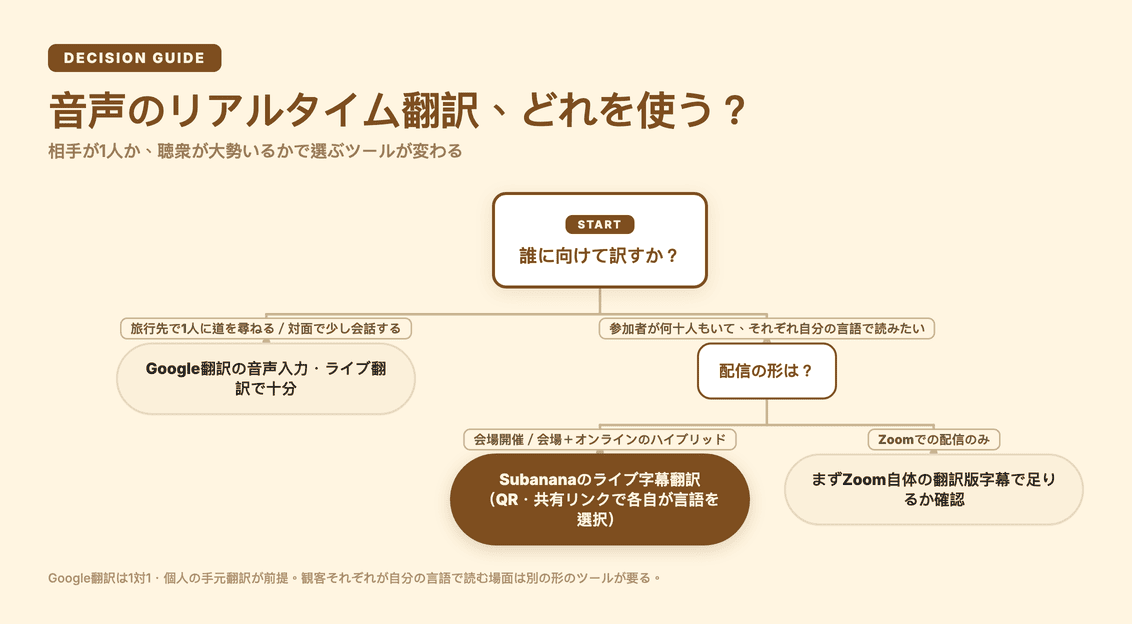
上の対処を試しても解決しない時は、視点を変える番だ。Google翻訳の音声入力・ライブ翻訳は、どちらも1対1・個人の手元での翻訳を前提に作られている。旅行先で1人に道を尋ねる、対面で少し会話する、といった場面には今でも最適な選択肢で、これは無理にほかのツールに置き換える必要はない。
一方で、観客・参加者が大勢いて、それぞれが自分の言語で読みたいイベントや会議は、Google翻訳がそもそも想定していない使い方になる。1台のスマホの画面を交互に覗き込んでもらう、というわけにはいかないからだ。
こうした「1対多」の場面向けに作られているのが、Subananaのライブ字幕翻訳ツールだ。ホスト(主催者)が1台の端末でセッションを開始し、参加者はQRコードや共有リンクをスマホで開くだけで読める。アプリのインストールは不要で、ホストが話す言語(元言語)と、あらかじめ設定した翻訳先言語(最大5言語)を選び、参加者はその中から自分が読みたい言語を1つ選ぶ仕組みになっている。
Subananaの音声入力元はマイク、またはブラウザに流し込んだシステム音声のみで、Google MeetやMicrosoft Teamsの会議にボットが参加してその場で字幕を映すという仕組みではない(会議の録画から後で文字起こしを作るSubanana側の別機能とは別物だ)。Zoomを含むハイブリッドイベントで使う場合の現実的なやり方は、ホストの端末でSubananaのライブセッションを開始し、会議の音声を仮想オーディオケーブルなどでブラウザのタブに流し込む構成になる。Zoom単体の翻訳字幕で足りるかどうかはZoomの字幕翻訳機能の解説記事にまとめている。
文字起こし後にリアルタイムでAIによる補正をかけているため、一般的なAIライブ字幕より精度が高くなる傾向がある。ただし、認定された人間によるCART(会議や講演をリアルタイムで文字化する専門サービス)の精度を上回るものではない。ライブセッションの文字起こしはSRTを含めどの形式でも書き出しはできず、ダウンロードできるのは録音されたWAV音声とQRコードの画像のみだ。ライブ音声は主催者のアカウントに自動で録音・保存され、後から再生できる。録音を通常のファイル文字起こしツールに読み込み直せば新たに文字起こしを作ることもできるが、これは別エンジンによる一からの再処理で、あらためて分数がかかるうえ、ライブ中の文字起こしがそのまま再現されるわけではない。利用には対象プランなどの条件を満たす必要がある(無料プランでも一度だけ5分間の試用ができる)。
なお、Google翻訳以外の音声翻訳アプリと比較しながら選びたい場合は、音声翻訳アプリの比較記事で用途別に整理しているので、あわせて確認してほしい。
よくある質問
Q. Google翻訳の音声入力が反応しない時は、何を確認すればいいですか? A. パソコンならChromeを使っているか(完全対応はChromeのみ)、翻訳元の言語を自分で選んでいるか(音声では自動検出されない)、「音声入力は利用できません」と表示されていないか(表示されるなら、その言語は音声入力に非対応)を確認する。Androidアプリでは、マイクボタンが無効(グレー)ならその言語は非対応だ。そのうえでブラウザとOSのマイク許可を見直す。
Q. Google音声翻訳のやり方は? A. アプリまたはブラウザ版でマイクアイコンをタップし、話しかけると音声がテキストに変換され、訳文が表示される。マイクの許可が必要な点だけ確認しておくとよい。
Q. Google 翻訳の音声だけで会話するにはどうすればいいですか? A. アプリ下部の「ライブ翻訳」アイコンから起動し、「会話」モードを選ぶ。話す言語が切り替わると自動でマイクが判定するので、手動での言語切り替えは基本的に不要。
Q. Google 翻訳で音声読み上げをするには? A. 音声入力の設定メニューから「音声入力の読み上げ」をオンにする。読み上げ速度や方言・地域、対応言語であれば声のトーンも変更できる。
Q. Googleのリアルタイム翻訳の設定方法は? A. アプリのライブ翻訳機能を開き、話す側と訳す側の言語を選んでから、用途に合わせて「リスニング」「会話」「テキストのみ」「カスタム設定」のいずれかのモードを選ぶ。
まとめ
Google翻訳の音声入力とライブ翻訳は、1対1の会話や個人の手元翻訳には十分すぎるほど優秀な無料ツールだ。うまくいかない時はまずマイクの許可と機能の選び方を見直してほしい。それでも解決しないのが「観客に自分の言語で読ませたい」という1対多の場面なら、それはGoogle翻訳の不得意分野であり、Subananaのライブ字幕翻訳ツールのような別の形の道具が必要になる。詳しい使い分けは音声翻訳とは何かを整理した記事も参考にしてほしい。