
「iPhoneで通話を録音したい」——その答えは、いまはとてもシンプルです。iOS 18.1 以降なら、標準の電話アプリだけで通話を録音でき、録音とその文字起こしが「メモ」アプリに自動で保存されます。追加アプリのインストールも、複雑な設定もいりません。
ただし、押さえておきたいポイントが3つあります。録音を始めると相手にも通知されること、日本での法的な扱い、そしてiOS標準の文字起こしには限界があることです。この記事では、標準機能での録音手順を先に説明し、注意点を正直に整理したうえで、録音した通話を「読める・共有できる議事録」に仕上げる方法まで案内します。
なお後半で Subanana にも触れますが、標準機能で十分な場面もはっきり書きます。
結論:iOS 18.1標準の通話録音を使うのが基本
まず結論です。iPhoneで通話を録音する一番手軽で安全な方法は、iOS 18.1以降に搭載された標準の通話録音機能を使うことです。通話画面の録音ボタンを押すだけで、録音と文字起こしが「メモ」アプリに保存されます。以前のように別のiPhoneやアプリを用意する必要はありません。
一点だけ、仕様として知っておくべきことがあります。録音を開始すると、あなたと相手の両方に「この通話は録音されます」という音声アナウンスが流れます(Apple公式仕様)。つまり、標準機能では相手に気づかれずに録音することはできません。これは欠点ではなく、あとで触れる法的・倫理的なリスクを避けるための、良識的な初期設計です。
iOS 18で通話を録音する手順
対応環境は iOS 18.1以降。日本では利用できます(Appleは一部の国・地域で通話録音を提供していませんが、日本は対象外=利用可能です)。
- 電話アプリで通話を発信、または着信に応答します。
- 通話画面に表示される録音ボタンをタップします。
- 録音開始のアナウンスが双方に流れ、録音が始まります。
- 通話を終えると、録音と自動生成された文字起こしが「メモ」アプリに保存されます。
対応言語であれば、話した内容は自動的にテキスト化されます。さらに Apple Intelligence に対応したiPhoneでは、通話内容の要約も表示できます。標準の通話録音は初期設定でオンになっていますが、設定からオフにすることもできます。
出典: Apple サポート「iPhoneで通話を録音して文字に起こす」(英語版)
通話録音の法的な注意点(日本)
「勝手に録音して大丈夫?」という不安はよく聞かれます。日本では、自分が参加している通話を録音すること自体は、相手の同意がなくても原則として適法とされています。弁護士監修の解説でも「録音すること自体は違法ではないため、原則として秘密録音に問題はありません」と整理されています(出典)。
ただし、適法だからといって何をしてもよいわけではありません。次の点には注意してください。
- 第三者への開示・SNS投稿は別問題。 録音を無断で公開すると、プライバシー侵害や名誉毀損になり得ます。
- 録音データは個人情報。 適切に保管・管理し、不要になったら削除するのが安全です。
- 社内ルール・契約を確認。 業務通話では、勤務先や取引先のルールで録音が制限されることがあります。
本記事は、こうしたリスクを避けるため、通知・同意のうえで録音することを前提にしています(iOS標準機能の相手通知は、その良識的なデフォルトです)。相手に気づかれずに録音する手順は扱いません。
iOS標準の文字起こしには限界がある
iOS標準の文字起こしは手軽で、しかも誰が話したかまで分かります。Appleのサポートページも「文字起こしでは、それぞれの文の話者が識別されます」と明記しています。提供は対応する地域・言語に限られ、Apple自身も「文字起こしを信頼する前に、精度を確認してください」と添えています。そのうえで、これはあくまで「メモ」の中で読むためのテキストです。商談、顧客サポート、インタビュー、社外を含む会議といった仕事の録音では、次のような物足りなさが出てきます。
- 対象は「電話」アプリの通話だけ。 標準の通話録音が扱うのは電話アプリでの通話です。オンライン会議や対面の打ち合わせを録音したい場合は、別の方法が必要になります。
- 議事録の形にならない。 決定事項やアクションアイテムを抜き出した要約は、要約機能に対応した機種が前提です。
- 翻訳は「通話中のライブ翻訳」が中心。 Appleは電話アプリのライブ翻訳を案内しており日本語や中国語にも対応しますが、対応機種での1対1の通話が対象です。
- 書き出し形式が限られる。 SRT字幕やWord(DOCX)、Excel(XLSX)といった形での書き出しには向きません。
個人的なメモならこれで十分です。一方で、あとで共有・翻訳・要約したい通話なら、録音した音声を専用ツールで文字起こしし直すのが確実です。
録音した通話を「読める議事録」に仕上げる(Subanana)
ここからは、Subanana の使い方です。iOSで録音した通話の音声ファイルをアップロードすると、ブラウザだけで、議事録・翻訳・書き出しまで一気に仕上げられます。
手順はシンプルです。
- iPhoneの「メモ」に保存された通話録音を、音声ファイルとして共有・書き出します。
- Subanana にアップロードし、ソース言語を選びます。
- 文字起こし後、エディタで話者や誤変換を確認し、要約(議事録)や翻訳、字幕・文書としての書き出しを行います。
標準機能との主な違いは次のとおりです。句読点と段落が自動で整い、会議要約(議事録)では決定事項やアクションアイテムを抽出できます。英語や中国語の通話も日本語へ翻訳した形で残せ、書き出しは SRT・VTT・TXT・DOCX・XLSX・Markdown・FCPXML の7形式に対応します。音声認識は言語ごとにベンチマークで最良のモデルを自動で選ぶ設計で、特定の1社に固定されません。対応言語は95以上です。
正直に言うと、その場の軽いメモならiOS標準機能のほうが手軽です。Subananaの無料プランは仕上がりを確認するプレビュー中心で、生成は各ファイルの先頭15分まで、文字起こしの書き出しは有料プランで解放されます(年払い換算で Lite が月あたり US$9 から)。「録音した通話を、後で人に見せられる議事録や翻訳付きの記録にしたい」——Subananaが効くのはそこです。
比較表:iOS標準(メモ)と Subanana
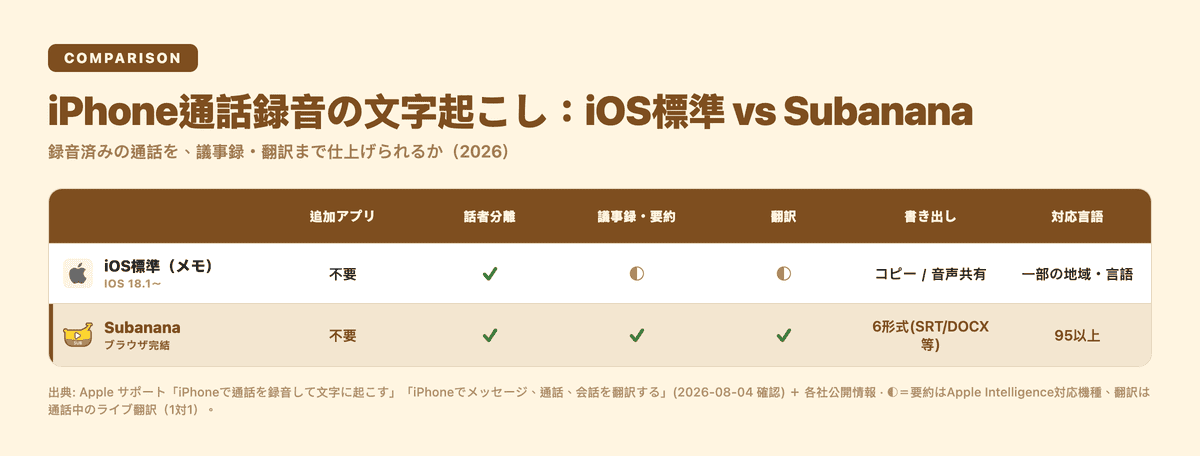
| 項目 | iOS標準(メモの文字起こし) | Subanana |
|---|---|---|
| 追加アプリ | 不要(iOS 18.1以降) | 不要(ブラウザ完結) |
| 録音 | 標準の電話アプリで録音 | 録音済みファイルをアップロード |
| 相手への通知 | ✅ 録音開始を自動通知 | 録音は端末側(通知は録音アプリ側の仕様) |
| 話者分離 | ✅ 文ごとに話者を識別 | ✅ あり(話者数の指定も可能) |
| 議事録・要約 | ⭕ 対応機種で要約 | ✅ 決定事項・アクションを抽出 |
| 翻訳 | ⭕ 通話中のライブ翻訳(対応機種・1対1) | ✅ 録音ファイルを翻訳して書き出し(transcript/会議モードは単一言語) |
| 書き出し形式 | ⭕ 文字起こしのコピー/音声の共有 | ✅ SRT・VTT・TXT・DOCX・XLSX・Markdown |
| 対応言語 | 一部の地域・言語で対応 | 95以上 |
読み方:✅=明確な強み、⭕=対応するが主戦場ではない。仕様は各社公式で最新をご確認ください。
よくある質問
iPhoneで通話しながら録音できますか?
はい。iOS 18.1以降なら、標準の電話アプリで通話中に録音ボタンを押すだけで録音できます。録音とその文字起こしは「メモ」アプリに保存されます。追加アプリは不要です。
iPhoneの通話録音は相手にバレますか?
iOS標準の通話録音では、録音を開始すると相手にも「録音されます」という音声アナウンスが流れます。つまり、標準機能では相手に知られずに録音することはできない仕様です。自分が当事者の通話を録音すること自体は日本では原則適法ですが、無断録音は信頼関係や社内ルールの面でリスクがあるため、通知・同意のうえでの録音をおすすめします。
iPhoneのボイスメモで通話録音はできますか?
ボイスメモは「その場のマイク音声」を録音するアプリで、電話回線の通話をそのまま録音する用途には向きません。通話そのものの録音は、iOS 18.1以降の標準通話録音機能を使うのが確実です。録音済みの音源を文字起こししたい場合は、ボイスメモの文字起こし方法も参考にしてください。
録音した通話を議事録や翻訳にできますか?
できます。iOS標準の文字起こしはメモアプリ内で読むためのテキストですが、録音した音声ファイルを Subanana にアップロードすれば、要約(議事録)、翻訳、SRT/DOCXなどでの書き出しまで一度に仕上げられます。ツール全体の比較は文字起こしツールのまとめもどうぞ。
まとめ
iPhoneで通話を録音するなら、いまは iOS 18.1標準の通話録音が基本です。追加アプリなしで録音と文字起こしができ、録音開始は相手にも通知されるため、無用なトラブルを避けられます。日本では当事者による録音は原則適法ですが、第三者への開示や社内ルールには注意しましょう。そして「録音した通話を、後から共有・翻訳・議事録化したい」なら、音声ファイルをSubananaで文字起こしし直すのが確実です。まずは手元の短い録音で試してみてください。