
Teamsで会議を開催する方法は、大きく分けて2つあります。ひとつは今すぐ始める「インスタント会議」、もうひとつは日時を決めて相手を招待する「スケジュール会議」です。どちらも予定表・チャット・チャネルなど複数の入り口から始められ、Microsoftの公式サポートページに手順がまとまっています。
この記事では、まず「Teamsで会議を開催する」という基本の操作を、公式手順に沿って一つずつ確認します。そのうえで、会議のURL(リンク)の作り方、社外の人を招待する方法もあわせて解説します。後半では、会議を開催したあとに毎回発生する「議事録づくり」を自動化する方法についても紹介します。
Teamsで今すぐ会議を開催する方法(インスタント会議)
思い立ったときにすぐ会議を始めたい場合は、予定を組まずにその場で開催できます。Microsoft公式サポートによれば、インスタント会議を始める方法はいくつかあり、代表的なのは予定表からの開催です。
予定表から今すぐ会議を始める手順は次のとおりです。
- Teams左側の「予定表」を開き、右上にある「今すぐ会議」を選択します。
- 会議名を編集し、「共有するリンクの取得」を選ぶと、会議へのリンクをコピーできます。
- 必要であれば「会議オプションを構成する」で、参加者の権限などを事前に設定します。
- 準備ができたら「会議の開始」を選択すると、会議の事前参加画面が開きます。
- 「今すぐ参加」を選択すると、会議が始まります。
チャネル内で今すぐ会議を始めたい場合は、対象のチャネルを開いて右上の「今すぐ会議」を選ぶ流れになります。また、チャットの上部にある「今すぐ会議」を選ぶと、そのグループチャットのメンバーとインスタント会議を始められます。チャット入力欄に「/meetnow」と入力してEnterキーを押すだけでも、会議を開始できます。
なお、予定表の「今すぐ会議」オプションはExchange Onlineメールボックスが必要な機能で、これがない環境では表示されません。組織のTeams環境によって、表示されるメニューは変わります。
日時を決めてTeams会議を開催する方法(スケジュール会議)
定例会議や、参加者に事前連絡が必要な打ち合わせは、日時を決めてスケジュールする方法が基本です。Microsoft公式サポート「Microsoft Teams で会議をスケジュールする」では、予定表・チャット・チャネルの3つの入り口が案内されています。
予定表からスケジュールする場合
- Teamsで「予定表」を選択します。
- 予定表でタイムスロットを選ぶか、「新しい」を選択します。
- 会議の詳細と出席者を追加します。
- 「Teams会議」の切り替えをオンにします。
- 「保存」を選択します。
チャットからスケジュールする場合
- Teamsで「チャット」の会話を開きます。
- チャット上部の「その他のチャットオプション」を選択します。
- 「会議のスケジュール」を選択します。
- 会議の詳細を追加し、「送信」を選択します。
チャネルからスケジュールする場合
- Teamsで「チーム」を選択し、会議をスケジュールするチームを選びます。
- 「今すぐ会議」の横にあるドロップダウンの矢印を選択します。
- 「会議のスケジュール」を選択します。
- チーム外の他の出席者も必要に応じて追加します。
- 「送信」を選択します。
チャネル会議は、そのチームに所属する全員に個人的な招待が届く一方、組織外の招待者はチャネル予定表にアクセスできない点に注意してください。三重大学の情報基盤センターが公開している手順でも、右上のカメラマークから「会議をスケジュール設定」を選び、名前と開始時刻を決めて送信する、という同様の流れが案内されています。1回限りの会議であれば、カメラマークをクリックして「今すぐ参加」を選ぶだけで会議が開催できる、とも案内されています。
Teams会議には最大1,000人が出席者として参加でき、すでに1,000人が参加している会議には、最大10,000人が閲覧限定の出席者として参加できます。全社イベントのような大規模な会議でなければ、この上限に触れる場面はまずありません。
Teams会議のURLはどうやって作るの?
会議のリンク(URL)は、会議を作成した時点で自動的に発行されます。あらためて「URLを作る」操作をする必要はなく、発行済みのリンクを取り出して共有する、という考え方です。
会議のリンクを共有する手順は次のとおりです。
- 会議を作成するか、Teams予定表で該当の会議を開きます。
- 会議の詳細の上部にある「参加」の横から「リンクのコピー」を選択します。
- コピーしたリンクを、チャット・投稿・メールなどに貼り付けて共有します。
インスタント会議の場合も同様に、「共有するリンクの取得」を選ぶとその場でリンクをコピーできます。三重大学の手順でも「会議の部分をクリックし、『会議のリンクをコピー』を選択すると、URLがコピーされます」と案内されており、スケジュール会議・インスタント会議のどちらでも操作の考え方は共通しています。
社外の人とTeamsで会議するにはどうすればいいですか?
社外のゲストを会議に招待する方法は2つあります。ひとつはメールアドレスで直接招待する方法、もうひとつは会議リンクを渡して参加してもらう方法です。
メールアドレスで招待する場合、Microsoft公式サポートの案内は次のとおりです。
- 会議を作成するか、Teams予定表で会議を開きます。
- 「必須の出席者」フィールドに名前を入力します。
- 組織外のユーザーを招待するには、完全なメールアドレス(例:Joe@example.com)を入力します。
- 「更新の送信」を選択します。招待されたユーザーには、会議へのリンクが記載されたメールが届きます。
会議リンクを直接共有する方法であれば、社外の相手がTeamsアカウントを持っていなくても、リンクから会議に参加できます。社外の相手が多い商談や取材では、会議リンクを渡すだけで済むことも多くあります。
なお、チャネル会議をスケジュールする画面でもチーム外の他の出席者を追加できますが、組織外の招待者はチャネル予定表にアクセスできません。社外ゲストに会議の情報を確実に届けたい場合は、予定表から作成して必須の出席者にメールアドレスを追加するか、会議リンクを直接渡すほうが確実です。
Teams会議のあと、議事録づくりに時間を取られていませんか
ここまでの手順で会議そのものは問題なく開催できます。ただ、実際に運用してみると、会議を開くこと自体より、終わったあとの作業に時間がかかっている、という声をよく聞きます。誰が何を話したかを思い出しながら議事録をまとめ、決定事項とタスクを整理して関係者に共有する、という一連の作業です。
録画と文字起こしそのものは、Teamsの標準機能でもまかなえます。会議の記録を開始でき、会議中にライブ文字起こしを有効にすることもできます。記録を見返すだけで足りるなら、追加のツールは要りません。手間が残るのは、その先です。誰が何を言ったかを読み直し、決定事項と担当タスクを抜き出し、関係者が読める形に整える。この部分を毎回人がやっているなら、自動化する価値があります。
ここを引き受けるのが、AI議事録・会議文字起こしツールのSubananaです。Google MeetとMicrosoft Teamsの両方に対応した会議ボットが、録音から議事録の作成までをまとめて処理します。手順は単純です。ご利用のカレンダーを連携しておくと、予定されている会議をSubananaが検知し、ボットが会議に自動参加します。ボットは会議中の音声を録音し、会議が終わったあとにプロジェクトを作成して、文字起こしと議事録をまとめます。ボットはライブキャプションを提供する機能ではありません。会議中に画面へリアルタイムで字幕を出す用途には使えないので、その点は分けて考えてください。
会議室と社外からのリモート参加が混在するハイブリッド会議でも、ボットはTeams側でまとめられた音声をそのまま受け取れるため、会議室に別途マイクを立てたり、仮想オーディオケーブルを設定したりする必要はありません。会議室の誰か一人がTeams会議に接続していれば、それで十分です。
Subananaで議事録を自動作成する流れ
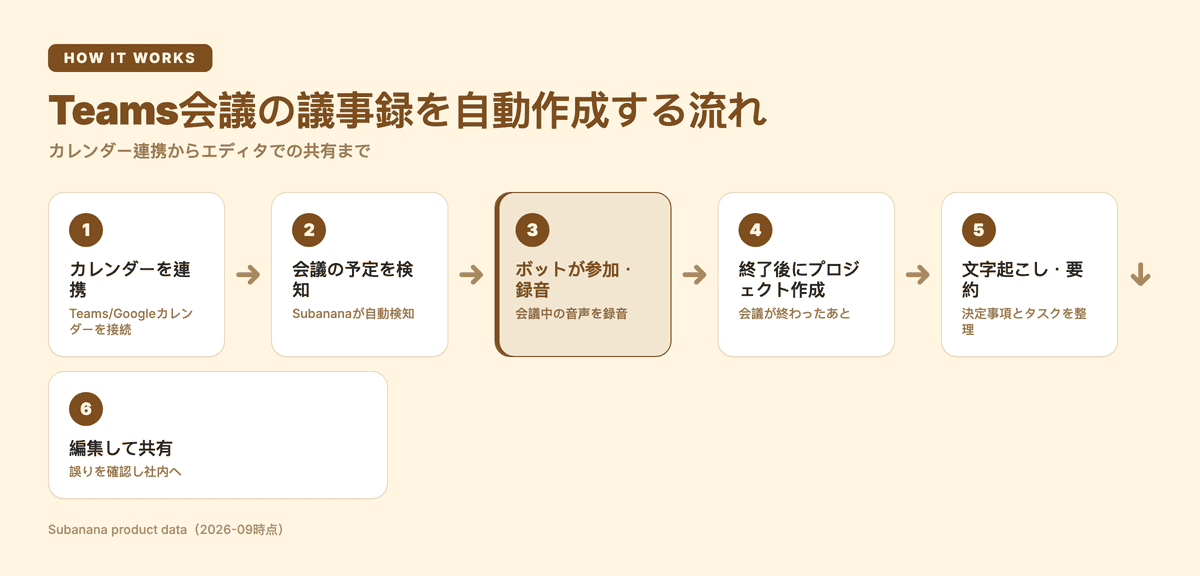
- カレンダーを連携する 普段使っているカレンダーをSubananaに接続します。
- 会議の予定を検知する 予定表に登録されたTeams会議を、Subananaが自動的に検知します。
- ボットが会議に参加し録音する 会議開始時刻にボットが自動参加し、音声を録音します。
- 終了後にプロジェクトを作成する 会議が終わったあと、録音をもとにプロジェクトが作成されます。
- 文字起こしと要約を生成する 発言内容を文字起こしし、議論の要点・決定事項・次の担当タスクをまとめます。
- 編集して共有する エディタで固有名詞などの誤りを確認・修正し、社内に共有します。
議事録の要約は、テンプレートと元の言語を指定して生成する仕組みで、必要であれば翻訳先の言語や話者数もあわせて設定できます。文字起こしエディタでは、聞き間違いや同音異義語をAIが修正案として提示し、反映するかどうかは一件ずつ自分で確認できます。エディタ内でAIに「この件で何が決まったか」のように質問して、議事録の内容を振り返ることもできます。
よくある質問
Teams会議のURLはどうやって作るの? 会議を作成した時点でリンクが自動発行されます。会議の詳細画面で「参加」の横から「リンクのコピー」を選ぶと取得でき、チャットやメールで共有できます。あらためてURLを生成する操作は不要です。
Teamsで会議を主催するにはどうすればいいですか? 予定表・チャット・チャネルのいずれかから会議をスケジュールするか、予定表の「今すぐ会議」からインスタント会議を開始します。どちらの方法でも、会議の作成者が主催者になります。
Teamsのオンライン会議のやり方は? 予定表で日時と出席者を決め、「Teams会議」の切り替えをオンにして保存するだけです。すぐに始めたい場合は「今すぐ会議」を使えば、予定を立てずにその場で開催できます。
Teamsで外部の人と会議するにはどうすればいいですか? 必須の出席者フィールドに社外の相手の完全なメールアドレスを入力して招待するか、発行された会議リンクを直接共有します。社外の相手がTeamsアカウントを持っていなくても、リンクから参加できます。
関連記事
まとめ
Teams会議を開催する操作自体は、予定表・チャット・チャネルのどれを使っても数ステップで完了します。会議URLの取得や社外ゲストの招待も、公式の手順どおりに進めれば迷うことはありません。負担が大きいのは、むしろ会議が終わったあとの議事録づくりです。記録を見返すだけで足りるならTeamsの標準機能で十分ですが、要約と決定事項の整理まで毎回必要なら、カレンダー連携で会議を自動検知し、終了後に文字起こしと要約を自動作成する運用が効きます。