
Microsoft Teamsの会議は録音できます。録音を開始した瞬間に参加者全員へ通知が届く仕組みになっているため、気づかれずに録音する方法はそもそも存在しません。「バレますか」「こっそりできますか」という不安をよく聞きますが、Teamsに関する限りこれは的外れな心配です。この記事では、Teams会議を録音する3つの方法、参加者への通知がどう機能するかを整理したうえで、録音を「誰が何を決めたか」がひと目でわかる議事録に変える手順を紹介します。なお、後半の説明はSubananaを前提にしています。
Teams会議を録音する3つの方法
| 方法 | 向いているケース | 注意点 |
|---|---|---|
| Teams純正の録画機能 | 1回だけの会議、すぐに始めたい | 開始できるかは自分の役割と組織の管理者ポリシー次第 |
| カレンダー連携ボット | 定例会議、議事録作成まで自動化したい | ボットが「参加者」として会議に表示された状態で参加する |
| 画面・システム音声のキャプチャ | 録画権限がない、代替手段がほしい | 手動操作で、Teams本体の通知の仕組みとは別 |
会議が1回きりで、その場で録音できれば十分ならTeams純正機能で足ります。毎週の定例会議のように繰り返し発生する会議を、参加のたびに録音ボタンを押さずに処理したいならカレンダー連携ボットが向いています。以下、それぞれの手順を見ていきます。
Teams純正機能で録音する手順(そして相手に通知される仕組み)
Microsoftの公式サポートページによると、Teamsの会議録画は次の手順で開始します。
- 会議に参加します。
- 会議コントロールの「その他のアクション」(「…」アイコン)を選びます。
- 「レコーディングと文字起こし」を選び、「レコーディングを開始」をクリックします(モバイルアプリでは「その他のオプション」ボタンから同様に操作します)。
誰が録音を開始できるか。 同じ組織に所属し、対応するMicrosoft 365ライセンスを持つ参加者であれば、主催者本人がその場にいなくても録音を開始できます。ゲストや別組織からの参加者は、Teams純正の録音機能を使えません。組織によっては、録音を主催者・共同主催者・発表者だけに制限しているケースもあります。「その他のアクション」に録音のメニューが出てこない場合は、この管理者ポリシーが理由であることが多く、同じ組織の参加者に代わりに録音してもらうか、管理者に確認するのが確実です。
通知される仕組み。 録音(または文字起こし)を開始すると、Microsoftのサポートページにある通り、「すべての会議参加者が、会議の記録が開始されるとすぐに、Teams デスクトップ、Web、またはモバイル アプリで通知を受け取ります」。誰か一人が録音を止めない限り、この通知を回避する設定や「非表示で録音する」オプションはTeamsに用意されていません。録音した記録へのリンクは会議のチャット(チャネル会議ならチャネルの会話)にも表示されるため、参加していなかった同僚が後から気づくこともあります。
保存先。 録音は主催者の職場用OneDrive、チャネル会議の場合はそのチャネルのSharePointサイトに保存されます。ゲストや外部の参加者には自動で表示されず、主催者が明示的に共有した場合のみ見られます。保存期間は組織の管理者設定によって変わるため、正確な日数は自社のIT部門か管理者に確認してください。
カレンダー連携ボットで自動的に録音する
毎回「その他のアクション」から手動で録音を始めるのではなく、予定された会議を自動で処理したい場合はカレンダー連携型のボットを使う方法があります。Subananaの会議モードにはMicrosoft Teams用のボットがあり、カレンダーを連携しておくと予定されたTeams会議を検知して自動的に参加し、録音します。ボットは他の参加者と同様に「Subanana bot」として会議の参加者リストに表示された状態で参加します。会議が終わると、その録音をもとにプロジェクトが作成され、文字起こしと要約の処理が始まります。
この方法はTeams純正のリアルタイム字幕やライブキャプションとは別物です。ボットはライブキャプションを提供しません。会議中の音声を録音し、会議が終わったあとにプロジェクトを作成して、文字起こしと議事録をまとめます。会議中に字幕や発言をその場で確認したい場合は、Teams純正の字幕機能を使ってください。
画面・システム音声のキャプチャ(代替手段)
録音権限が管理者ポリシーでロックされていて、かつボットを追加したくない場合の代替手段が、画面録画やシステム音声のキャプチャです。Mac・Windowsどちらにも標準の画面収録機能があり、Teamsの会議画面と音声をまとめて記録できます。ただしこの方法はTeams本体の録音機能を使っていないため、参加者への通知はTeamsの「レコーディングを開始しました」という自動通知に頼れません。誰かの発言を記録したいときは、この方法を使う場合こそ、会議の冒頭で「今日は記録を残します」とひと言伝えておくのが安全です。
録音を正確な議事録に変える — Subananaでの手順
録音ができても、それだけでは議事録になりません。発言の記録から、決定事項・保留事項・アクションアイテムを拾い出して整理する工程が必要です。
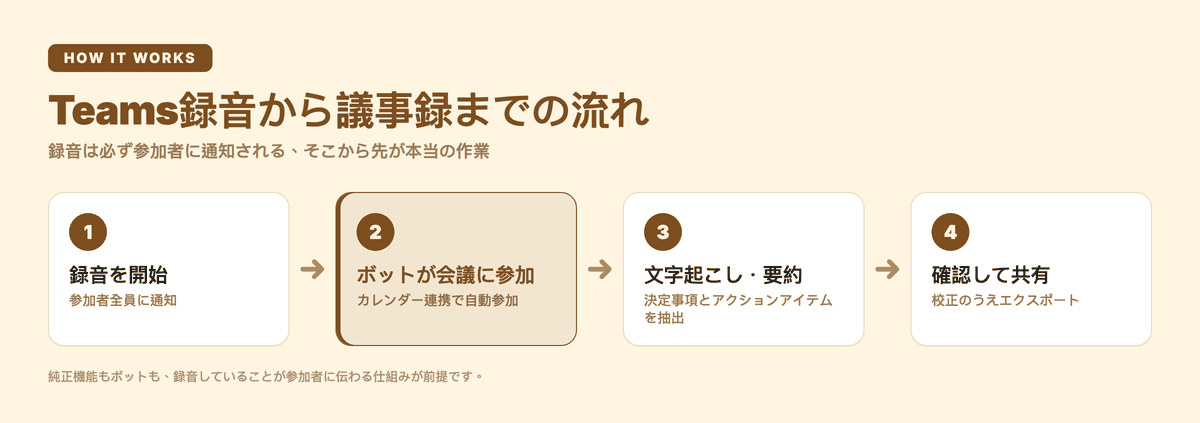
- カレンダーを接続します。 Subananaにログインし、Teams会議の予定が入っているカレンダーを連携します。これで会議のたびにURLや開始時刻を入力する必要がなくなります。
- 会議はいつもどおり進めます。 ボットが自動的に参加し、録音します。話す言語は自由です。
- 会議後に文字起こしと要約を確認します。 AIが決定事項とアクションアイテムを抜き出します。読みやすさのため、句読点と段落の自動整形も入ります。
- 固有名詞を整えます。 社内プロジェクト名や製品名など辞書にない言葉が多い会議では、用語集(ワークスペース共通リストと個別プロジェクトのリストの両方に対応)を登録しておくと、議事録の中でも正しい表記のまま出てきます。
- 必要なら翻訳先の言語を選びます。 会議モードの翻訳は1つの翻訳先言語を選ぶ形式です。英語の発言を日本語の議事録として残したい場合などに使えます。
- 校正して書き出します。 文字起こしと要約はエクスポートできます(書き出しは有料プランの機能です)。決定事項や担当者、金額など重要な内容は、原音声と照らし合わせて確認することをおすすめします。
文字起こしの品質については、モデルの出力にハルシネーション(音声にない内容)などの問題が見つかると、別の評価済みモデルへ自動的に振り分ける仕組みが動いています。議事録づくりをさらに深掘りしたい場合は、Teams議事録を自動作成する方法で、用語集や運用時の確認ポイントまで詳しく解説しています。
用意されているツールを一通り見比べたい場合は、AI 議事録 会議 文字起こしツールのページで、Teams対応・翻訳・用語登録・利用条件を確認できます。
録音・共有にまつわる注意点
法律面(日本の一般的な整理)。 「勝手に録音していいのか」という不安もよく聞きます。Wikipediaの解説によると、平成12年7月12日の最高裁判決は「たとえそれが相手方の同意を得ないで行われたものであっても、違法ではなく、その録音テープの証拠能力は否定されない」としており、自分が参加している会話・会議を録音すること自体は、相手の同意がなくても原則として違法にはなりません。これは一般的な法律解説であり、個別の状況については弁護士に確認してください。
適法だからといって何をしてもよいわけではない点にも注意が必要です。
- 第三者への開示・SNS投稿は別問題。 録音を無断で社外に公開すると、プライバシー侵害や名誉毀損になり得ます。
- 録音データは個人情報。 適切に保管・管理し、不要になったら削除するのが安全です。
- 社内ルール・契約を確認。 顧客との商談や社外を含む会議では、勤務先や取引先のルールで録音が制限されている場合があります。
Teams純正機能もカレンダー連携ボットも、録音していることが参加者に伝わる仕組みが前提になっている点は本文で説明したとおりです。画面キャプチャなど、Teams本体の通知に頼らない方法を使う場合は、会議の冒頭で一言伝えておくことをおすすめします。
FAQ
Teamsで録音したら相手にバレますか?
はい、必ず伝わります。Teams純正の録画・文字起こしを開始すると、Microsoft自身の説明どおり、参加者全員にTeamsのデスクトップ・Web・モバイルアプリで通知が届きます。これを止める設定はありません。録音後もそのリンクは会議のチャット(チャネル会議なら会話)に残るため、参加していなかった同僚や後から確認する人にも、録音が存在すること自体は見える仕組みです。
Teamsでこっそり録音できますか?
いいえ。Teams純正の録音は開始した瞬間に全員へ通知が届きます。カレンダー連携ボットを使う場合も、ボットは他の参加者と同じように「Subanana bot」として会議の参加者リストに表示された状態で参加します。
Teamsで音声だけを録音するには?
Microsoftのサポートページによると、Teams純正の録画メニューには音声だけを選ぶオプションが用意されています。会議コントロールの「その他のアクション」→「レコーディングと文字起こし」→「レコーディングの開始」を開き、「その他のオプション」から「録音するものを選択」で「オーディオのみ」を選んで確定すると、映像なしで音声だけを記録できます。もし目的が「あとで聞き返したい」ではなく「発言を検索できるテキストにしたい」なら、カレンダー連携ボットで会議を処理し、音声ファイルを自分で管理せずに文字起こしと要約だけを受け取る方法もあります。
関連記事
まとめ
1回限りの会議なら、Teams純正機能でその場で録音するだけで十分なことが多いです。毎週同じ枠で発生する定例会議は、カレンダーを一度接続しておけば、次回以降は録音から決定事項の確認までをまとめて処理できます。自分のチームの会議が「毎回同じ枠で繰り返されるかどうか」を基準に、どちらから試すかを決めてみてください。