
「YouTube 字幕 英語」という検索には、実は2種類の目的が混ざっています。ひとつは動画を見ている側で「この動画に英語字幕をつけたい」「英語字幕を日本語に翻訳して見たい」というケース。もうひとつは動画を作っている側で「自分の日本語動画に英語字幕を付けて海外の視聴者にも届けたい」というケースです。
この記事では両方を分けて説明します。まず視聴者としてYouTubeの字幕機能を使う方法、次にYouTubeの自動翻訳がどこまで正確なのか、そして最後に自分の動画に英語字幕を付ける具体的なワークフロー(文字起こし→翻訳→タイミング調整→SRT書き出し)という順番です。
YouTube動画を見ながら英語字幕を表示・切り替える方法
まず「見る側」の話です。YouTube公式のヘルプページ「字幕の設定を管理する」によると、字幕がある動画では字幕のオン・オフを切り替えることができ、パソコンでもモバイルでもフォントや言語といったデフォルト設定を変更できます。
字幕のオン・オフ
モバイルでは、動画プレーヤーを1回タップしてオプションを表示し、字幕アイコンをタップすると字幕がオンになります。もう一度タップすればオフに戻ります。字幕アイコンが表示されない場合は、その動画にそもそも字幕(英語含む)が用意されていません。パソコンでは、プレーヤー下部の字幕アイコンをクリックするだけで同じように切り替えられます。
表示する言語を選ぶ・自動翻訳する
日本語で読みたいのに、初期状態では英語の字幕や自動生成字幕がそのまま表示されていることがあります。この場合は、パソコンならプレーヤーの設定アイコン、iPhone・iPadならプレーヤー右上のその他アイコンから「字幕」を開き、一覧に日本語がなければ「自動翻訳」を選んで言語を指定します(iPhone・iPadの手順はYouTubeヘルプ「字幕の設定を管理する」に記載のとおりです)。これはYouTube側が字幕テキストをその場で機械翻訳して表示する機能で、追加の作業は不要です。
ただし、この自動翻訳メニューが出てくるかどうかや操作の位置は、アプリのバージョンや使っている端末(PC / iOS / Android)によって多少変わります。動画に字幕アイコンが出ていない、あるいは自動翻訳の項目が見当たらない場合は、そもそもその動画に字幕トラックが用意されていない可能性が高いです。
なぜ英語字幕が勝手に表示されるのか?
「なぜかいつも英語字幕になる」という質問もよく見かけます。原因は主に次の2つです。
- その動画に日本語の字幕トラックがそもそも用意されていない
- 自動翻訳の言語設定が日本語になっていない(英語や自動生成字幕が優先表示されている)
日本語で見たい場合は、上記の「自動翻訳」から日本語を選び直す必要があります。逆に「動画は日本語なのに字幕が英語のまま」というケースも同じ理由で起きます。
自動生成された日本語字幕がどうも不自然、という場合は自動翻訳ではなく音声認識そのものの品質の話になります。この現象と直し方は 自動字幕が変な日本語になる理由と直し方 で別途まとめています。
YouTubeの自動翻訳字幕はどこまで正確か?
ここが「見る側」にとって一番実用的な論点です。YouTubeの自動翻訳は無料で便利ですが、精度には限界があります。英語字幕の付け方を解説しているNottaの記事でも、YouTubeの自動翻訳について「精度はまだ完璧とは言えない」「鵜呑みにしてそのまま使ってしまうと、不自然な表現になってしまう可能性もある」と明記されており、翻訳結果は参考程度にとどめて内容を自分で確認することを勧めています。同記事は他言語から英語への自動翻訳についても「精度はあまり高いとはいえません」としており、直訳的な不自然さが出やすいと指摘しています。
英語の勉強のために字幕を使いたい場合は、この限界を踏まえて「英語音声+英語字幕(自動生成でも可)」で聞き取りながら読む使い方が実践的です。自動翻訳された日本語字幕は意味を素早く掴むための補助として使い、細かいニュアンスは英語字幕側や音声そのもので確認する、という二段構えにすると誤読が減ります。
つまりYouTube側の自動翻訳は「見て大意をつかむ」には便利ですが、「配布用の字幕」や「正式な英語字幕として動画に載せる」用途には向きません。ここから先は、動画を作る側の話になります。
自分の動画に英語字幕を「付ける」方法(クリエイター視点)
日本語で作った動画に、海外の視聴者向けに英語字幕を付けたい場合、YouTubeの自動翻訳だけに頼るのはおすすめできません。理由は前段の通りで、視聴者ごとの自動翻訳に品質を委ねてしまうと、動画のクオリティを自分でコントロールできないからです。海外視聴者に安定した英語字幕を届けたいなら、英語字幕データ自体を作って動画に紐付ける必要があります。
先に向き不向きを書いておきます。字幕を付けたい動画が1〜2本、しかも尺が短いなら、YouTube Studioの標準機能で手入力したほうが速いです。ここから先が効いてくるのは、本数が続く・尺が長い・英語以外の言語にも展開したい、のいずれかに当てはまる場合です。
基本の流れは次の4ステップです。
- 日本語音声を文字起こしする — まず動画の音声を正確にテキスト化します。YouTube動画から文字起こしを取り出す方法そのものは YouTube動画を文字起こしする方法 にまとめています。
- 英語に翻訳する — 書き起こしたテキストを英語に翻訳します。
- タイミング(尺)を調整する — 字幕の切り替わりタイミングと1行あたりの文字数・表示時間を、読み切れる速度に整えます。
- SRTとして書き出す、または字幕を焼き込んだ動画として書き出す — YouTubeにアップロードするか、SNS用に字幕を焼き込んだ動画として配布します。
この一連の流れをゼロから手作業でやると、翻訳とタイミング調整の往復に時間がかかります。文字起こしと翻訳を1本のワークフローにまとめる考え方は 文字起こしと翻訳を1本のワークフローにする方法 で詳しく解説しています。また、YouTube字幕の基本的な付け方(Studio標準機能・SRT手動アップロードなど)を含めた全体像は YouTube動画に字幕を付ける完全ガイド にまとめてあるので、まず土台から確認したい方は、そちらもあわせてご覧ください。
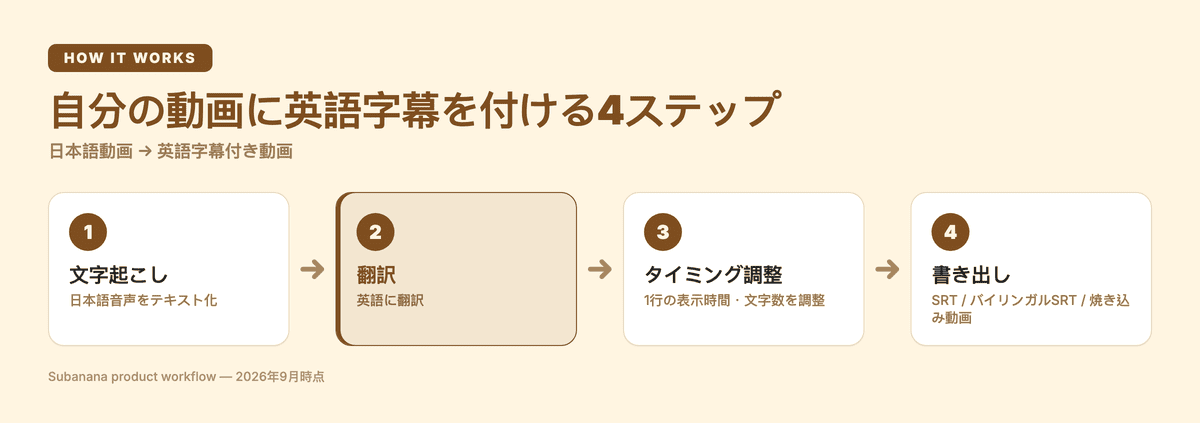
Subananaで英語字幕を作るワークフロー
上の流れをSubananaで行う場合の手順です。
- 日本語動画をアップロードする — YouTubeのURLを貼り付けるか、動画ファイルを直接アップロードします。Subananaは音声の言語ごとに最も精度の高いSTTモデルを継続的に見極めて使う仕組みで文字起こしを行うため、特定の音声認識エンジン1つに固定されません。
- 英語に翻訳する — 文字起こし結果から英語への翻訳を実行します。現時点では、翻訳自体に追加のクレジットは消費されません。専門用語や固有名詞の表記ゆれが気になる場合は、グロッサリー機能に用語を登録しておくと翻訳・字幕の表記を統一できます。
- 読みやすさを確認する — エディタ上で1秒あたりの文字数(CPS)が多すぎる・少なすぎる字幕をハイライトしてくれるので、どの字幕が読み切れないかがひと目で分かります。指摘された箇所は、英訳の文言を短く言い換えて整えます。誤認識が疑われる箇所を自動で別のモデルに切り替えて再処理する仕組みも動いており、こちらは追加課金なしです。
- 書き出す — 英語字幕だけのSRT、日本語と英語を1つのファイルにまとめたバイリンガルSRT、あるいは英語字幕を動画に焼き込んだ書き出し(単一言語・バイリンガルの両方に対応)から選べます。SRTをそのままYouTubeの字幕アップロード機能に読み込ませれば、視聴者の自動翻訳頼みにせず英語字幕を配信できます。
無料プランでは字幕や文字起こしファイルの書き出しができません。書き出せるのは透かし入りの動画だけで、しかも最初の字幕から15秒・最大720pまでです。文字起こし自体も各ファイルの先頭15分がプレビュー対象になります。つまり無料プランは「仕上がりを先に確かめる」ための枠で、配布できるファイルを取り出すための枠ではありません。SRTやバイリンガル字幕・焼き込み動画まで使う場合は有料プランが必要です。
手早く試したい場合は、YouTube動画の字幕を自動生成・翻訳するツールにYouTubeのURLを貼り付けるだけでも、上記の文字起こし〜翻訳までを一度に走らせられます。
Nottaも自社の記事にあるとおり、YouTubeのURLを入力するだけで文字起こしができ、翻訳まで行えます。必要なのが読むための文字起こしと訳文までなら、それで足ります。Subananaを使う意味が出てくるのはその先で、CPSの過密チェック、日英を1つのファイルにまとめたバイリンガルSRT、字幕を焼き込んだ完成動画までを同じプロジェクトの中で出し切りたいときです。
音声・動画をさらに多言語に展開したい場合は 音声・動画を多言語に翻訳する方法(SRT/VTT・焼き込み対応) も参考にしてください。字幕まわりの機能全体は Subanana AI字幕ツール にまとまっています。
よくある質問
Q. YouTubeの字幕が日本語じゃないのはなぜですか? 多くの場合、その動画に日本語の字幕トラックが用意されていないためです。英語の手動字幕や自動生成字幕がそのまま表示されている状態なので、パソコンならプレーヤーの設定アイコン、iPhone・iPadならプレーヤー右上のその他アイコンから「字幕」→「自動翻訳」を選び、日本語を選択し直してください。
Q. YouTubeで英語の勉強をするには字幕をつけたらいいですか? はい、有効です。おすすめは英語音声+英語字幕(自動生成でも可)で聞き取りながら読む使い方です。自動翻訳された日本語字幕は意味を素早くつかむ補助として使い、細かいニュアンスは英語字幕や音声側で確認すると誤読が減ります。
Q. YouTubeの字幕がいつも英語になるのはなぜですか? 動画側に日本語字幕が用意されていない、または自動翻訳の設定が日本語になっていないことが原因です。プレーヤーの設定アイコン→字幕→自動翻訳から、表示したい言語を選び直してください。
Q. YouTubeで英語の字幕を日本語に翻訳するにはどうしたらいいですか? まず英語字幕を表示させた状態で、パソコンならプレーヤーの設定アイコン、iPhone・iPadならプレーヤー右上のその他アイコンから「字幕」を開き、一覧に日本語がなければ「自動翻訳」から日本語を選びます。ただしこの自動翻訳は精度が完璧ではないため、重要な内容は参考程度に留めて確認することをおすすめします。
まとめ
YouTubeの英語字幕は、見る側であれば字幕アイコンのオン・オフと自動翻訳の言語選択で完結します。ただし自動翻訳の精度には限界があるため、正式な英語字幕を配布したいクリエイター側は、文字起こし→翻訳→タイミング調整→SRT(またはバイリンガルSRT・焼き込み動画)という工程を自分でコントロールするほうが確実です。