
動画をAIで要約する方法は、大きく2つに分かれます。ひとつは、公開されているYouTube動画のリンクをAIに渡して要点を出してもらうやり方。もうひとつは、音声から文字起こしを作り、そのテキストを要約するやり方です。前者は速い。後者は、字幕が付いていない動画でも、話者が複数いても、日本語以外が混じっていても崩れにくい。この記事では、どちらを選ぶかの判断基準と、それぞれの具体的な手順をまとめます。
まず結論:公開YouTube動画1本の大意だけなら、Geminiで十分です
Googleのヘルプページ自体が、Geminiアプリで YouTube 動画を探して質問できると書いています。しかもそこに例として載っているプロンプトが「最初の動画を要約して。」です。つまり、公開されている動画1本のあらすじをつかむだけなら、これで用が足ります。
条件も同じページに書かれています。使うには「アクティビティの保存」をオンにする必要があり、この設定がオフだと機能自体が使えません。また、Gemini Live の会話では現在のところ利用できないと明記されています(Gemini アプリで YouTube コンテンツを検索して質問する)。
ここで目的が済む人は、この先を読む必要はありません。以下は、要約を「あとで使う資料」にしたい人、つまり議事録・記事・報告書・字幕の材料にしたい人向けの話です。
「リンクを貼るだけの要約」が読んでいるのは、動画の字幕テキスト
リンクを渡すタイプの要約について、同じGoogleでもNotebookLMは仕組みをはっきり書いています。公式ヘルプによると、ソースとして使えるのは字幕付きの公開YouTube動画だけで、取り込まれるのは動画のテキスト文字起こし部分のみです。アップロードから72時間が経っていない動画は取り込めない場合がある、という但し書きまで付いています(ノートブックの新しいソースを追加または検索する)。
読んでいるのは映像でも音声でもなく、字幕のテキストだということです。
では、その字幕はどれくらい信用できるのか。これもYouTube自身が正直に書いています。自動字幕は機械学習アルゴリズムで生成されるため品質にばらつきが出る可能性があり、間違った発音・アクセント・方言・雑音が原因で、話されている内容を正しく表示できないことがある、と。クリエイター向けには、まず専門サービスを利用した字幕の作成をおすすめする、とまで書かれています(自動字幕起こし機能を使用する)。
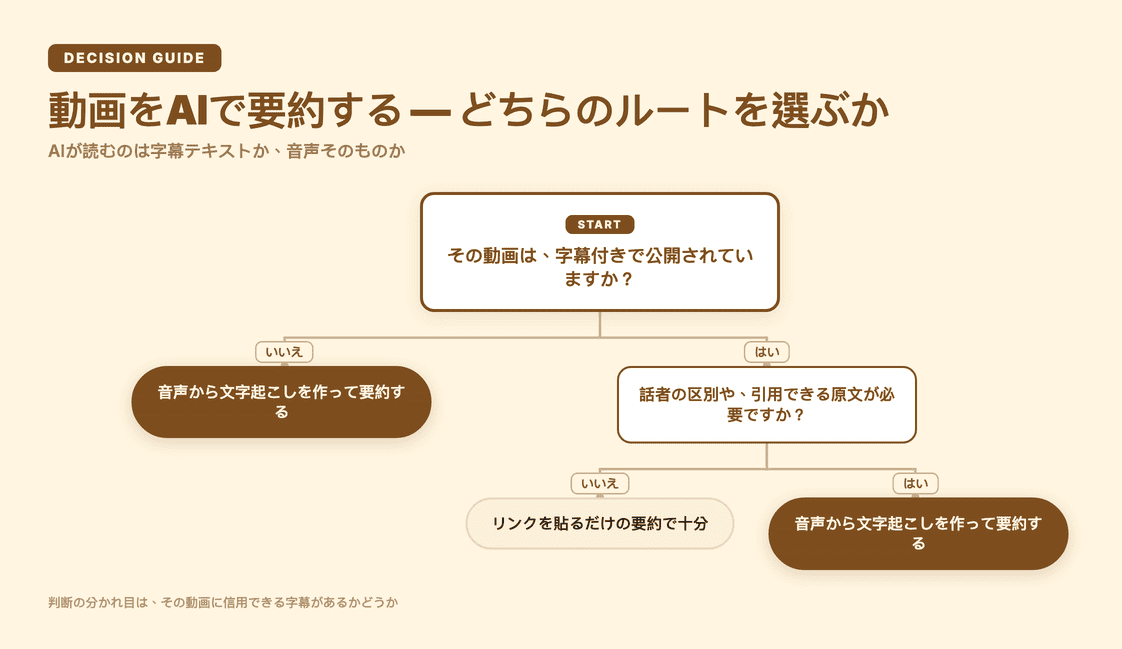
土台が字幕なら、字幕が荒いときに要約も荒くなります。これは要約AIの賢さの問題ではなく、入力の問題です。だから判断基準はシンプルで、「その動画に、信用できる字幕があるか」になります。
文字起こしから作ったほうがいい5つの場面
次のどれかに当てはまるなら、リンクを貼るだけでは足りません。音声そのものから文字起こしを作り直したほうが、結果的に速く終わります。
- 字幕が付いていない動画。会議の録画、インタビュー、現場で撮った映像、社内共有の動画はたいてい字幕がありません。
- 雑音が多い、あるいは話し方に癖がある動画。YouTubeが自ら挙げている、自動字幕が崩れる条件そのものです。
- 話者が複数いて、誰が何を言ったかが要点になる動画。発言の帰属が消えた要約は、議事録として使えません。
- 日本語と英語が混ざる動画、または日本語以外の動画。
- 要約だけでなく、引用できる原文が必要な場合。あとで「本当にそう言ったか」を確認できないと、資料として弱くなります。
このうち3番と5番は、要約AIを選ぶときに一番見落とされます。要約は読み捨てるものではなく、たいてい誰かに渡すものだからです。
YouTube 動画を AI で要約する(リンクを貼るだけの手順)
YouTubeの動画を要約したいとき、選択肢は2つあります。
方法A:AIアシスタントに直接リンクを渡す。 GeminiやNotebookLMのように、リンクを貼って要約を頼む方式です。手数が少なく、待ち時間もほとんどありません。ただし前の章のとおり、この方式が読むのは動画に付いている字幕テキストです。
方法B:URLから文字起こしを作り、そのテキストを要約する。 手数は増えますが、字幕に依存しません。Subananaの場合はこう進めます。
- 要約したい動画のURLをコピーします。公開されている YouTube・Instagram・Facebook のURLに対応していて、リンクを貼れば取得して文字起こしまで進みます。手元にダウンロードする必要はありません。
- 元の音声の言語を選びます。対応言語は95以上あるので、日本語以外の動画でもそのまま扱えます。
- 文字起こしができたら、要約テンプレートを選んで会議要約を生成します。要点、決定事項、ネクストアクションが整理された形で出てきます。
- 気になる点があれば、文字起こしに対してAIチャットで直接質問できます。「価格の話はどこで出た?」のような聞き方で構いません。
YouTubeショートやInstagramのリールも、長尺の動画と同じ扱いです。数十秒の縦型動画でも手順は変わりません。
うまくいかないこともあります。公開されていない動画や、視聴に制限がかかっている動画は、取得に失敗することがあります。そのときはエラーが表示されますが、文言は具体的なものからそっけないものまで幅があるので、原因が読み取りにくい場合もあります。別のURLを試すか、動画ファイルを直接アップロードするほうが早いこともあります。
なお、YouTube側の文字起こしパネルを自分で開く手順は、YouTube動画を文字起こしする方法にまとめてあります。要約ではなく原文のテキストだけが欲しいときは、そちらが最短です。
手元の動画ファイルを要約する(アップロードの手順)
URLが存在しない動画、たとえば会議の録画や撮影した素材は、ファイルをそのまま渡します。
対応する形式は .mp4 / .mov / .webm / .ogg で、1ファイルあたり最大30GB・8時間まで。これは無料プランを含めた全プラン共通の上限です。URLから取り込んだ動画にも同じ上限が適用されます。音声だけを抜き出してから渡す、といった下準備は要りません(動画から音声を取り出す方法そのものについては動画から音声を抽出する方法を参照してください)。
流れはURLのときと同じで、言語を選ぶ、文字起こしを待つ、テンプレートを選んで要約する、の3ステップです。まず文字起こしの手ざわりだけ確かめたいなら、AI文字起こしツールのページからそのまま試せます。
要約の質を決めるのは、モデルよりテンプレートと前提情報
要約が的外れになる原因は、たいてい「どのAIを使ったか」ではなく「何を、どういう指定で要約させたか」にあります。効くのは次の3つです。
テンプレート。 会議、講演、ビジネス、医療、法務、クリエイター向けなど、14種類の要約テンプレートが最初から用意されています。自分の型を作って登録することもできます。同じ文字起こしでも、インタビュー用のテンプレートと議事録用のテンプレートでは出てくるものがまるで違います。
背景情報。 PDF・DOCX・PPTX・XLSX・TXT・MDのファイル、貼り付けたテキスト、URLを前提資料として渡せます。前回の議事録や製品資料を渡しておくと、要約が文脈を踏まえたものになります。
用語集。 社名、人名、製品名、社内用語をあらかじめ登録しておくと表記が固定されます。ワークスペース全体に効くリストと、プロジェクト単位で付けるリストを使い分けられます。固有名詞が崩れた文字起こしは、要約も一緒に崩れます。
文字起こしや翻訳のモデルは、言語と用途に応じて自動で選ばれます。言語ごとにベンチマーク上位のモデルへ振り分ける仕組みで、書き手が毎回選ぶものではありません。
要約がズレたときに見るところ
出てきた要約が薄い、あるいは的外れなときは、要約の指示より先に文字起こしを疑ってください。順番はこうです。
- 元の音声の言語指定は合っているか。ここがずれていると以降すべてが崩れます。
- 話者の数は合っているか。話者が分かれていない文字起こしからは、発言の帰属が拾えません。
- 固有名詞は正しく出ているか。崩れているなら用語集に登録します。
- テンプレートは目的と合っているか。要点が欲しいのに議事録テンプレートを使うと、形式が勝ってしまいます。
- 動画が長すぎないか。長い録画をまるごと1本の要約にすると要点が薄まりやすいので、話題の区切りごとに分けて要約するほうが読みやすくなります。
文字起こしそのものを読める形に整える手順は、動画を文字起こしする方法で詳しく書いています。会議の記録を要約する話に絞るなら、議事録 要約ツールのほうが近いはずです。
2つのルートの使い分け
| リンクを貼るだけの要約 | 文字起こしから作る要約 | |
|---|---|---|
| AIが読むもの | 動画に付いている字幕テキスト | 音声そのもの |
| 速さ | ほぼ待たない | 文字起こしの時間が必要 |
| 字幕が無い動画 | 対象外になりやすい | 扱える |
| 話者の区別 | 期待しにくい | 話者ごとに分かれる |
| 手元のファイル | URLが必要 | そのままアップロードできる |
| あとで引用できる原文 | 残らない | 残る |
| 向いている場面 | 公開動画1本の大意をつかむ | 議事録、インタビュー、資料化 |
左の列は、字幕テキストを読み込む方式を前提にしています。NotebookLMの公式ヘルプが、取り込まれるのは動画のテキスト文字起こし部分のみだと明記している方式です。
正直に言えば、公開動画をざっと把握したいだけの場面では、右の列は明らかに過剰です。手数が増えるぶんの見返りが要る場面――誰かに渡す資料を作る場面――でだけ、右を選んでください。
よくある質問
AIで動画の要約はできますか?
できます。ルートは2つあり、公開動画のリンクをAIに渡す方法と、音声から文字起こしを作ってそのテキストを要約する方法があります。前者は速く、後者は字幕が無い動画や複数話者の動画でも崩れにくいという違いがあります。
ChatGPTで動画の要約はできますか?
テキストを渡す形なら実用的です。文字起こしを用意して貼り付ければ、要点の整理や書き直しは得意分野です。裏を返すと、出来上がりは渡したテキストの質でほぼ決まります。先に読める文字起こしを作っておくほうが、結果的に早道になります。
Google Geminiで動画の要約はできますか?
できます。Googleのヘルプには、GeminiアプリでYouTube動画を探して質問できることが書かれていて、例示されているプロンプトそのものが「最初の動画を要約して。」です。利用には「アクティビティの保存」をオンにする必要があり、この設定がオフだと機能を使えません。
YouTubeをAIで要約するにはどうすればいいですか?
公開動画1本の大意でよければ、リンクをAIアシスタントに渡すのが最短です。字幕が無い動画を扱いたい、話者を分けたい、あとで原文を引用したい、のいずれかに当てはまるなら、URLから文字起こしを作り、そのテキストをテンプレートで要約してください。手順はこの記事の該当セクションにまとめています。
まとめ
動画要約AIを比べるときに見るべきなのは、機能の数でも価格でもなく、そのAIが何を読んでいるかです。字幕を読む方式は速い。音声を読む方式は、字幕が無くても、話者が複数いても、日本語以外でも成立します。
読み捨てる要約なら前者で十分。誰かに渡す資料になるなら後者。この線引きさえ決まっていれば、どのツールを選んでも大きく外しません。