
브이로그에서 자막은 이제 선택이 아니라 기본값에 가깝습니다. 지하철이나 사무실처럼 소리를 켜기 어려운 환경에서 보는 시청자가 많고, 말소리가 작거나 겹치는 일상 촬영 특성상 자막이 없으면 내용 전달 자체가 흔들리기 때문입니다. 문제는 시간입니다 — 10분짜리 브이로그의 대사를 손으로 받아 적고 타이밍을 맞추면 촬영보다 자막 작업이 더 오래 걸리는 경우가 흔합니다.
이 글은 매주 영상을 올리면서 전체 대사 자막을 제대로 달고 싶은 브이로거 — 그리고 자막을 발판으로 해외 시청자까지 넓히고 싶은 크리에이터를 위한 가이드입니다. 자막 스타일을 정하는 기획 단계부터, AI로 음성을 텍스트로 변환해 자막 초안을 자동 생성하는 방법, 가독성·타이밍을 다듬는 요령, 그리고 SRT 파일 내보내기와 자막을 영상에 입히는(번인) 마무리까지 — 전체 과정을 순서대로 다룹니다.
이 글의 워크플로는 Subanana로 설명합니다 — 영상 파일 그대로 업로드, 공개 링크 가져오기, 번역·이중 언어 자막, 번인 내보내기까지, 브이로그 자막 작업에 필요한 단계가 한 도구 안에 이어져 있기 때문입니다. 정확도(%) 같은 수치 주장은 하지 않습니다 — 그건 본인 영상으로 직접 테스트해 보는 것이 가장 정확합니다.
1단계 — 자막 스타일부터 정하세요
편집을 시작하기 전에, 내 브이로그에 필요한 자막이 어떤 종류인지부터 정하는 것이 효율적입니다. 크게 두 가지입니다.
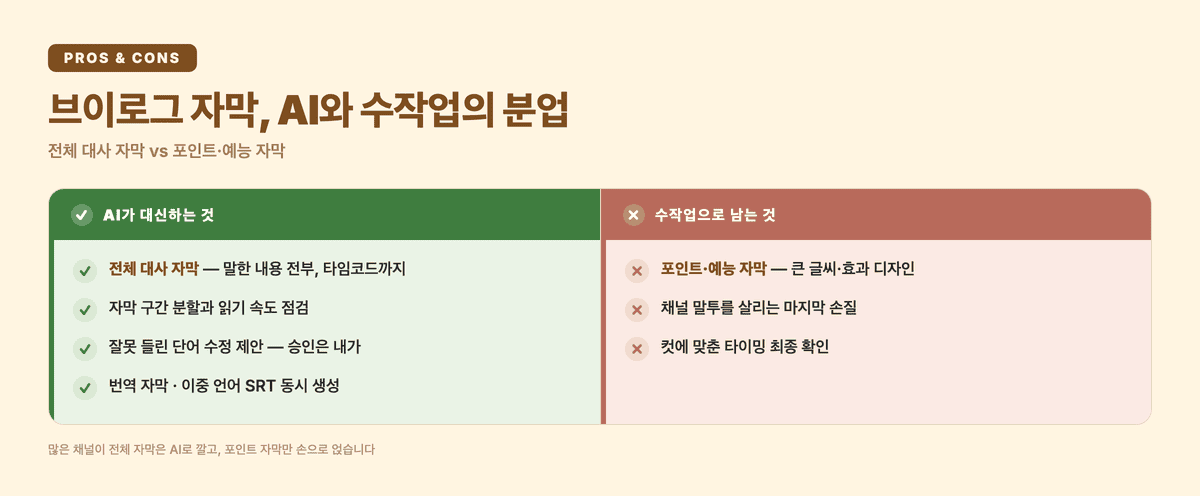
- 전체 대사 자막: 말하는 내용 전부를 시간에 맞춰 띄우는 자막입니다. 무음 시청과 청각 접근성을 챙기고, 검색·번역의 기반이 됩니다. 이 글의 AI 워크플로가 해결하는 영역입니다.
- 포인트 자막(예능형 꾸밈 자막): 웃긴 순간이나 강조 포인트에만 넣는 큰 글씨·효과 자막입니다. 이건 수작업 디자인 영역이라 편집 앱에서 직접 만드는 것이 맞습니다.
둘은 배타적이지 않습니다. 실제로 많은 채널이 전체 대사 자막은 AI로 깔고, 포인트 자막만 손으로 얹는 식으로 작업 시간을 줄입니다.
2단계 — AI로 자막 초안 자동 생성하기
전체 대사 자막을 손으로 만드는 시대는 지났습니다. Subanana의 AI 자막 생성기는 브이로그 자막의 첫 단계를 통째로 대신합니다 — 영상을 넣으면 음성을 텍스트로 변환하고, 타임코드까지 잘라 자막 초안을 만들어 냅니다. 화면 흐름은 세 단계입니다.
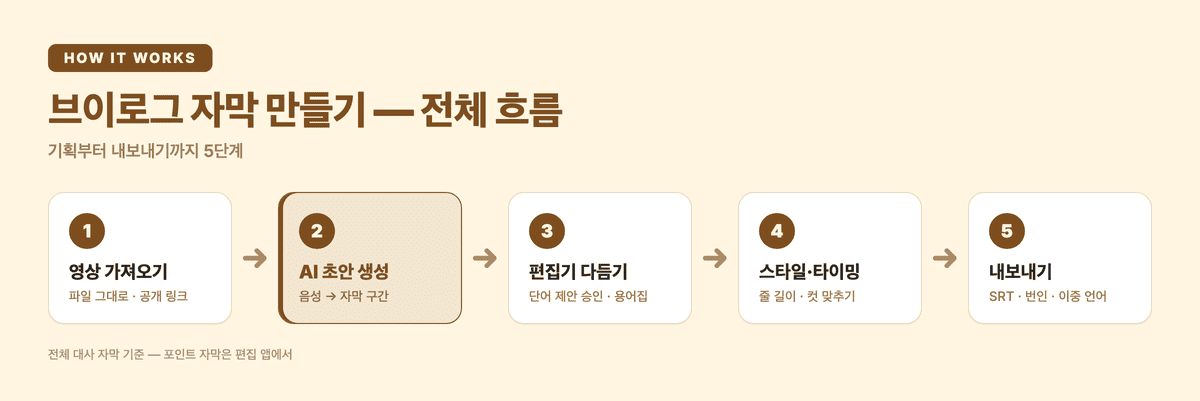
- 영상 올리기. 편집이 끝난 .mp4/.mov 같은 영상 파일을 그대로 받습니다(파일당 최대 30 GB·8시간). 오디오를 따로 추출하는 프로그램은 필요 없습니다. 이미 유튜브에 올린 영상이라면 공개 영상 링크를 붙여넣기만 하면 됩니다 — YouTube·Instagram·Facebook 공개 게시물을 지원하고, Shorts·Reels 같은 세로 영상도 동일하게 처리됩니다.
- 언어 선택. 한국어를 포함해 95+ 개 언어를 지원하고, 언어마다 성능이 좋은 음성 인식 모델로 자동 연결됩니다. 자막 모드의 결과물은 자막 관례에 맞게 짧은 구간 단위로 잘려 나옵니다.
- 초안 확인. 몇 분 뒤 타임코드가 붙은 자막 초안이 편집기에 나타납니다. 여기까지가 자동입니다 — 다음 단계부터가 사람의 몫입니다.
녹음 품질이 절반입니다. 어떤 AI 도구든 마이크에 가깝고 잡음이 적은 오디오일수록 인식률이 올라갑니다. 야외 촬영이 많은 브이로그라면 핀마이크 하나가 자막 수정 시간을 크게 줄여 줍니다.
여기서부터 내보내기까지, 남은 과정을 한눈에 보면 이렇습니다.
3단계 — 편집기에서 다듬기: 오타, 이름, 읽기 속도
AI 초안은 어디까지나 초안입니다. 검수 단계에서 확인할 것은 세 가지입니다.
- 잘못 들린 단어. Subanana 편집기는 잘못 옮겨졌을 가능성이 있는 단어(발음이 같은 다른 단어 등)를 찾아 수정안을 제안합니다. 제안은 하나씩 확인하고 승인하는 방식이라, AI가 몰래 문장을 바꾸는 일은 없습니다.
- 자주 쓰는 단어·이름. 채널명, 출연자 이름, 브랜드명처럼 반복해서 틀리기 쉬운 단어는 용어집에 미리 등록해 두세요. 워크스페이스 전체용 목록과 프로젝트별 목록을 따로 관리할 수 있고, 엑셀·CSV로 한 번에 가져올 수도 있습니다. 다음 영상부터는 같은 단어를 다시 고칠 필요가 없어집니다.
- 읽기 속도. 한 구간에 글자가 너무 많으면 시청자가 다 읽기 전에 자막이 지나갑니다. 편집기가 읽기 속도가 빠듯한 구간을 표시해 주니, 그 구간은 두 개로 나누거나 문장을 줄이세요.
4단계 — 브이로그 자막 스타일·타이밍 팁
같은 자막이라도 다듬기에 따라 완성도가 크게 달라집니다. 브이로그에서 특히 효과가 좋은 요령입니다.
- 한 화면 1~2줄, 한 줄은 짧게. 줄이 길어지면 시선이 영상을 떠납니다. 문장이 길면 의미 단위로 잘라 두 구간으로 나누는 편이 낫습니다.
- 컷 편집에 타이밍 맞추기. 자막이 컷을 넘어가면 어수선해 보입니다. 컷이 바뀌는 지점에서 자막도 끊어 주면 화면이 정돈됩니다.
- 말버릇은 정리하되, 말투는 남기기. "어…", "그니까 뭐지" 같은 군말은 빼도 되지만, 채널 특유의 말투까지 표준어로 바꾸면 브이로그의 맛이 사라집니다.
- 효과음·상황 설명은 대괄호로. [웃음], [문 여는 소리]처럼 짧게 넣으면 무음 시청자의 몰입이 좋아집니다.
5단계 — 내보내기: SRT 파일 또는 자막 번인
다듬기가 끝나면 목적에 맞는 형태로 내보냅니다. 두 갈래입니다.
- SRT 파일로 내보내기 — 플랫폼에 업로드할 때. SRT 파일은 유튜브 등 대부분의 플랫폼이 받는 표준 자막 형식입니다. 시청자가 자막을 켜고 끌 수 있고, 검색·자동 번역의 기반이 됩니다. 유튜브에는 YouTube Studio의 자막 메뉴에서 업로드하면 됩니다(구글 공식 안내). 자세한 업로드 과정은 YouTube 영상에 자막 넣는 방법에 따로 정리해 두었습니다. SRT 외에 VTT·TXT·DOCX·XLSX·Markdown 형식도 지원합니다.
- 자막 번인(burn-in) 영상으로 내보내기 — 자막을 영상에 박을 때. Instagram Reels처럼 자막 파일을 따로 받지 않는 플랫폼이나, 어떤 기기에서든 같은 모양으로 보여야 할 때는 자막을 영상에 입힌 완성본이 필요합니다. Subanana는 클릭 한 번으로 자막이 입혀진 영상 파일을 만들어 줍니다.
해외 시청자를 노린다면, 여기서 채널이 한 단계 넓어집니다. 자막 모드는 하나의 원본에서 여러 언어의 번역 자막을 동시에 만듭니다. 영어·일본어 SRT를 각각 뽑아 유튜브에 올리고, 원문과 번역이 한 파일에 나란히 담긴 이중 언어 SRT(예: 한국어+영어)를 만들고, 이중 언어 자막을 그대로 영상에 번인하는 것까지 — 같은 프로젝트 안에서 끝납니다. 한 번 만든 브이로그가 한국어 시청자용과 해외 시청자용으로 동시에 나갑니다.
비용은 얼마나 드나요?
Subanana는 무료로 시작할 수 있습니다 — 회원가입 후 파일당 첫 15분까지 변환 결과를 미리 보며 품질을 확인할 수 있습니다. SRT 파일 내보내기와 워터마크 없는 영상 내보내기는 유료 플랜부터 제공되며, 연간 결제 기준 Lite 플랜이 월 US$9입니다. 자세한 내용은 요금 페이지에서 확인하세요.
자막이 아니라 녹음 정리가 목적이라면
참고로, 회의나 인터뷰 녹음 파일을 텍스트로 변환해 기록으로 정리하는 것이 목적이라면 자막 도구보다 음성 기록 도구가 맞습니다. 한국에서 많이 쓰는 클로바노트는 음성 파일(.m4a·.mp3 등) 전용이라 영상 파일을 올릴 수 없고 자막 편집·번인 기능도 없어서, 브이로그 자막 용도로는 맞지 않습니다(네이버 공식 안내, 2026-07 확인 기준). 반대로 녹음 정리 용도라면 클로바노트 대안 비교와 클로바노트 사용량 제한 정리를 참고하세요.
자주 묻는 질문 (FAQ)
브이로그 자막을 무료로 만들 수 있나요? Subanana는 파일당 첫 15분까지 무료로 변환 결과를 미리 볼 수 있어, 내 영상에서 품질이 어떤지 결제 전에 확인할 수 있습니다. SRT 내보내기 등 결과물 추출은 유료 플랜부터입니다.
쇼츠·릴스 같은 세로 영상도 되나요? 됩니다. 영상 파일 업로드는 물론, YouTube Shorts·Instagram Reels·Facebook Reels의 공개 링크를 붙여넣는 방식도 일반 영상과 동일하게 지원됩니다.
이미 유튜브에 올린 브이로그에도 자막을 달 수 있나요? 공개 영상이라면 링크만 붙여넣으면 됩니다. 변환된 자막을 다듬어 SRT로 내보낸 뒤, YouTube Studio의 자막 메뉴에서 해당 영상에 업로드하세요. 유튜브 자동 자막이 안 뜨거나 아쉬울 때의 진단과 대처는 유튜브 자동 자막 총정리에 정리했습니다.
포인트 자막(예능 자막)도 AI로 만들 수 있나요? 포인트 자막은 디자인 작업이라 편집 앱에서 직접 만드는 것이 맞습니다. AI 워크플로는 전체 대사 자막을 빠르게 까는 용도로 쓰고, 포인트 자막에 시간을 쓰는 조합이 효율적입니다.
관련 글
- 유튜브 자동 자막 총정리 (2026): 끄는 법, 안 나오는 이유, 만드는 법
- YouTube 영상에 자막 넣는 방법 (2026)
- YouTube Shorts 자막 넣는 방법 (2026)
- 동영상에 자막 넣는 방법
- 클로바노트 대안 찾기 — AI 음성 기록·요약 도구 솔직 비교
이 글의 외부 서비스 정보는 각 서비스의 공식 문서를 근거로 작성했으며(2026-07 확인 기준), 정책은 변경될 수 있으니 공식 안내를 함께 확인하세요.