
음성파일(녹음 파일) 하나를 여러 나라 시청자에게 보여 주려면 결국 두 가지 작업이 필요합니다. 말소리를 글자로 옮기는 전사(transcription), 그리고 그 글자를 다른 언어로 옮기는 번역입니다. 한국어 인터뷰나 강의 녹음을 영어·일본어·중국어 자막으로 만들고 싶다면, 이 두 작업을 따로 도는 대신 한 흐름으로 처리하는 것이 가장 빠릅니다.
이 글에서는 한국어 음성·영상 파일을 여러 언어 자막으로 번역하는 방법을 단계별로 정리합니다. 먼저 짚어 둘 점이 하나 있습니다. 여기서 말하는 "음성 파일 번역"은 녹음 속 말의 내용을 다른 언어 텍스트(자막·스크립트)로 옮기는 작업입니다. 시청자가 읽을 수 있는 번역 자막을 만드는 흐름을 뜻하며, 목소리를 다른 언어 음성으로 바꾸는 더빙과는 별개의 작업입니다. 대부분의 "음성 파일을 번역하고 싶다"는 요구가 실제로는 이 자막 번역에 해당합니다.
참고로 이 글에서 도구로 언급하는 Subanana는 음성·영상 파일을 글자로 옮기고 95+ 개 언어로 번역해 자막·스크립트로 내보내는 AI 음성-텍스트(STT) 웹 도구입니다. 방법별 장단점은 최대한 있는 그대로 적었습니다.
음성 파일을 번역하는 4가지 방법 비교
음성 파일을 다국어 자막으로 옮기는 방법은 크게 네 가지입니다. 목적과 분량에 따라 적합한 방법이 다릅니다.
| 방법 | 다국어 동시 처리 | 정확도 통제 | 자막 형식 내보내기 | 적합한 상황 |
|---|---|---|---|---|
| 직접 받아쓰기 + 수동 번역 | 어려움 (언어마다 반복) | 높음 (사람이 직접) | 수작업 | 1~2분 짧은 클립, 완벽한 통제가 필요할 때 |
| 무료 자동 캡션 (플랫폼 내장) | 제한적 | 낮음 (수정 어려움) | 형식 제한 | 빠른 초안, 정확도가 덜 중요할 때 |
| 범용 번역기에 텍스트 붙여넣기 | 가능하지만 수동 | 중간 | 자막 타임코드 없음 | 이미 스크립트가 있을 때 |
| AI 전사 + 번역 도구 | 한 번에 여러 언어 | 중간~높음 (검수·수정 가능) | SRT·VTT·이중 자막·영상 | 인터뷰·강의·회의처럼 분량이 있는 녹음 |
직접 받아쓰기는 결과 통제가 가장 확실하지만, 30분짜리 녹음을 세 언어로 옮긴다면 작업량이 빠르게 불어납니다. 플랫폼 내장 자동 캡션은 빠르지만 한국어 구어체나 전문 용어에서 오인식이 잦고, 그 결과를 세밀하게 고치기 어렵습니다. 분량이 어느 정도 있는 녹음을 여러 언어로 옮겨야 한다면, AI 전사 도구로 한국어를 먼저 글자로 만든 뒤 거기서 곧바로 여러 언어로 번역하는 흐름이 가장 효율적입니다.
단계별 가이드: 한국어 녹음을 다국어 자막으로
아래는 Subanana의 AI 자막 도구를 기준으로 한 흐름이지만, 큰 단계는 비슷한 도구 어디서나 통합니다.
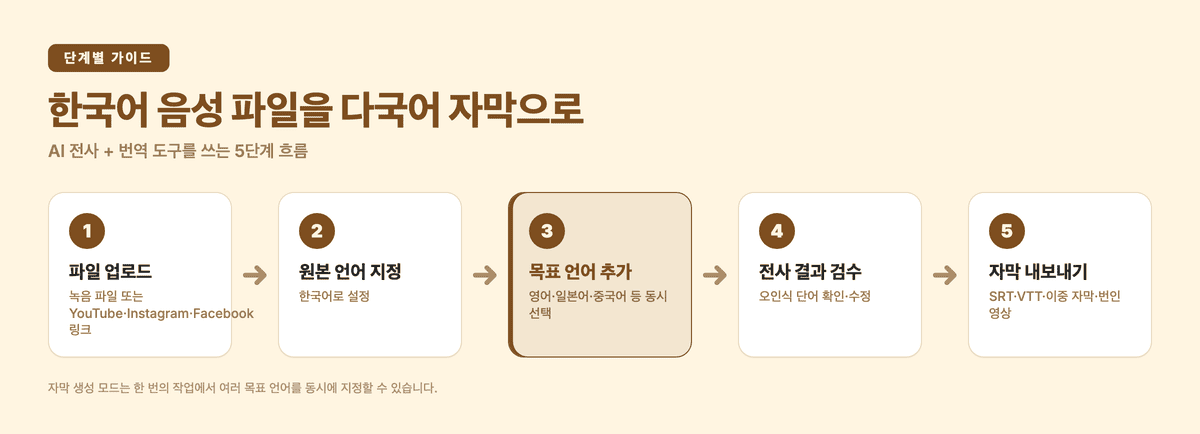
- 음성·영상 파일을 올립니다. 녹음 파일을 직접 업로드하거나, 공개된 YouTube·Instagram·Facebook 링크를 붙여 넣으면 다운로드 없이 바로 불러옵니다. 한 파일당 최대 30 GB·8시간까지 처리할 수 있습니다.
- 원본 언어를 한국어로 지정합니다. 정확한 전사의 첫 조건은 원본 언어를 맞게 고르는 것입니다. 한국어로 설정하면 전사 단계에서 한국어에 맞춰진 모델로 처리됩니다.
- 번역 목표 언어를 추가합니다. 영어·일본어·중국어처럼 필요한 언어를 한 번에 여러 개 선택합니다. 자막 생성 모드에서는 목표 언어를 여러 개 동시에 지정할 수 있어, 한 번의 작업으로 언어별 자막을 모두 받을 수 있습니다.
- 전사 결과를 검수하고 다듬습니다. 사람 이름·브랜드·전문 용어가 잘못 적혔다면 용어집에 미리 등록해 같은 오인식을 줄일 수 있습니다. 편집기는 잘못 들린 단어(동음이의 오인식 등)에 대해 수정 후보를 제안하고, 적용 여부는 사용자가 직접 확인합니다.
- 자막을 내보냅니다. 언어별 SRT는 물론, 원문과 번역을 한 파일에 함께 담은 이중 자막 SRT, 그리고 자막을 영상에 입힌(번인) 완성 영상까지 한 번에 만들 수 있습니다. SRT·VTT·TXT·DOCX·XLSX·Markdown 형식을 지원합니다.
이 흐름의 핵심은 4번 검수 단계입니다. 자동 번역은 빠르지만, 전문 용어나 고유명사는 사람이 한 번 짚어 주는 편이 결과를 크게 좌우합니다.
음성 파일을 여러 언어로 동시에 번역할 수 있나요?
네, 단 모드에 따라 다릅니다. 자막 생성 모드는 한 번의 작업에서 여러 목표 언어를 동시에 지정할 수 있어, 한국어 원본 하나로 영어·일본어·중국어 자막을 한꺼번에 받을 수 있습니다. 반면 읽기용 번역 스크립트를 만드는 전사(스크립트) 모드는 한 번에 한 개 언어를 목표로 합니다. 실시간 자막은 한 세션에서 최대 5개 번역 언어를 동시에 설정할 수 있습니다. 그러니 "여러 언어 자막을 한 번에"가 목적이라면 자막 생성 모드를 쓰는 것이 맞습니다.
번역 자막은 어떤 형식으로 내보낼 수 있나요?
가장 널리 쓰이는 SRT와 VTT, 텍스트로 보관·편집하기 좋은 TXT·DOCX·XLSX·Markdown을 지원합니다. 자막 편집 전용 포맷인 ASS는 지원하지 않으니, 그런 포맷이 꼭 필요하다면 SRT를 받은 뒤 편집기에서 변환하는 편이 안전합니다. 원문과 번역을 함께 보여 주는 이중 자막이 필요하면 한 SRT 파일에 두 언어를 담아 내보낼 수 있습니다.
한국어 사투리나 전문 용어도 정확하게 번역되나요?
완벽을 보장하는 도구는 없습니다. 다만 정확도를 끌어올리는 장치는 있습니다. Subanana는 단일 음성 인식 모델에 묶이지 않고, 언어별로 가장 좋은 성적을 낸 모델로 전사를 라우팅합니다. 출력에 이상(예: 오디오와 맞지 않는 환각성 문장)이 감지되면 자동으로 다른 모델로 다시 돌려 더 안정적인 결과를 만듭니다. 여기에 용어집으로 고유명사를 고정하고, 편집기에서 잘못 들린 단어를 확인·수정하면 사투리나 전문 용어가 많은 녹음에서도 결과가 한결 나아집니다. 번역 품질의 마지막 한 끗은 결국 검수에서 나옵니다.
어떤 경우에는 다른 방법이 낫습니다
- 1~2분짜리 짧은 클립 하나라면 도구를 거치는 것보다 직접 받아쓰고 번역하는 편이 빠를 수 있습니다.
- 목소리 자체를 다른 언어 음성으로 바꾸는 더빙이 목표라면 더빙 전용 도구를 찾아보세요. 이 글은 읽는 자막·텍스트 결과물을 만드는 방법을 다룹니다.
- 접근이 제한된 영상(비공개·로그인·연령 제한 등)은 링크 불러오기가 안 될 수 있습니다. 이럴 때는 파일을 직접 내려받아 업로드하세요.
정리
한국어 음성 파일을 다국어 자막으로 옮기는 가장 빠른 길은, 전사와 번역을 따로 돌리지 않고 한 흐름으로 묶는 것입니다. 원본 언어를 한국어로 맞추고, 필요한 목표 언어를 한꺼번에 선택한 뒤, 전사 결과만 한 번 검수하면 언어별 SRT부터 이중 자막, 번인 영상까지 한 작업에서 끝납니다. 회의록이나 받아쓰기 같은 인접 작업이 함께 필요하다면 받아쓰기 생성 가이드와 동영상 자막 만들기도 같은 흐름에서 이어집니다.
요금과 파일 한도는 요금 안내에서 확인할 수 있습니다.