
InShot gehört zu den beliebtesten Video-Editoren für das Smartphone. Auf iOS und Android schneiden Millionen Creator damit ihre Clips, setzen Filter, Übergänge, Musik und Effekte und exportieren fertige Videos direkt für TikTok, Instagram Reels oder YouTube Shorts. Für Untertitel bringt die App eine eigene Auto-Captions-Funktion mit, die für kurze, klar gesprochene Clips gut funktioniert.
Sobald Ihr Ton aber mehrsprachig ist, viele Eigennamen enthält oder in einer weniger verbreiteten Sprache aufgenommen wurde, stößt die integrierte Untertitel-Funktion an ihre Grenzen. Und weil InShot rund um Untertitel im Bild herum gebaut ist, erhalten Sie am Ende ein fertig gerendertes Video, aber keine saubere, wiederverwendbare Untertiteldatei für andere Plattformen.
Kurze Offenlegung: Ich betreibe Subanana, ein browserbasiertes KI-Tool für Untertitel und Transkription. Diese Anleitung zeigt zuerst den nativen Untertitel-Workflow von InShot und danach den schnelleren Weg über Subanana, wenn Sie präzise, mehrsprachige Untertitel oder eine eigenständige SRT-Datei brauchen. InShot und Subanana sind dabei keine Konkurrenten, sondern ergänzen sich: InShot schneidet das Video, Subanana erzeugt die Untertitel.
Was ist InShot
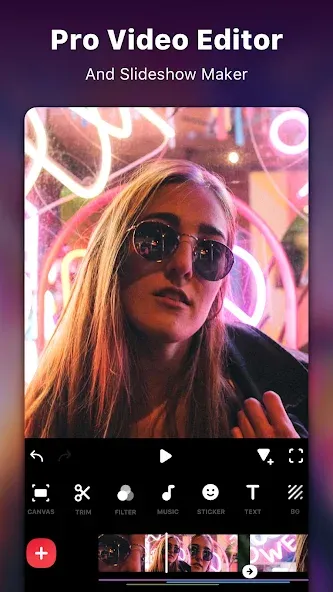
InShot ist ein vollwertiger mobiler Video-Editor für iOS und Android. Die App richtet sich an Creator, die direkt auf dem Smartphone produzieren, und deckt praktisch den gesamten Schnitt-Workflow ab:
- Clips zuschneiden, teilen und in der Reihenfolge anordnen
- Filter, Übergänge und Geschwindigkeitseffekte anwenden
- Musik, Soundeffekte und Voiceover hinzufügen
- Text, Sticker und Emojis einblenden
- Seitenverhältnis und Leinwand für jede Plattform anpassen
- Videos für TikTok, Reels und Shorts exportieren
Das ist die echte Stärke von InShot: ein schneller, intuitiver Editor, der komplett auf dem Handy läuft. Für den reinen Videoschnitt ist die App eine hervorragende Wahl.
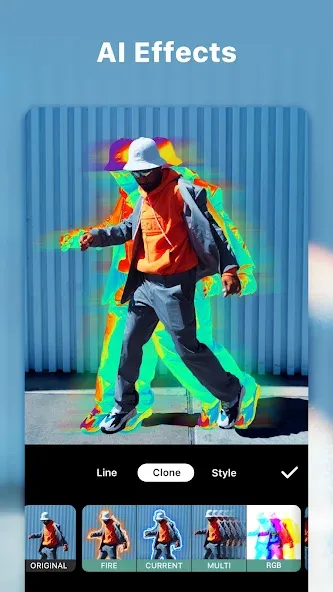
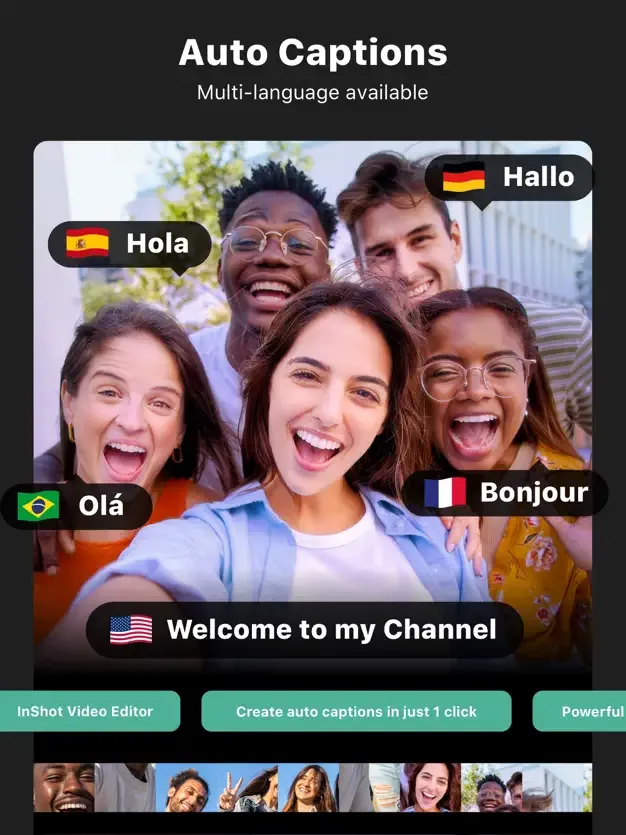
InShot bewirbt außerdem eine Reihe von KI-Werkzeugen, darunter Auto Captions zur automatischen Untertitel-Erstellung sowie weitere Sprach- und Effektfunktionen. InShot kann also durchaus Untertitel aus gesprochener Sprache erzeugen. Die Frage ist nicht, ob die Funktion existiert, sondern wie weit sie bei anspruchsvollerem Material trägt.
So fügen Sie Untertitel in InShot hinzu
InShot bietet zwei Wege zu Untertiteln: die automatische Erkennung über Auto Captions und das manuelle Einsetzen von Text.
Auto Captions (automatische Untertitel)
- Öffnen Sie Ihr Projekt in InShot und legen Sie den Clip auf die Timeline.
- Öffnen Sie das Text- bzw. Untertitel-Werkzeug und rufen Sie die Funktion für automatische Untertitel auf.
- Wählen Sie die gesprochene Sprache des Clips aus.
- Lassen Sie InShot den Ton analysieren. Die App erzeugt zeitlich abgestimmte Untertitel und legt sie als Textebenen über das Video.
- Prüfen Sie jede Zeile und korrigieren Sie Fehler von Hand, gerade bei Eigennamen und Fachbegriffen.
- Gestalten Sie Schrift, Farbe und Position und exportieren Sie das Video.
Manueller Text
Für kurze Clips oder einzelne Einblendungen können Sie Untertitel auch von Hand setzen: Text-Werkzeug öffnen, Zeile eintippen, Anfang und Ende auf der Timeline festlegen und den Vorgang für jede weitere Zeile wiederholen. Das ist präzise, kostet bei längeren Videos aber schnell sehr viel Zeit.
Wo die native Lösung an ihre Grenzen stößt:
- Schmalere Sprachauswahl. Auto Captions deckt deutlich weniger Sprachen ab als ein spezialisiertes Transkriptions-Tool. Bei verrauschtem Ton, starken Akzenten oder gemischtsprachigen Passagen sinkt die Genauigkeit, und der manuelle Korrekturaufwand steigt.
- Untertitel bleiben im Projekt. Untertitel werden innerhalb des InShot-Projekts erstellt und ins Video gerendert. Die App ist auf Untertitel im Bild ausgelegt, nicht darauf, eine eigenständige, wiederverwendbare Untertiteldatei für andere Tools zu produzieren.
- Einsprachiger Fokus. InShot ist auf einsprachige Untertitel im Bild ausgerichtet. Eine zweisprachige Untertitelspur, etwa Originalsprache plus Übersetzung, gehört nicht zum typischen Anwendungsfall.
So fügen Sie Untertitel mit KI hinzu (Subanana)
Subanana ist ein browserbasiertes KI-Tool für Untertitel und Transkription. Es ist kein Video-Editor: Schnitt, Effekte und Motion Graphics bleiben die Domäne von InShot. Dafür schließt Subanana genau die Lücken, die die native Untertitel-Funktion offenlässt, nämlich Sprachbreite, Genauigkeit bei anspruchsvollem Ton und eine echte, wiederverwendbare Untertiteldatei.
Statt sich auf einen einzelnen Anbieter zu verlassen, vergleicht Subanana laufend mehrere Spracherkennungs-Modelle und wählt pro Ausgangssprache automatisch das am besten bewertete aus, mit Fallback, wenn eines schwächelt. Gemischtsprachiger Ton, bei dem innerhalb eines Satzes die Sprache wechselt, wird dabei mitgedacht.
InShot und Subanana im Vergleich
| Funktion | InShot | Subanana |
|---|---|---|
| Genauigkeit der Spracherkennung | Auto Captions, begrenzte Sprachauswahl; Korrektur oft nötig | Multi-Modell-Routing; stark bei mehrsprachigem und gemischtsprachigem Ton |
| Eigenständige Untertiteldatei (SRT/VTT usw.) | Auf Untertitel im Editor ausgelegt | Automatisch SRT, VTT, TXT, DOCX, XLSX, MD |
| Untertitel übersetzen | Nicht der Fokus | Über 95 Sprachen |
| Unterstützte Sprachen | Begrenzte Auswahl großer Sprachen | Über 95 Sprachen |
| Eingebranntes Untertitel-Video | Manuell, einsprachig | Ein Klick, einsprachig oder zweisprachig |
Warum Subanana für Untertitel
- Mehr Sprachen. Transkription und Übersetzung in über 95 Sprachen, inklusive vieler Sprachen, die außerhalb der Auto-Captions-Auswahl von InShot liegen.
- Multi-Modell-Routing. Subanana bewertet mehrere Spracherkennungs-Modelle laufend und leitet jede Transkription an das je Sprache stärkste Modell weiter, statt an einen einzigen Anbieter gebunden zu sein.
- Echte Untertiteldateien. Export als SRT, VTT, TXT, DOCX, XLSX und Markdown, dazu ein ZIP-Bundle mit allen Formaten auf einmal.
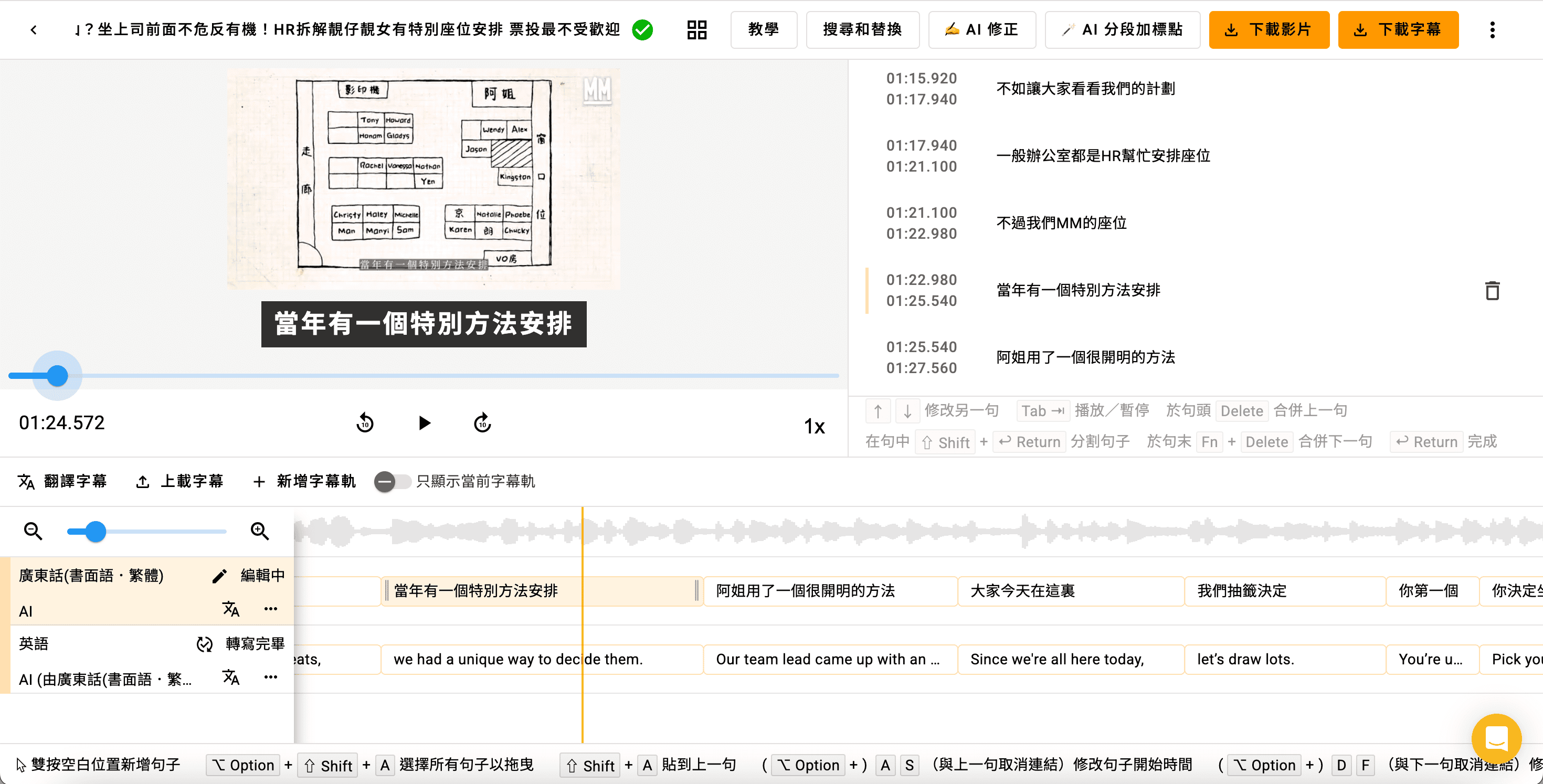
- Zweisprachige Untertitel. Originalsprache und Übersetzung in einer einzigen SRT-Datei, direkt aus dem Editor.
- Wiederverwendbare Stilvorlagen. Legen Sie einen Untertitel-Stil einmal fest und wenden Sie ihn auf jedes weitere Video an.
In vier Schritten von der Datei zum Untertitel
- Video hochladen. Öffnen Sie Subanana im Browser und laden Sie Ihre Videodatei hoch, oder fügen Sie einen Link zu einem YouTube-, Instagram- oder Facebook-Video ein. Subanana ruft das Video ab und transkribiert es, ohne dass Sie es separat herunterladen müssen.
- Untertitel generieren. Subanana erkennt die gesprochene Sprache, wählt automatisch das dafür stärkste Modell und erzeugt zeitlich abgestimmte Untertitel.
- Prüfen und bearbeiten. Der Editor hebt wahrscheinliche Fehler hervor, die Sie per Klick korrigieren. Feste Begriffe wie Marken- oder Produktnamen bereinigen Sie hier in einem Durchgang.
- Herunterladen. Exportieren Sie die Untertitel im gewünschten Format, etwa SRT, VTT, TXT, DOCX, XLSX oder Markdown, oder laden Sie gleich alle Formate als ZIP-Bundle herunter.
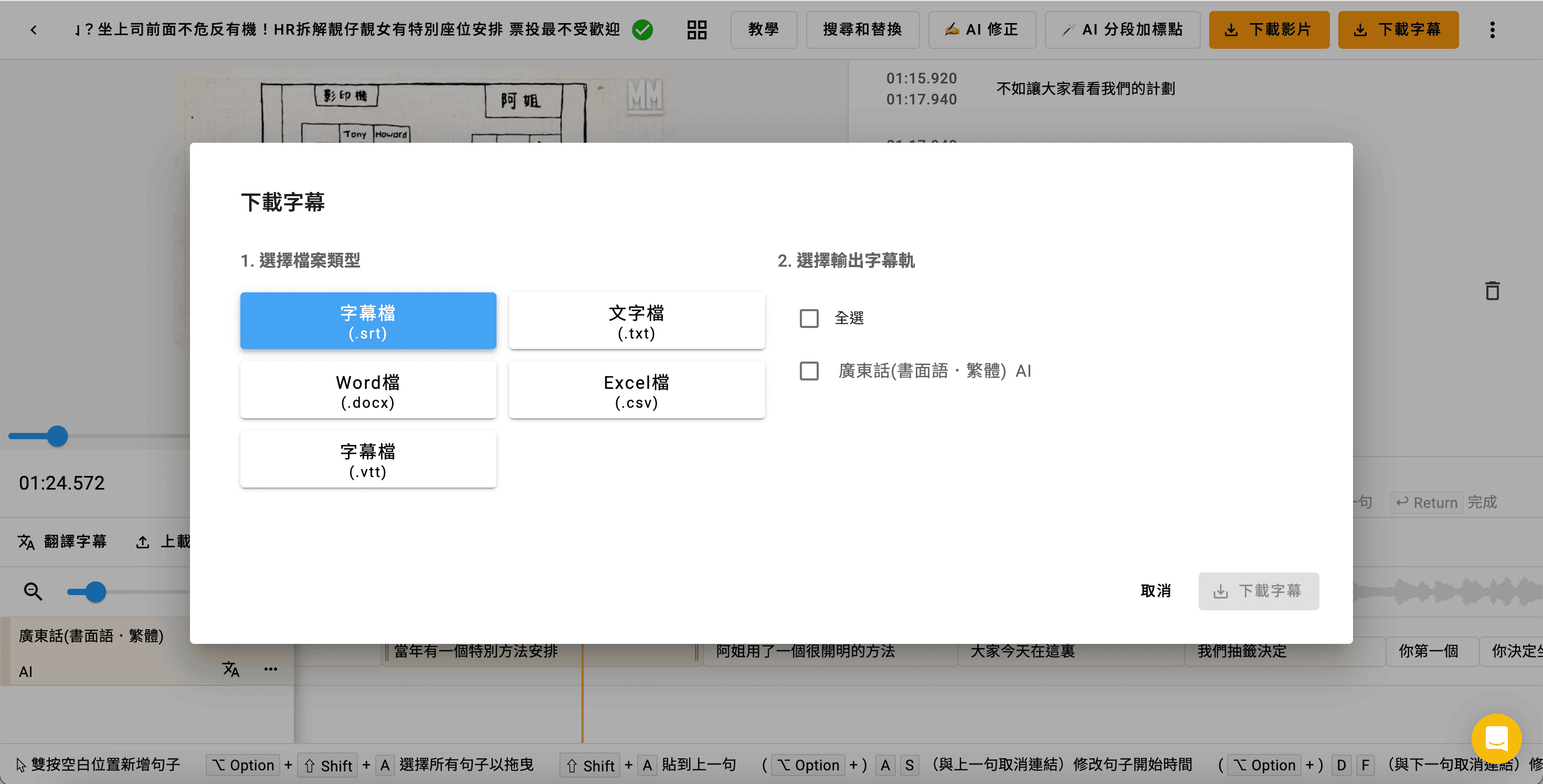
Ein Video mit eingebrannten Untertiteln erzeugen
Wenn Sie kein separates Untertitel-File brauchen, sondern ein fertiges Video mit fest sichtbaren Untertiteln, rendert Subanana das mit einem Klick, einsprachig oder zweisprachig. So machen Sie sich von keinem Importer abhängig: Sie erhalten entweder eine SRT-Datei für den Import dort, wo er unterstützt wird, oder direkt ein fertiges Video mit eingebrannten Untertiteln.
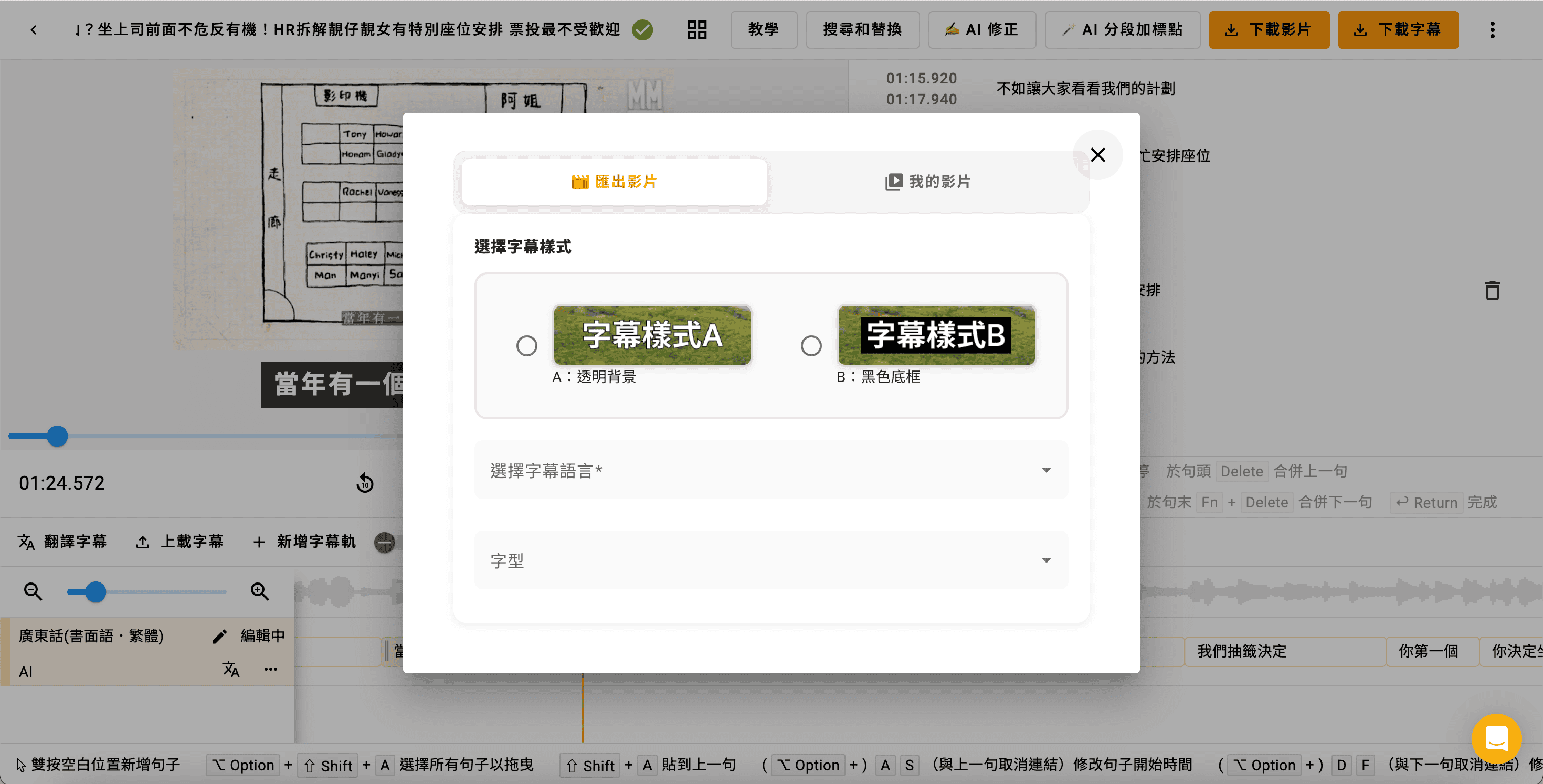
Ein Wort zur SRT-Nuance: Neuere InShot-Versionen unterstützen teilweise den Import von SRT-Dateien, das ist aber je nach Version unterschiedlich. Der verlässliche Weg ist deshalb, mit Subanana entweder eine SRT-Datei zu erzeugen (die Sie dort nutzen, wo der Import funktioniert) oder gleich ein eingebranntes Video zu rendern. Wenn Sie mit SRT-Dateien noch nicht vertraut sind, erklärt unser Leitfaden, wie Sie eine SRT-Datei öffnen. Dieselbe SRT-Datei lässt sich übrigens auch in Desktop-Editoren wie iMovie, Final Cut Pro oder Premiere Pro importieren, falls Sie danach am Rechner weiterschneiden.
Untertitel übersetzen
Für internationales Publikum übersetzt Subanana die Untertitel in über 95 Sprachen. Sie können die Übersetzung als eigene Datei exportieren oder als zweisprachige SRT-Datei, die Originalsprache und Übersetzung zusammen enthält, ideal für ein Publikum, das beide Sprachen im Bild sehen soll.
Fazit
Die ehrliche Aufteilung: Nutzen Sie InShot für den Schnitt und Subanana für die Untertitel. InShot ist ein starker mobiler Editor mit Auto Captions, die für kurze, klar gesprochene Clips ausreichen. Sobald es aber um Sprachbreite, Genauigkeit bei anspruchsvollem Ton, eine wiederverwendbare Untertiteldatei oder zweisprachige Untertitel geht, erzeugen Sie die Untertitel in Subanana und finishen anschließend in InShot, oder Sie veröffentlichen das eingebrannte Video direkt.
Die kostenlose Stufe von Subanana zeigt Ihnen das Ergebnis in der Vorschau, sodass Sie die Qualität vor einem Upgrade prüfen können. Den Export der Untertiteldateien schalten die kostenpflichtigen Pläne frei.
FAQ
Kann InShot automatisch Untertitel erzeugen?
Ja. InShot bietet eine Auto-Captions-Funktion, die Untertitel aus gesprochener Sprache generiert. Sie deckt allerdings deutlich weniger Sprachen ab als ein spezialisiertes Transkriptions-Tool, und bei verrauschtem Ton, Akzenten oder gemischtsprachigen Passagen ist eine manuelle Korrektur oft nötig.
Kann ich aus InShot eine SRT-Datei exportieren?
InShot ist darauf ausgelegt, Untertitel ins Video zu rendern, nicht darauf, eine eigenständige Untertiteldatei zu produzieren. Wenn Sie eine wiederverwendbare SRT-Datei brauchen, erzeugen Sie sie in Subanana und nutzen sie dort, wo der Import unterstützt wird, oder Sie rendern gleich ein Video mit eingebrannten Untertiteln.
Wie erstelle ich zweisprachige Untertitel für ein InShot-Video?
Die Auto Captions von InShot sind auf einsprachige Untertitel im Bild ausgelegt. Für eine zweisprachige Spur erzeugen Sie in Subanana eine zweisprachige SRT-Datei (Originalsprache plus Übersetzung) oder rendern direkt ein zweisprachiges Video mit eingebrannten Untertiteln.
InShot oder Subanana, welches Tool sollte ich wählen?
Beide, je nach Aufgabe. Für den mobilen Schnitt und kurze, klar gesprochene Clips reicht InShot allein. Für mehrsprachigen Ton, viele Eigennamen, eine eigenständige Untertiteldatei oder zweisprachige Untertitel liefert Subanana bessere Ergebnisse. Erzeugen Sie die Untertitel in Subanana und schneiden Sie in InShot fertig.