
Letzte Woche kam eine Nachricht von einer befreundeten Cutterin, die am Mac schneidet: Sie hatte gerade eine 12-minütige Produktdemo in Final Cut Pro fertiggestellt und wollte für einen Launch auf dem asiatischen Markt Untertitel auf Mandarin ergänzen. Die in Final Cut Pro 12.2 integrierte Funktion „Transcribe to Captions“ ist beeindruckend – für Englisch. Mandarin, Kantonesisch, Japanisch oder gemischtsprachiger Ton werden bislang nicht unterstützt (Apples Anleitung zum Erstellen von Untertiteln beschränkt die Funktion mit Stand Mai 2026 ausdrücklich auf gesprochenes Englisch). Ihre Frage: „Wie sieht der Standard-Workflow heute aus?“
Dieser Beitrag führt durch die nativen Untertitel-Funktionen von Final Cut Pro, zeigt, wo sie funktionieren und wo sie an Grenzen stoßen – und stellt den KI-SRT-Workflow vor, der die Lücke bei nicht-englischen Inhalten schließt.
Transparenzhinweis: Ich betreibe Subanana, ein KI-Tool für Untertitelung und Transkription. Diese Anleitung stützt sich auf Apples veröffentlichte Final-Cut-Pro-Dokumentation und die Produktangaben von Subanana, abgerufen im Mai 2026. Keine erfundenen Direktvergleichs-Benchmarks; sowohl Final Cut Pro als auch Subanana bieten kostenlose Versionen bzw. Testphasen – wenn Sie belastbare Genauigkeitsvergleiche möchten, testen Sie am besten mit eigenem Material.
Methode 1 – Der native Untertitel-Workflow von Final Cut Pro
Final Cut Pro 12.2 bringt einen soliden Untertitel-Editor mit sowie die geräteinterne Funktion „Transcribe to Captions“ (Apple Silicon, macOS Sequoia oder neuer). Für gesprochenen englischsprachigen Ton lassen sich Untertitel automatisch aus der Timeline generieren. Für andere Sprachen brauchen Sie weiterhin ein externes Transkriptionstool – Apples Anleitung zum Erstellen von Untertiteln beschränkt „Transcribe to Captions“ mit Stand Mai 2026 auf englischen Ton.
- Öffnen Sie Ihr Projekt in Final Cut Pro.
- Fügen Sie eine Untertitel-Spur hinzu:
Bearbeiten→Untertitel→Untertitel hinzufügen(Tastenkürzel:Option+C). Ein neuer Untertitel erscheint an der Position der Abspielposition. - Tippen Sie den Untertiteltext in den Untertitel-Inspector ein. Legen Sie das Timing über die Start-/End-Regler fest.
- Wählen Sie das Untertitel-Format:
Inspector→ BereichUntertitel→ITT(iTunes Timed Text),CEA-608oderSRTauswählen. ITT ist das Apple-eigene Format; SRT ist universell. - Gestalten Sie die Untertitel:
Format→Untertitel→Untertitel-Stilfür Schriftart, Farbe, Position und Hintergrund-Deckkraft. - Exportieren Sie mit eingebrannten Untertiteln:
Ablage→Freigeben→Master-Datei→ in den Export-OptionenUntertitel einbrennenaktivieren. Oder exportieren Sie die SRT separat als Sidecar-Datei.
Wo dieser Workflow glänzt: volle Kontrolle über Typografie, Farbe, Position und Timing. Der Untertitel-Editor ist eng in die Clip-Bearbeitung von Final Cut Pro integriert.
Wo er an Grenzen stößt: „Transcribe to Captions“ ist mit Stand Mai 2026 auf Englisch beschränkt (laut Apples Benutzerhandbuch). Für Kantonesisch, Mandarin, Japanisch, Koreanisch oder gemischtsprachigen Ton tippen Sie Untertitel weiterhin von Hand – oder importieren sie aus einem externen Tool.
Methode 2 – SRT mit einem KI-Tool generieren und in Final Cut Pro importieren
Der professionelle Workflow für nicht-englische oder lange Inhalte: Sie lagern die Transkription an ein KI-Tool aus und importieren die SRT-Datei anschließend zur Gestaltung in Final Cut Pro.
Subanana wurde genau für diese Lücke entwickelt: Multi-Modell-Auswertung über 95+ Sprachen, mit dem jeweils besten Modell pro Sprache. Für Final-Cut-Pro-Nutzer relevant:
- Abdeckung von 95+ Sprachen mit Modellauswahl pro Sprache – alle großen europäischen Sprachen, Mandarin, Japanisch, Koreanisch, Vietnamesisch, Thai, Kantonesisch und viele mehr.
- Glossar-Unterstützung in allen Sprachen – hinterlegen Sie Markennamen, Produkt-SKUs und Fachvokabular vorab, damit die Erkennung sie als erwartetes Vokabular behandelt. Der größte Zeitsparer bei der Korrektur von Marken-Content.
- KI-Autokorrektur, die das Roh-Transkript bereinigt, bevor Sie es prüfen.
- Sprecherkennzeichnung und bearbeitbare Transkripte vor dem SRT-Export.
- Direkter SRT- und VTT-Export in Formaten, die Final Cut Pro einliest.
Der Workflow:
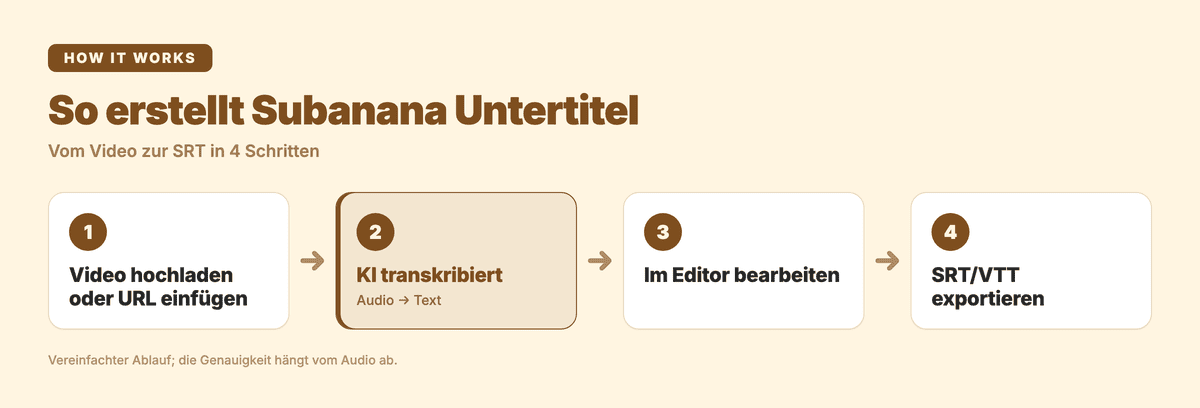
- Öffnen Sie Subanana (plus.subanana.com). Laden Sie Ihre Videodatei direkt hoch (MP4, MOV und M4V werden unterstützt) oder fügen Sie eine YouTube- bzw. Vimeo-URL ein, wenn die Quelle online liegt.
- Wählen Sie die Ausgangssprache (oder
Automatisch erkennenbei gemischtsprachigen Inhalten). - Generieren Sie das Transkript. Ein 10-minütiges Video ist typischerweise in 2–3 Minuten fertig.
- Bearbeiten Sie das Transkript direkt im Editor: Korrigieren Sie Namen, Fachbegriffe und markenspezifisches Vokabular in Subananas Editor, bevor Sie exportieren.
- Übersetzen Sie das Transkript optional direkt in Subanana in Ihre Zielsprachen – Sie erhalten mehrere SRT-Dateien, eine pro Sprache.
- Exportieren Sie als SRT.
- In Final Cut Pro:
Ablage→Importieren→Untertitel→ SRT-Datei auswählen. Final Cut Pro liest die Timecodes ein und richtet alles automatisch aus. - Gestalten Sie die Untertitel unter
Format→Untertitel→Untertitel-Stil. Der Inhalt kommt aus Subanana; das Look-and-Feel bleibt unter Ihrer Kontrolle in Final Cut Pro. - Exportieren Sie mit eingebrannten Untertiteln oder als separate SRT-Sidecar-Datei für Plattformen, die eigene Untertitel-Spuren unterstützen.
Einschränkungen, die Sie kennen sollten
Die nativen Untertitel-Werkzeuge von Final Cut Pro:
- Das integrierte „Transcribe to Captions“ funktioniert nur für Englisch (FCP 12.2, Apple Silicon, macOS Sequoia+). Bei nicht-englischem Ton tippen Sie Untertitel manuell oder importieren sie von anderswo.
- Die Wahl des Untertitel-Formats (ITT vs. CEA-608 vs. SRT) ist für die Weiterverwendung entscheidend – Apple-Geräte bevorzugen ITT, Web und Social Media bevorzugen SRT.
Subanana im Final-Cut-Pro-Workflow:
- Subanana exportiert SRT und VTT – genau die Formate, die Final Cut Pro sauber importiert. Wenn Sie für die weitere Distribution ein anderes Untertitel-Format benötigen, exportieren Sie SRT aus Subanana und konvertieren es über den nativen Re-Export von Final Cut Pro.
- Die Gestaltung der Untertitel bleibt in Final Cut Pro. Subananas Rolle ist es, korrekten Text plus Timecodes zu erzeugen; die typografische Gestaltung ist die Stärke von Final Cut Pro und bleibt unter Ihrer Kontrolle.
Häufig gestellte Fragen (FAQ)
Kann Final Cut Pro Untertitel automatisch aus dem Ton generieren?
Ja, für Englisch – „Transcribe to Captions“ in Final Cut Pro 12.2 (Apple Silicon, macOS Sequoia+) verarbeitet gesprochenen englischsprachigen Ton direkt auf dem Gerät. Für andere Sprachen – darunter Mandarin, Kantonesisch, Japanisch, Koreanisch sowie gemischtsprachiger Ton – führt Apples Dokumentation mit Stand Mai 2026 keine Unterstützung auf; hier brauchen Sie ein externes Tool.
Welches Untertitel-Format sollte ich in Final Cut Pro verwenden?
- SRT für YouTube, Vimeo und die meisten Social-Plattformen. Universelle Kompatibilität.
- ITT für Apple TV+, iTunes und die Distribution im Apple-Ökosystem.
- CEA-608 für die Broadcast-Distribution.
Final Cut Pro kann in alle drei Formate exportieren. Generieren Sie die SRT in Subanana, importieren Sie sie in Final Cut Pro und re-exportieren Sie anschließend in das Format, das Ihre Distribution verlangt.
Kostet der KI-SRT-Workflow viel zusätzliche Zeit?
Bei einem 10-minütigen Video kostet der Umweg etwa 5 Minuten (Upload + Verarbeitung + Import). Bei nicht-englischen Inhalten, wo die Alternative manuelles Eintippen wäre, ist das eine 10-fache Beschleunigung.
Wie genau ist die KI bei nicht-englischem Ton?
Die Genauigkeit variiert je nach Sprache, Tonqualität und Fachgebiet. Die ehrliche Antwort: besser, als alles von Hand zu tippen, aber nicht perfekt. Prüfen Sie das Transkript vor dem Export immer im Editor von Subanana – 5 Begriffe zu korrigieren geht schneller, als 200 Untertitel zu tippen.
Wann welche Methode?
- Kurzes englisches Video, gescriptete Inhalte → Untertitel manuell in Final Cut Pro tippen. Schnell, mit voller Kontrolle.
- Langes englisches Video, Podcast-Format → KI-SRT-Workflow. Generieren, leicht nachbearbeiten, importieren.
- Nicht-englisches oder gemischtsprachiges Video → KI-SRT-Workflow. Final Cut Pro bietet dafür keine vergleichbare integrierte Option.
- Mehrsprachige Distribution (eine Quelle, mehrere Sprachspuren) → KI-SRT-Workflow in Subanana, in die Zielsprachen übersetzen, mehrere SRT-Spuren in Final Cut Pro importieren.
Weiterführende Artikel
- YouTube-Videos untertiteln (2026)
- Untertitel in Premiere Pro hinzufügen (2026)
- Untertitel in iMovie einfügen (2026)
- Untertitel in DaVinci Resolve hinzufügen
- Was ist eine SRT-Datei?
Quellen: Apple Final Cut Pro Benutzerhandbuch und Subanana-Produktdokumentation, Mai 2026. Keine erfundenen Direktvergleichs-Benchmarks.