
La réponse courte : oui, Word transcrit un fichier audio. Vous ouvrez le volet Transcrire, vous chargez l'enregistrement, et Word rend un texte horodaté dans lequel, selon la documentation de Microsoft, « chaque orateur est isolé ». Deux détails décident du reste : Microsoft plafonne l'audio chargé à 300 minutes par mois pour un abonnement Microsoft 365, et la fonctionnalité n'accepte que quatre formats de fichier.
Cet article s'en tient à ce que Microsoft publie sur sa page d'aide consacrée à la transcription, lue le 30 juillet 2026. Subanana, un outil de transcription, apparaît à la fin, une fois la méthode Word posée en entier — pas avant.
Les deux façons de transcrire dans Word
Microsoft en décrit deux, et elles ne servent pas le même besoin.
Enregistrer directement dans Word. Vous lancez l'enregistrement depuis le volet Transcrire, vous parlez, Word transcrit en arrière-plan. La documentation prévient que le texte n'apparaît pas au fil de l'eau comme en dictée : vous voyez la transcription une fois l'enregistrement arrêté et traité.
Charger un fichier audio. C'est le cas qui nous intéresse ici — vous avez déjà l'enregistrement. Le chemin est Accueil > Dicter > Transcrire, puis Charger l'audio dans le volet.
Un point de méthode que Microsoft glisse dans un conseil, et qui vaut pour les deux voies : si vous enregistrez un appel visio, n'utilisez pas votre casque, sinon le micro ne capte pas le son sortant de la machine. C'est la première cause de transcription décevante, avant toute question de moteur.
Les formats acceptés, et rien d'autre
La page est explicite : « Transcribe prend actuellement en charge les formats .wav, .mp4, .m4a et .mp3. »
Quatre extensions. Un dictaphone qui sort du .wma, un enregistreur de terrain en .flac, un export en .ogg : il faut convertir avant. Cela paraît anecdotique jusqu'au moment où vous avez l'enregistrement d'une réunion importante dans un format que le volet refuse.
Le plafond que personne ne lit : 300 minutes par mois
C'est la contrainte structurante, et elle est écrite noir sur blanc :
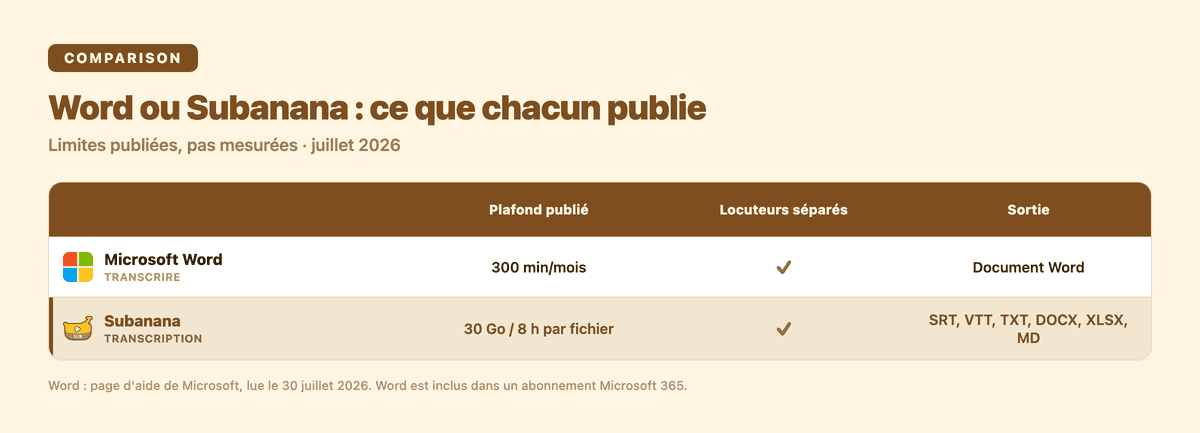
« Les utilisateurs disposant d'un abonnement Microsoft 365 peuvent transcrire un maximum de 300 minutes d'audio chargé par mois. »
— Microsoft, page d'aide « Transcrivez vos enregistrements », consultée le 30 juillet 2026
300 minutes, c'est cinq heures d'audio chargé par mois. Pour une réunion hebdomadaire, c'est large. Pour une campagne d'entretiens, un procès-verbal de conseil, une série de cours enregistrés ou un mois de podcast, le plafond arrive vite — et il se compte en minutes chargées, pas en fichiers.
Microsoft indique une seconde limite, bien plus haute, pour les détenteurs d'une licence Copilot : « un maximum de 30 000 minutes d'audio chargé par mois ». Si votre organisation a déjà déployé Copilot, la question du volume ne se pose donc pas dans les mêmes termes — vérifiez ce que couvre votre licence avant de conclure que Word ne suffira pas.
Où la fonctionnalité est réellement disponible
C'est le passage le plus important de la page, et le plus facile à manquer :
« Cette fonctionnalité n'est actuellement disponible que dans Word pour Microsoft 365 sur Windows dans les locataires commerciaux. La transcription pour les locataires du secteur public n'est disponible que pour Word pour le web. »
— Microsoft, même page
Traduction pratique : le contexte de votre abonnement compte autant que votre version de Word. Microsoft ajoute, pour la voie navigateur, qu'il faut être « connecté à Microsoft 365 à l'aide du nouveau Microsoft Edge ou chrome » — donc pas n'importe quel navigateur.
Côté langues, la page annonce que « l'expérience de transcription fonctionne avec plus de 80 paramètres régionaux », et la liste publiée contient bien « Français (France) » et « Français (Canada) ». Un entretien en français n'est donc pas un cas limite.
Si le bouton Transcrire n'apparaît pas chez vous, c'est presque toujours l'une de ces trois conditions — abonnement, contexte de locataire, navigateur — qui n'est pas remplie. La page de Microsoft consacre d'ailleurs une section entière à ce symptôme.
Ce que vous obtenez dans le volet — et ce qu'il faut en faire
Une fois la transcription produite, Microsoft décrit un objet qui vit dans le volet, pas dans la page :
- Le service « identifie et sépare les différents intervenants et les étiquette « Intervenant 1 », « Intervenant 2 », etc. » Vous pouvez renommer une étiquette et propager le changement à toutes ses occurrences.
- Chaque section est horodatée ; cliquer sur l'horodatage relit le passage correspondant, avec une lecture accélérable.
- « Contrairement à Dicter, Transcrire n'ajoute pas automatiquement l'audio au document. » Vous insérez la transcription entière, ou section par section, quand vous le décidez.
- « Vous ne pouvez stocker qu'une seule transcription par document. » En créer une nouvelle supprime la précédente du volet — les sections déjà insérées dans le document, elles, restent.
- Le fichier audio, enregistré ou chargé, part dans le dossier « Fichiers transcrits » de OneDrive. C'est là qu'il faut aller pour le renommer, le partager ou le supprimer.
Deux précisions honnêtes, parce que la page ne les donne pas : Microsoft ne publie pas de taille maximale de fichier sur cette page — le plafond qu'elle publie est en minutes par mois. Et la page décrit l'insertion de la transcription dans un document Word ; elle ne décrit pas de production de fichier de sous-titres. Si votre besoin final est un .srt, cette page ne vous dit pas comment l'obtenir, et je ne vais pas affirmer à la place de Microsoft que c'est impossible — allez lire leur documentation à jour.
Quand Word suffit largement
Soyons clairs, parce que c'est la partie que les articles de comparaison escamotent : dans plusieurs situations, Word est le bon choix, et payer un outil de plus n'a pas de sens.
- Vous êtes déjà abonné à Microsoft 365 : la transcription est incluse, il n'y a rien à acheter.
- Votre livrable est un document Word. L'audio, la transcription et le document final vivent au même endroit, et le partage suit le circuit habituel de votre organisation.
- Votre volume tient dans les 300 minutes mensuelles.
- Vous voulez réécouter en corrigeant : le couple horodatage / lecture intégrée est fait pour ça.
Quand il faut un autre outil
Les cas de bascule sont tout aussi nets — et ce sont ceux qui amènent la plupart des gens sur cette page :
- Le volume dépasse le plafond. Cinq heures par mois, c'est une campagne d'entretiens qualitative qui cale en milieu de terrain.
- Le format n'est pas dans la liste des quatre.
- Le livrable n'est pas un document Word mais un fichier de sous-titres, un tableau, ou un texte à repasser dans une autre chaîne de production.
- Il faut une version dans une autre langue en plus de la transcription.
Pour la comparaison d'ensemble des outils du marché, j'ai écrit un comparatif des logiciels de transcription qui reprend chacun sur ses propres limites publiées.
Faire le même travail avec Subanana
Le principe est identique — on charge un fichier, on relit, on exporte — mais les contraintes ci-dessus tombent différemment.
- Chargez l'enregistrement. Les offres payantes acceptent jusqu'à 30 Go et 8 heures par fichier, ce qui couvre les enregistrements longs sans découpage préalable.
- Choisissez la langue source. Subanana couvre plus de 95 langues, et compare en continu les moteurs de reconnaissance vocale pour retenir le plus performant sur la langue de départ — vous n'êtes pas lié à un seul fournisseur.
- Relisez. Les locuteurs sont séparés automatiquement ; la ponctuation et les paragraphes sont rétablis sans réglage à activer. Un glossaire permet d'épingler les noms propres et le jargon métier avant le traitement, ce qui évite de corriger vingt fois la même erreur.
- Exportez. SRT, VTT, TXT, DOCX, XLSX et Markdown — le DOCX vous ramène dans Word si c'est là que le document doit finir.
Deux réserves, pour rester honnête : l'export est l'étape payante, l'offre gratuite servant à voir le résultat avant de décider ; et si votre organisation vous impose de ne rien sortir de l'écosystème Microsoft, cette page-ci s'arrête à la section précédente.
Questions fréquentes
Comment transcrire un fichier audio dans Word ?
Ouvrez Accueil > Dicter > Transcrire, puis Charger l'audio dans le volet, et choisissez votre fichier. Microsoft précise que le traitement « peut prendre un certain temps en fonction de votre vitesse d'accès à Internet, et ce jusqu'à la longueur du fichier audio » : laissez le volet ouvert. Vous insérez ensuite la transcription dans le document, en entier ou section par section.
Comment transcrire gratuitement un fichier audio en texte ?
Si vous avez déjà un abonnement Microsoft 365, la transcription dans Word est comprise dedans, à hauteur des 300 minutes mensuelles publiées par Microsoft — c'est le « gratuit » le plus solide pour un utilisateur d'entreprise. En dehors de cet abonnement, la plupart des outils, Subanana compris, laissent voir le résultat sans payer mais réservent l'export à une offre payante. Vérifiez donc toujours ce que vous pourrez réellement récupérer en fin de parcours, pas seulement ce que vous pourrez lire à l'écran.
Est-ce que ChatGPT peut transcrire un audio en texte ?
Oui, mais pas dans les conditions que la plupart des gens imaginent : la fonctionnalité documentée par OpenAI capte le son en direct, sur une seule plateforme, et pour des offres payantes. Le détail est dans notre article dédié : ChatGPT et la transcription audio.
Comment transcrire un fichier MP3 en Word ?
Le .mp3 fait partie des quatre formats acceptés — la marche à suivre est exactement celle décrite plus haut, sans conversion préalable. Si votre fichier est dans un autre format, convertissez-le d'abord vers l'un des quatre, ou passez par un outil qui accepte un éventail plus large.
En résumé
Word transcrit vraiment, sépare les intervenants et horodate — et pour cinq heures d'audio par mois dans un environnement Microsoft, c'est difficile à battre. Au-delà du plafond, hors des quatre formats, ou dès que le livrable n'est pas un document Word, le calcul change. Notre guide général transcrire un audio en texte reprend la question sans partir d'un outil particulier.