
DaVinci Resolve는 Blackmagic Design의 전문 편집 프로그램으로, 색 보정·멀티트랙 편집·Fusion 시각효과에서는 업계 표준에 가깝습니다. 하지만 자막 기능은 다른 이야기입니다. 무료판은 한 줄씩 직접 입력해야 하고, 음성을 자막으로 바꿔 주는 Speech to Text는 유료 Studio 버전에만 있습니다(한국어는 지원 언어에 포함됩니다).
이 글의 자료는 Blackmagic Design의 DaVinci Resolve 공개 문서와 Subanana 내부 제품 문서에서 2026년 5~6월에 수집했습니다. 지어낸 "실측 정확도" 수치는 넣지 않았습니다. 두 도구 모두 무료로 시작할 수 있으니, 정확도가 중요하다면 본인 영상으로 직접 테스트해 보시길 권합니다.
이 글에서는 DaVinci Resolve로 자막을 넣는 세 가지 방법과, 한국어 콘텐츠에 적합한 워크플로를 중심으로 정리합니다.
DaVinci Resolve 자막 기능: 무료판 vs Studio
어떤 버전을 쓰느냐에 따라 선택할 수 있는 자막 방법이 달라집니다.
| 기능 | 무료판 | Studio(유료) |
|---|---|---|
| 자막 직접 입력 | ✅ | ✅ |
| Speech to Text 자동 캡션 | ❌ | ✅(Studio 전용) |
| 외부 SRT 가져오기 | ✅ | ✅ |
| 글꼴·색상·위치 설정 | ✅ | ✅ |
| 출력 영상에 자막 굽기 | ✅ | ✅ |
핵심은 이렇습니다. 무료판에는 자동 생성 기능이 아예 없어 외부에서 SRT를 만들어 가져와야 합니다. Studio에는 Speech to Text가 있어 한국어를 포함한 주요 언어의 자동 캡션을 지원하지만, 유료 Studio 전용 기능입니다. 어느 버전이든 외부에서 SRT를 만들어 가져오는 방식이 현재 가장 확실한 워크플로입니다.
방법 1: DaVinci Resolve 기본 도구로 직접 입력
7단계로 정리하면 다음과 같습니다.
- "미디어" 페이지에서 영상(mp4·mov 등)을 가져와 타임라인에 올립니다
- 타임라인을 우클릭하고 "Add Subtitle Track"(자막 트랙 추가)을 선택합니다
- 자막 트랙을 클릭한 뒤 "New Subtitle"(새 자막)을 만들고 텍스트와 타임코드를 직접 입력합니다
- (Studio 전용) "Fairlight" 페이지에서 Speech to Text를 사용합니다 — 한국어를 포함한 지원 언어로 자동 캡션을 만들 수 있습니다
- 또는 "Import Subtitle"로 외부 SRT 파일(예: Subanana에서 만든 자막)을 가져옵니다
- "자막" 패널에서 글꼴·크기·색상·위치를 설정합니다
- "Deliver"(전달) 페이지에서 출력 형식을 고르고 "Burn into Video"를 체크해 자막이 입혀진 영상을 내보냅니다
충분한 경우: Studio를 쓰는 영어 전용 사용자, 자막 양이 많지 않은 짧은 영상.
부족한 경우: 번역 자막이나 용어 통일이 필요한 경우, 자막 양이 많은 긴 영상.
방법 2: 사람 자막 서비스에 외주
전문 받아쓰기 업체에 맡기는 방법입니다.
장점: 정확도가 높고 브랜드 톤이 일관됩니다.
단점: 5분짜리 영상에 비용이 들고 납기가 보통 24~48시간입니다. 빠르게 영상을 내보내야 하는 워크플로에는 맞지 않습니다.
방법 3: Subanana AI로 자막을 만들어 DaVinci에 가져오기 (추천)
한국어 콘텐츠라면 Subanana의 AI 자막 도구로 SRT를 만들어 DaVinci에 가져오는 방식이 가장 효율적입니다. Subanana는 한국어를 포함한 95+ 개 언어를 지원하고, AI 자동 교정과 용어집(glossary)으로 브랜드명·고유명사의 일관성을 잡아 줍니다.
전체 워크플로(5단계)
1단계: Subanana에 영상 업로드
plus.subanana.com에 영상 파일(mp4·mov·m4a·mp3 등 지원, 최대 30 GB / 8시간, 무료 요금제는 앞 15분만 전사)을 업로드합니다. 또는 YouTube·Instagram의 공개 링크를 붙여 넣으면 Subanana가 영상을 가져와 전사합니다. 따로 내려받을 필요가 없습니다.
2단계: 원본 언어 선택
"한국어"를 선택합니다. 국제 배포용 영어 자막처럼 번역 자막이 함께 필요하면 번역 대상 언어를 추가로 선택할 수 있습니다.
3단계: 자막 생성
"자막 생성 시작"을 누르면 AI가 자동으로 인식해 자막을 만듭니다. 3~5분짜리 영상은 보통 몇 분 안에 끝납니다.
4단계: 편집과 조정
Subanana 편집 화면에서:
- 인식 오류를 확인해 수정합니다(고유명사·브랜드명 등은 약간의 보정이 필요할 수 있습니다)
- AI 자동 교정으로 오탈자와 띄어쓰기를 정리합니다
- 용어집에 브랜드명·전문 용어를 등록해 표기를 통일합니다
- 끊어 읽기와 타임코드를 조정합니다
5단계: SRT 내보내기 후 DaVinci로 가져오기
Subanana에서 SRT 파일을 내보냅니다. 다시 DaVinci Resolve로 돌아와서:
- "Edit" 페이지로 이동합니다
- 타임라인 우클릭 → Add Subtitle Track
- "Import Subtitle" → 방금 내보낸 SRT 선택
- SRT가 자막 트랙에 자동으로 적용되고 타임코드가 맞춰집니다
- "자막" 패널에서 브랜드 글꼴·색상·위치를 설정합니다
- "Deliver" 페이지에서 자막이 입혀진 영상을 내보냅니다
DaVinci Resolve vs Subanana: 자막 기능 비교
| DaVinci Resolve(무료판) | DaVinci Resolve(Studio) | Subanana | |
|---|---|---|---|
| 자동 자막 생성 | ❌ | ✅(Studio 전용) | ✅ |
| 한국어 인식 | n/a(수동 입력) | 지원(Studio 전용) | 지원(95+ 언어) |
| SRT 가져오기 | ✅ | ✅ | ✅(기존 프로젝트에 새 트랙으로 추가) |
| 영상에 자막 굽기 | ✅ | ✅ | ✅(한 번에 렌더링) |
| 자막 스타일 설정 | ✅(편집 프로그램의 강점) | ✅ | ✅(자막별 스타일·템플릿·위치 지정) |
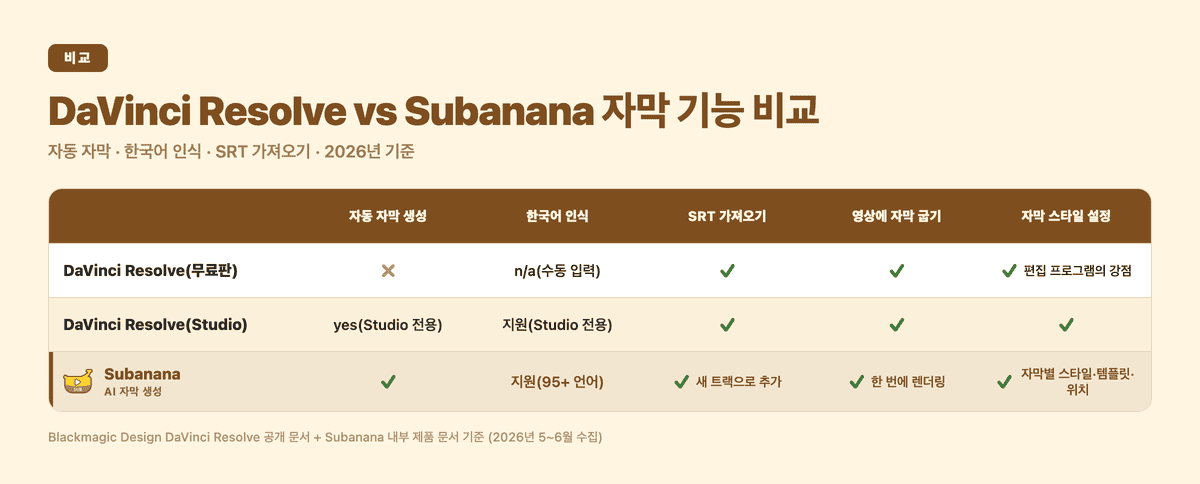
결론: DaVinci는 편집 본위의 프로그램이라 자막 스타일 설정이 강하지만 AI 인식은 약하고, Subanana는 자막 본위의 도구라 인식이 강하고 자막별 스타일·위치도 지정할 수 있습니다. 가장 효율적인 워크플로는 "Subanana로 SRT 생성 → DaVinci에서 가져와 스타일 적용"입니다.
자주 묻는 질문
DaVinci Resolve 무료판에서 자동으로 자막을 만들 수 있나요?
만들 수 없습니다. Speech to Text는 유료 Studio 전용 기능입니다. 무료판에서 자동 자막이 필요하면 Subanana에서 SRT를 만들어 DaVinci로 가져오면 됩니다.
Studio의 Speech to Text는 한국어를 지원하나요?
한국어는 지원 언어에 포함됩니다. 다만 Studio 유료판 전용 기능이라, 번역 자막이나 용어 통일이 필요하면 Subanana에서 SRT를 만들어 가져오는 편이 편합니다. 정확도는 영상마다 다르므로 직접 테스트해 보세요.
Subanana에서 내보낸 자막을 DaVinci에서 스타일링할 수 있나요?
가능합니다. Subanana가 내보내는 SRT는 표준 형식이라, DaVinci로 가져온 뒤 "자막" 패널에서 글꼴·크기·색상·위치·배경을 직접 설정할 수 있습니다. 스타일 제어는 전부 DaVinci에서, 내용 생성은 Subanana에서 담당합니다.