
Google Meet 회의를 기록하는 방법은 세 가지입니다 — Meet 자체 스크립트 기능, 따로 녹음해서 변환하기, 그리고 봇이 회의에 대신 들어가게 하기. 다만 첫 번째 경로에는 조건이 붙습니다. Meet의 회의 스크립트는 특정 유료 Google Workspace 버전에서만 제공되며, 무료 Gmail 계정에는 메뉴 자체가 나타나지 않습니다.
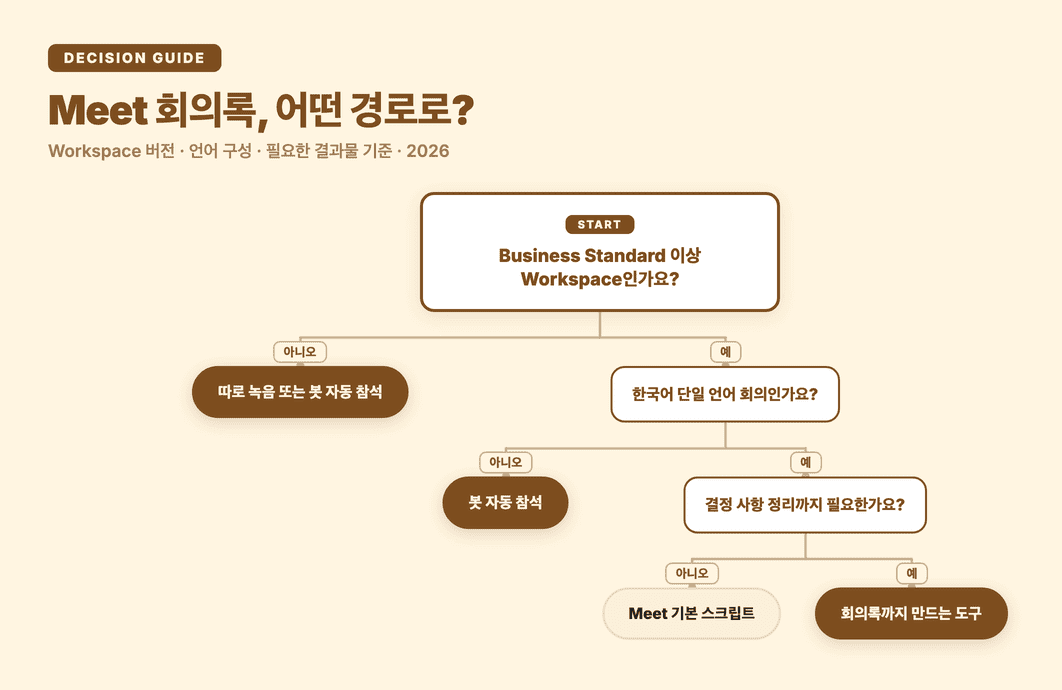
먼저 걸러 드리겠습니다. 이미 Business Standard 이상의 Workspace를 쓰고 있고, 한국어 단일 언어 회의이고, 텍스트만 있으면 된다면 — Meet 기본 기능으로 끝내세요. 이미 낸 돈에 포함된 기능이고 설정도 가장 간단합니다. 이 글은 그 경우까지 다른 도구로 끌어오려는 글이 아닙니다.
이 글의 나머지는 무료 계정이라 메뉴가 안 보이는 분, 그리고 텍스트가 아니라 결정 사항이 정리된 회의록이 필요한 분을 위해 씁니다.
이 글에서는 어느 지점에서 Meet 기본 기능이 낫고 어느 지점에서 아닌지를 숨기지 않고 적습니다. 정확도(%) 대결은 일부러 다루지 않습니다 — 그건 각자 자기 회의 녹음으로 직접 테스트하는 게 가장 정확하기 때문입니다.
Google Meet에 회의록 기능이 있나요?
있습니다. 다만 버전이 조건입니다. 구글 공식 문서 기준으로 회의 스크립트를 쓸 수 있는 Workspace 버전은 다음과 같습니다 — Business Standard, Business Plus, Enterprise Starter, Enterprise Standard, Enterprise Plus, Teaching and Learning Upgrade, Education Plus, Workspace Individual (Google Meet에서 스크립트 사용하기, 2026년 7월 확인, 2026년 9월 재확인 — 지원 버전·8개 언어 목록 동일).
여기에 없는 버전 — 특히 개인 무료 Gmail 계정과 Business Starter — 에서는 스크립트 메뉴가 나타나지 않습니다. "왜 나만 안 보이지"의 답은 대부분 여기입니다.
알아 두면 좋은 조건이 두 가지 더 있습니다.
- 회의 스크립트 언어는 8개입니다 — 영어, 프랑스어, 독일어, 이탈리아어, 일본어, 한국어, 포르투갈어, 스페인어. 한국어는 지원됩니다. 다만 한 회의에서 여러 언어가 오가는 상황은 이 목록이 답해 주지 않습니다.
- 호스트나 공동 호스트가 웹으로 회의에 참가해야 시작됩니다. 기능을 켜 두었더라도 호스트가 모바일로만 들어오면 스크립트가 시작되지 않습니다.
녹화는 또 다른 목록입니다. 구글은 화상 회의 녹화 가능 버전을 별도로 안내하고 있고, 여기에는 2TB 이상 저장공간을 쓰는 Google One 구독자도 포함됩니다 (화상 회의 녹화하기, 2026년 7월 확인, 2026년 9월 재확인 — 목록 동일). 즉 녹화는 되는데 스크립트는 안 되는 조합이 실제로 존재합니다.
Meet 회의록, 세 가지 경로 비교
| 경로 | 조건 | 손이 가는 지점 | 최종 결과물 |
|---|---|---|---|
| Meet 기본 스크립트 | 지원 Workspace 버전 + 호스트 웹 참가 | 회의마다 켜거나 자동 설정 | 스크립트 (Drive에 저장) |
| 따로 녹음해서 변환 | 녹음 파일을 직접 확보 | 녹음 → 파일 꺼내기 → 업로드 | 전사본 (도구에 따라 요약) |
| 봇이 대신 참석 | 캘린더 연동 | 처음 한 번 연동 | 화자 구분 전사본 + 회의록 |
경로 1 — Meet 기본 스크립트 쓰기
지원 버전이라면 이게 가장 빠릅니다.
- 회의를 만들 때 미리 켜 둡니다. 영상 통화 옵션에서 '회의 관련 기록'을 열고 '회의 스크립트 작성'을 선택하면, 회의가 시작될 때 자동으로 켜집니다.
- 호스트 또는 공동 호스트가 웹으로 들어갑니다. 이게 안 되면 시작되지 않습니다.
- 회의가 끝나면 Drive에서 받습니다. 스크립트와 녹화 파일은 호스트와 공동 호스트에게 자동으로 공유됩니다.
참고로 이 기능들이 켜진 회의에 들어오는 참석자에게는 화면에 안내 메시지가 표시됩니다. 몰래 기록되는 구조가 아닙니다.
경로 2 — 따로 녹음해서 변환하기
Workspace 버전이 안 되거나, Meet 밖의 통화까지 같은 방식으로 정리하고 싶을 때 쓰는 경로입니다. 회의를 녹음한 뒤 그 파일을 변환 도구에 넣습니다.
한국에서 가장 많이 쓰는 클로바노트가 이 방식입니다. 이때 파일 조건을 미리 확인해 두는 게 좋습니다 — 클로바노트는 .m4a, .mp3, .aac, .amr, .wav 다섯 가지 음성 포맷만, 최대 300MB까지 받습니다 (파일 업로드 공식 안내, 2026년 7월 확인). 화면까지 함께 녹화한 영상 파일(mp4)은 이 목록에 없습니다.
이 경로의 진짜 비용은 파일이 아니라 손입니다. 회의가 끝날 때마다 녹음을 확인하고, 파일을 꺼내고, 업로드하는 세 동작이 매번 반복됩니다. 일주일에 회의가 두세 건이면 괜찮지만, 하루에 여러 건이면 이 반복이 먼저 지칩니다.
경로 3 — 봇이 회의에 대신 들어가게 하기
캘린더를 한 번 연동해 두면, 예정된 Google Meet 회의에 Subanana 봇이 자동으로 참석해 녹음하고, 회의가 끝난 뒤 전사본과 회의록을 만듭니다. 회의마다 사람이 할 일이 없어지는 게 이 경로의 핵심입니다.
중요한 한계를 먼저 밝힙니다. 이 봇은 회의가 끝난 뒤에 결과를 만드는 방식입니다 — 회의 중 화면에 실시간 자막을 띄우는 기능이 아닙니다. 실시간 자막이 필요한 행사·강연은 별개의 기능이며, 이 글의 범위가 아닙니다. 그리고 Zoom 봇은 제공하지 않습니다. 봇으로 자동 참석이 되는 건 Google Meet와 Microsoft Teams 두 곳이고, Zoom 회의는 경로 2처럼 녹음 파일을 올리는 방식으로 처리해야 합니다.
하이브리드 회의(회의실 + 원격)는 어떻게 되나요?
봇이 Google Meet 통화에 들어가 있으면 회의 플랫폼이 이미 섞어 놓은 음성을 그대로 받습니다. 회의실 참석자의 목소리는 회의실 마이크를 통해, 원격 참석자의 목소리는 플랫폼에서 바로 봇에게 전달됩니다. 그래서 별도 마이크 세팅이나 가상 오디오 케이블 설정이 필요 없습니다. 조건은 하나뿐입니다 — 회의실에 있는 사람 중 최소 한 명이 마이크로 회의에 연결되어 있어야 합니다. 회의실에서 누군가는 통화에 들어와 있기 마련이라 대개 자동으로 충족됩니다.
스크립트와 회의록은 다릅니다
Meet의 스크립트든 클로바노트의 전사본이든, 손에 쥐는 건 말한 내용이 순서대로 적힌 텍스트입니다. 두 시간 회의면 A4 수십 장이 됩니다.
정작 팀에 공유하고 제출하는 건 그게 아니라 논의된 안건, 결정 사항, 담당자와 기한이 붙은 액션 아이템입니다. 텍스트에서 여기까지 오는 일이 남고, 그게 원래 아끼려던 시간을 다시 잡아먹습니다.
Subanana는 이 뒷부분을 이어서 처리합니다. 전사 단계에서 화자 구분, 군더더기 정리, 자동 문장부호·문단 나누기가 적용되고, 요약 단계에서 결정 사항과 액션 아이템을 뽑아낸 회의록을 만듭니다. 회의 요약에 쓸 AI 모델은 사용자가 직접 고를 수 있습니다. 전사본 안에서 "그 건 누가 맡기로 했지?" 같은 질문을 그대로 물어볼 수도 있습니다. 업로드나 봇 녹음 파일은 하나의 소스 언어를 정해 처리하며, 지원 언어는 95개 이상입니다. 다만 한 회의 안에서 한국어와 영어가 섞이는 경우 파일 전체가 선택한 언어 하나로 처리되므로, 다른 언어로 말한 부분은 그 언어 그대로가 아니라 선택한 언어로 옮겨져 나옵니다 — 두 언어가 각각 원문 그대로 함께 남는 방식은 아닙니다.
파일로 올릴 때의 한도는 파일당 30GB / 8시간이고, 무료 플랜을 포함한 모든 플랜에 동일하게 적용됩니다. 두 시간짜리 회의 녹화를 자르지 않고 그대로 올릴 수 있습니다.
이 뒷부분 — 전사본에서 결정 사항과 액션 아이템이 붙은 회의록까지 — 이 어떤 형태로 나오는지는 AI 회의록 도구에 정리돼 있습니다.
Subanana가 답이 아닌 경우도 분명히 있습니다. 이미 Business Standard 이상을 쓰고 있고 한국어 단일 언어 회의만 다룬다면, Meet 기본 스크립트가 추가 비용 없는 답입니다. 그리고 관공서·학교 제출용 HWP 파일이 필요하다면 Subanana는 HWP 내보내기를 지원하지 않습니다 — 내보내기는 SRT, VTT, TXT, DOCX, XLSX, Markdown까지입니다.
무료 플랜으로 결과를 먼저 확인할 수 있습니다. 다만 무료 플랜은 파일마다 앞 15분까지만 변환되고 월 3회 업로드로 제한되며, 전사본 내보내기는 유료 플랜부터입니다.
자주 묻는 질문
Google Meet 무료 계정에서도 회의록을 만들 수 있나요?
Meet 자체 스크립트 기능은 안 됩니다. 구글 공식 문서가 지원 버전을 Business Standard 이상으로 명시하고 있어서, 개인 무료 Gmail 계정에는 메뉴가 나타나지 않습니다. 회의를 따로 녹음해 변환 도구에 넣거나, 캘린더 연동으로 봇이 참석하게 하는 두 경로가 대안입니다.
Google Meet 스크립트는 한국어를 지원하나요?
지원합니다. 구글 공식 문서 기준 회의 스크립트 제공 언어는 영어, 프랑스어, 독일어, 이탈리아어, 일본어, 한국어, 포르투갈어, 스페인어 8개입니다. 다만 한 회의 안에서 한국어와 영어가 섞이는 상황은 이 목록과 별개의 문제입니다.
녹화는 되는데 스크립트는 왜 안 되나요?
구글이 녹화 가능 버전과 스크립트 가능 버전을 서로 다른 목록으로 안내하기 때문입니다. 예를 들어 2TB 이상 Google One 구독자는 녹화 목록에는 있지만 스크립트 목록에는 없습니다. 이 경우 녹화 파일을 받아 변환 도구에 올리는 경로가 현실적입니다.
Zoom 회의도 봇이 대신 들어갈 수 있나요?
Subanana의 봇 자동 참석은 Google Meet와 Microsoft Teams 두 곳만 지원합니다. Zoom 봇은 제공하지 않으므로, Zoom 회의는 녹화 파일을 올리는 방식으로 처리해야 합니다. Zoom 쪽 방법은 별도 글에 정리해 두었습니다.
회의 중에 실시간 자막을 띄울 수 있나요?
봇으로는 안 됩니다. 봇은 회의가 끝난 뒤 전사본과 회의록을 만드는 방식입니다. 행사·강연용 실시간 자막은 마이크 입력을 받는 별개의 기능입니다.
더 읽어보기
- 회의 녹음 정리 AI 사용법: 녹음을 회의록과 액션 아이템으로
- Zoom 회의 전사 방법: 기본 기능, 클라우드 녹화 및 대안
- 회의록 작성법: 온라인 회의 녹음 텍스트 변환과 기록 요령
- 녹음파일 텍스트 변환하는 법 — 4가지 경로
- 클로바노트 잔여시간·유료 요금제 총정리