
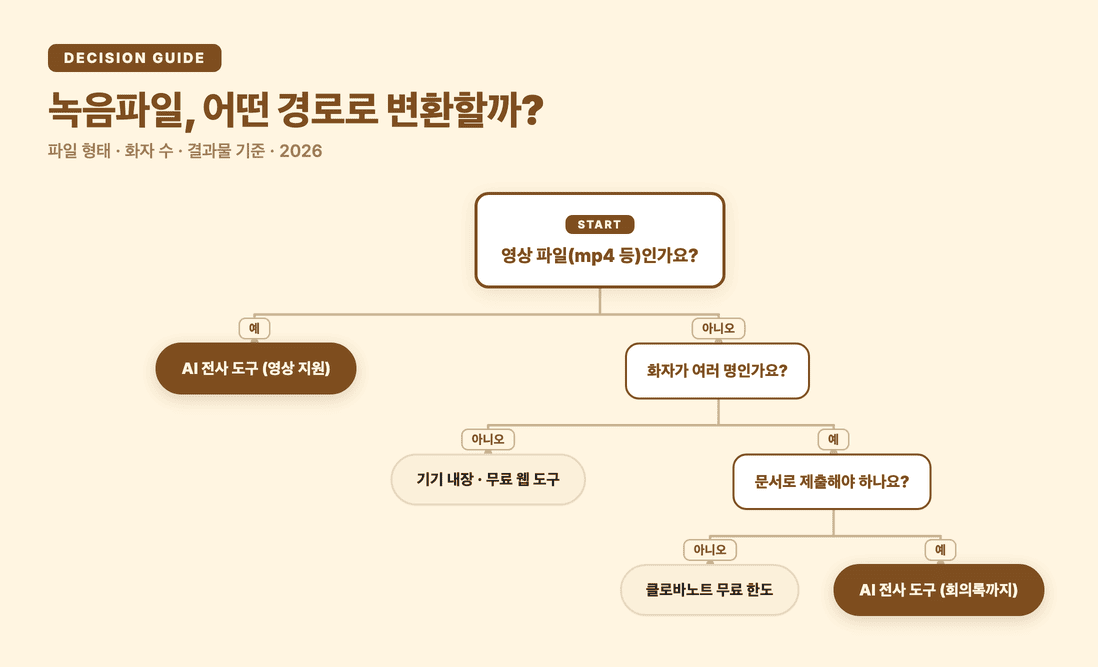
녹음파일을 텍스트로 바꾸는 경로는 크게 네 가지입니다 — 기기 내장 기능, 무료 웹 변환 도구, 클로바노트 같은 국내 서비스, 그리고 회의록까지 만들어 주는 AI 전사 도구. 어느 쪽이 맞는지는 두 가지가 결정합니다. 파일이 지금 어디에 있는지, 그리고 텍스트만 필요한지 아니면 정리된 회의록이 필요한지.
먼저 걸러 드리겠습니다. 10분짜리 짧은 메모 한 건이고, 화자 구분도 요약도 필요 없다면 — 기기 내장 기능이나 무료 도구로 충분합니다. 이 글은 그 경우까지 유료 도구로 끌어오려는 글이 아닙니다. 이 글의 나머지는 파일이 길거나, 여러 명이 말했거나, 결과물을 문서로 제출해야 하는 분들을 위해 씁니다.
이 글에서는 어느 지점에서 음성-텍스트 변환 도구 Subanana가 답이고 어느 지점에서는 아닌지를 숨기지 않고 적습니다. 정확도(%) 대결은 일부러 다루지 않습니다 — 그건 각자 자기 녹음으로 직접 테스트하는 게 가장 정확하기 때문입니다.
녹음파일 텍스트 변환, 어떤 경로가 있나요?
네 가지 경로를 한도 · 올릴 수 있는 파일 · 최종 결과물 기준으로 비교하면 이렇게 갈립니다.
| 경로 | 올릴 수 있는 파일 | 한도 | 최종 결과물 |
|---|---|---|---|
| 기기 내장 기능 (아이폰·갤럭시) | 그 기기로 녹음한 파일 | 기기·OS 버전에 따라 다름 | 텍스트 (기기 안에) |
| 무료 웹 변환 도구 | 짧은 음성 파일 | 대체로 수 분 단위로 잘림 | 텍스트 (화자 구분 없는 경우 많음) |
| 클로바노트 | 음성 파일만 (.m4a, .mp3, .aac, .amr, .wav), 최대 300MB | 1회 180분 | 텍스트 + 한국어 노트 AI 요약 |
| AI 전사 도구 (Subanana 등) | 음성 + 영상 파일, 파일당 30GB / 8시간 | 플랜별 월 분(分) 한도 | 화자 구분 전사본 + 회의록 + 자막 파일 |
클로바노트의 수치는 네이버 공식 안내 기준입니다 — 업로드 가능한 포맷은 .m4a, .mp3, .aac, .amr, .wav 다섯 가지뿐이고 최대 300MB라고 명시되어 있습니다 (파일 업로드 공식 안내, 2026년 7월 확인). 즉 mp4 같은 영상 파일은 올릴 수 없습니다. 강의 영상이나 화면 녹화에서 텍스트를 뽑아야 한다면 이 지점에서 막힙니다.
Subanana의 파일당 한도는 30GB / 8시간이며, 무료 플랜을 포함한 모든 플랜에 동일하게 적용됩니다. 파일 크기와 길이는 플랜을 나누는 기준이 아닙니다. 대신 플랜은 월 변환 분(分)으로 나뉩니다 — Lite 월 60분, Pro 월 180분, Max 월 600분 (요금제).
아이폰 녹음 파일을 텍스트로 변환하려면 어떻게 해야 하나요?
아이폰에서 녹음한 파일은 음성 메모 앱에 m4a 형식으로 저장됩니다 (iPhone의 음성 메모 앱에서 녹음하기 — Apple 지원). 여기서 두 갈래로 나뉩니다.
- 기기 안에서 끝내는 경우 — iOS 버전과 기기에 따라 음성 메모 안에서 바로 텍스트를 볼 수 있습니다. 짧은 개인 메모라면 이걸로 충분합니다.
- 파일을 밖으로 꺼내는 경우 — 음성 메모에서 공유 버튼을 눌러 파일(.m4a)을 내보낸 뒤, 원하는 도구에 업로드합니다. 회의·인터뷰처럼 화자 구분이 필요하거나 결과를 문서로 내야 할 때는 이쪽입니다.
아이폰 쪽 단계별 화면 설명은 별도로 정리해 두었습니다 → 아이폰 음성 녹음, 깔끔한 한국어 텍스트로 바꾸는 법
갤럭시 녹음 파일은 어떻게 하나요?
갤럭시는 음성 녹음 앱 자체에 텍스트 변환이 들어 있습니다. 다만 모델과 One UI 버전에 따라 메뉴가 보이지 않는 경우가 있고, 변환된 텍스트는 말 그대로 텍스트일 뿐 회의록 형태는 아닙니다. 기기에서 안 될 때의 우회 경로와, 텍스트를 회의록까지 끌고 가는 순서는 여기에 정리했습니다 → 갤럭시 음성녹음 텍스트 변환하는 법
구글 녹음 파일을 텍스트로 변환하려면 어떻게 해야 하나요?
"구글 녹음 파일"은 보통 두 가지 중 하나를 뜻합니다 — 픽셀(Pixel) 기기의 녹음 앱으로 만든 파일이거나, 다른 앱으로 녹음해 구글 드라이브에 올려 둔 파일입니다.
어느 쪽이든 실무적인 답은 같습니다. 파일 자체는 결국 m4a·mp3·wav 같은 일반 음성 파일이므로, 드라이브에서 내려받은 뒤 원하는 도구에 업로드하면 됩니다. 픽셀 기기의 녹음 앱은 국내에서 쓰는 사람이 많지 않고 한국어 지원도 기기·지역에 따라 다르므로, 드라이브에 있는 파일을 내려받아 변환하는 경로가 가장 확실합니다.
주의할 점 하나. 구글 드라이브에 올린 파일이 영상(mp4)이라면 음성 전용 서비스에는 올라가지 않습니다. 위 표에서 본 것처럼 클로바노트는 음성 파일 다섯 포맷만 받습니다. 영상에서 바로 텍스트를 뽑으려면 영상 파일을 그대로 받는 도구가 필요합니다.
PC에 저장된 mp3·m4a·wav 파일은?
PC에 이미 파일이 있다면 가장 단순합니다. 브라우저에서 도구에 올리기만 하면 됩니다. 이때 확인할 것은 세 가지입니다.
- 파일 길이와 크기 — 2시간짜리 강의 녹음은 서비스에 따라 잘립니다. Subanana는 파일당 8시간·30GB까지 한 번에 받습니다.
- 화자 구분이 필요한가 — 회의·인터뷰·좌담이라면 화자 구분 없이는 나중에 정리에 시간이 더 듭니다.
- 결과물 형식 — 그냥 읽을 텍스트인지, 자막 파일(SRT/VTT)인지, 제출용 문서(DOCX)인지.
텍스트가 나왔는데도 일이 안 끝나는 이유
여기가 대부분의 사람이 실제로 막히는 지점입니다. "녹음파일 텍스트 변환"을 검색해서 텍스트를 받아도, 정작 필요한 건 텍스트가 아니라 회의록인 경우가 많습니다.
텍스트와 회의록은 다른 물건입니다.
- 텍스트(전사본) — 말한 내용이 순서대로 적힌 것. 2시간 회의면 A4 수십 장이 됩니다.
- 회의록 — 논의된 안건, 결정 사항, 담당자와 액션 아이템이 정리된 것. 팀에 공유하고 제출하는 건 이쪽입니다.
무료 도구로 텍스트까지는 대부분 갈 수 있습니다. 문제는 그 다음입니다. 수십 장짜리 전사본을 읽고 결정 사항을 뽑아내는 일이 남고, 그게 원래 아끼려던 시간을 다시 잡아먹습니다.
Subanana는 이 뒷부분을 이어서 처리합니다 — 화자 구분, 군더더기 정리, 자동 문장부호·문단 나누기가 전사 단계에서 적용되고, 요약 단계에서 결정 사항과 액션 아이템을 뽑아낸 회의록을 만듭니다. 회의 요약에 쓸 AI 모델은 사용자가 직접 고를 수 있습니다. 전사본 안에서 "그 건 누가 맡기로 했지?" 같은 질문을 그대로 물어볼 수도 있습니다.
Subanana가 답이 아닌 경우도 분명히 있습니다. 한국어 회의만 다루고 월 사용량이 적다면 무료 한도로 해결하는 편이 낫습니다. 그리고 관공서·학교 제출용 HWP 파일이 필요하다면 Subanana는 HWP 내보내기를 지원하지 않습니다 — 내보내기는 SRT, VTT, TXT, DOCX, XLSX, Markdown까지입니다. DOCX로 받아 한글에서 여는 우회는 가능하지만, HWP가 필수 요건이라면 이 점을 먼저 감안하세요.
Subanana로 녹음파일을 텍스트로 바꾸는 5단계
- 파일을 올립니다. 음성이든 영상이든, 파일당 30GB·8시간까지 그대로 올라갑니다. 유튜브·인스타그램·페이스북의 공개 링크는 파일을 내려받지 않고 주소만 붙여 넣어도 됩니다.
- 원본 언어를 고릅니다. 한국어를 포함해 95개 이상의 언어를 지원하며, 필요하면 번역 언어도 함께 지정합니다. 한국어와 영어가 섞인 회의도 그대로 처리됩니다.
- 화자 수를 지정하거나 자동에 맡깁니다. 회의·인터뷰라면 이 단계에서 화자 구분이 결정됩니다.
- 전사본을 확인하고 다듬습니다. 편집기에서 잘못 인식된 단어를 제안받아 승인하거나 거절합니다. 자동으로 바뀌는 일은 없습니다. 사람 이름이나 사내 용어는 용어집에 등록해 두면 다음 파일부터 반영됩니다.
- 필요한 형태로 내보냅니다. 회의록 요약, 전사본 문서(DOCX·TXT·XLSX·Markdown), 자막 파일(SRT·VTT) 중에서 고릅니다.
무료 플랜으로 결과를 먼저 확인할 수 있습니다. 다만 무료 플랜은 파일마다 앞 15분까지만 변환되고 월 3회 업로드로 제한되며, 전사본·자막 파일 내보내기는 유료 플랜부터입니다. 결과가 쓸 만한지 확인하는 용도로 쓰시면 됩니다.
자주 묻는 질문
녹음 파일을 텍스트로 변환하려면 어떻게 해야 하나요?
파일을 기기 밖으로 꺼낸 뒤(아이폰은 음성 메모의 공유, 갤럭시는 파일 앱, 구글 드라이브는 내려받기) 전사 도구에 업로드하는 것이 가장 확실한 경로입니다. 기기 내장 기능은 그 기기로 녹음한 파일에만 쓸 수 있고, 무료 웹 도구는 대체로 길이 제한이 있습니다.
녹음 파일을 텍스트로 변환하는 방법은 무엇인가요?
네 가지가 있습니다 — 기기 내장 기능, 무료 웹 변환 도구, 클로바노트 같은 국내 서비스, 그리고 회의록까지 만들어 주는 AI 전사 도구입니다. 파일이 영상인지, 화자가 여러 명인지, 결과를 문서로 제출해야 하는지에 따라 갈립니다.
영상 파일에서도 텍스트를 뽑을 수 있나요?
도구에 따라 다릅니다. 클로바노트는 공식 안내상 .m4a, .mp3, .aac, .amr, .wav 다섯 가지 음성 포맷만 받습니다. 영상(mp4 등)에서 바로 텍스트가 필요하다면 영상 파일을 그대로 받는 도구를 써야 합니다. Subanana는 음성과 영상을 모두 파일당 30GB·8시간까지 받습니다.
두 시간짜리 회의 녹음도 한 번에 되나요?
Subanana는 파일당 8시간까지 한 번에 처리하므로 자르지 않아도 됩니다. 다만 서비스마다 1회 한도가 달라서, 클로바노트는 1회 180분까지입니다. 긴 녹음이 잦다면 이 한도를 먼저 확인하세요.
무료로 어디까지 되나요?
Subanana 무료 플랜은 파일당 앞 15분까지 변환되고 월 3회 업로드할 수 있으며, 전사본·자막 파일 내보내기는 유료 플랜부터입니다. 결과 품질을 먼저 확인하는 용도로 쓰기에 적합합니다. 클로바노트의 무료 한도와 갱신 규칙은 별도 글에 공식 문서 기준으로 정리해 두었습니다.