
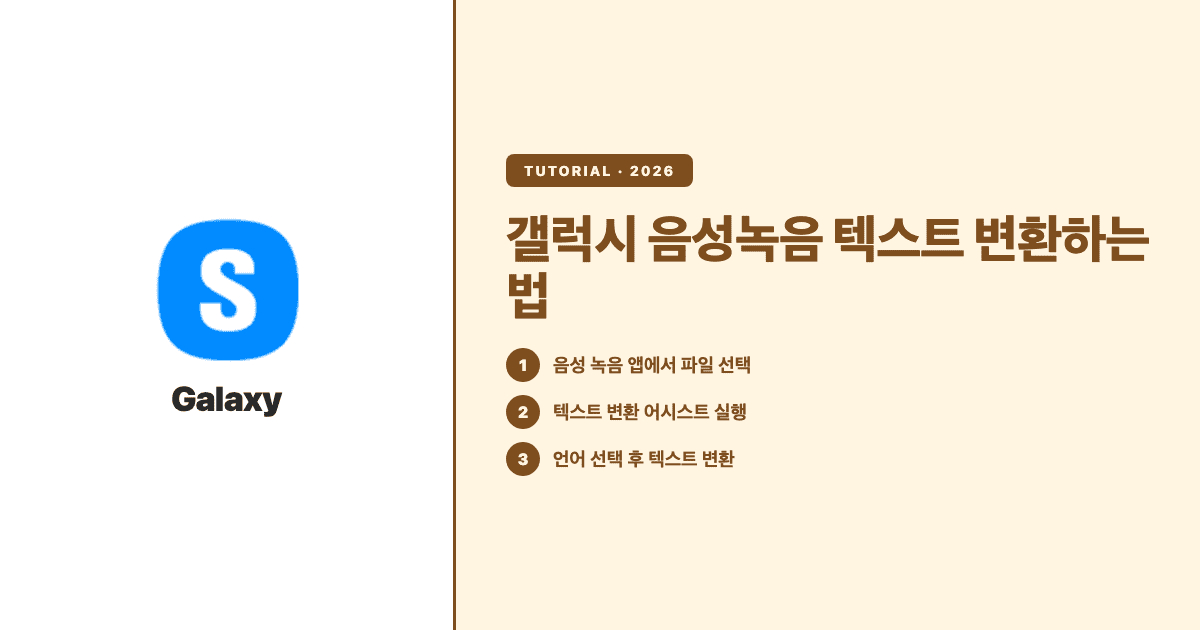
갤럭시 음성 녹음을 텍스트로 바꾸는 기능은 별도 앱 설치 없이 음성 녹음 앱 안에서 3단계로 끝납니다. 녹음 파일을 고르고 텍스트 변환 어시스트를 누른 뒤 언어를 선택하면 변환된 텍스트가 나옵니다. 삼성 공식 안내 기준으로 네트워크 연결과 삼성 계정 로그인이 필요하고, 변환된 텍스트는 번역과 요약까지 이어서 쓸 수 있습니다. 이 글은 그 3단계를 공식 안내 기준으로 정리한 뒤, 텍스트가 나온 다음에도 왜 회의록은 아직 끝나지 않는지를 다룹니다.
먼저 변환 방법부터 정확히 보겠습니다. 그다음에 덜 유쾌한 이야기를 하나 하겠습니다. 텍스트가 나왔다고 회의록이 끝난 게 아니라는 것. 화면에 글자가 떴는데도 여전히 30분을 더 쓰게 되는 이유가 있습니다.
이 글은 제가 벤치마크를 돌려서 쓴 글이 아니라, 각 서비스의 공식 문서를 읽고 쓴 글입니다. 확인하지 못한 항목은 확인하지 못했다고 적었습니다. 그 편이 그럴듯한 숫자를 지어내는 것보다 낫다고 봅니다. 클로바노트 관련 수치는 모두 네이버 공식 고객센터 문서에서 직접 확인한 것이며, 본문에 출처를 링크했습니다.
갤럭시 음성 녹음을 텍스트로 변환하는 방법
삼성 공식 안내(삼성전자서비스)가 설명하는 순서는 이렇습니다.
- 음성 녹음 앱을 실행하고 텍스트로 변환할 녹음 파일을 선택합니다.
- 텍스트 변환 어시스트를 누른 후 텍스트 변환을 선택합니다.
- 언어를 선택하면 음성 내용의 텍스트 변환 결과를 확인할 수 있습니다.
끝입니다. 정말 이게 다입니다.
다만 시작하기 전에 걸리는 조건이 두 개 있습니다. 삼성 공식 안내는 이렇게 적고 있습니다.
텍스트 변환 어시스트의 텍스트 변환 및 요약 기능은 네트워크 연결 및 삼성 계정 로그인이 필요합니다.
즉 기내 모드에서는 안 됩니다. 그리고 삼성 계정 로그인이 안 되어 있으면 요약 탭이 반응하지 않습니다. "왜 나만 안 되지" 하는 경우의 상당수가 이 두 가지입니다.
번역과 요약 — 순서가 정해져 있습니다
텍스트 변환 어시스트는 변환된 텍스트를 번역하고 요약하는 것까지 해 줍니다. 다만 둘 다 순서가 있습니다.
번역은 녹음 파일을 먼저 텍스트로 변환해야 쓸 수 있습니다. 변환된 파일을 고르고 번역을 눌러 언어를 선택하면 됩니다.
요약은 조건이 하나 더 붙습니다. 삼성 공식 안내의 표현을 그대로 옮기면 이렇습니다.
요약 기능은 일정 글자 수 이상, 제한 글자 수 미만일 때 사용할 수 있습니다.
짧은 녹음은 요약되지 않고, 너무 긴 녹음도 걸립니다. 공식 안내는 구체적인 글자 수를 밝히지 않기 때문에, 여기서 "몇 자까지"라고 단정하지 않겠습니다.
그리고 삼성이 직접 붙여둔 단서가 있습니다.
결과의 정확성은 보장되지 않습니다.
AI 특성상 텍스트 변환, 번역, 요약 결과가 매번 다를 수 있습니다.
공정하게 말하면, 이건 삼성만의 문제가 아니라 음성 인식 전체의 성질입니다. 오히려 이렇게 명시해 둔 쪽이 정직합니다.
내 갤럭시에는 왜 안 보일까
여기서부터는 조심해서 쓰겠습니다.
인터넷에는 "S24 이상만 된다", "One UI 몇 버전부터다" 같은 이야기가 많습니다. 그런데 삼성 공식 안내 페이지는 지원 모델이나 One UI 버전을 특정하지 않습니다. 대신 이렇게 적혀 있습니다.
서비스 이용 가능 여부는 언어 및 지역에 따라 다를 수 있습니다. 일부 언어는 언어 팩 다운로드가 필요할 수 있습니다.
설명된 기능 및 메뉴의 명칭과 진입 경로, 화면 구성은 모델 및 적용된 소프트웨어, 앱 버전에 따라 다를 수 있습니다.
그래서 제가 드릴 수 있는 정직한 답은 이겁니다. 모델·소프트웨어 버전·언어·지역에 따라 달라지고, 공식 문서는 그 이상을 확정해 주지 않습니다. 확인하는 가장 빠른 방법은 음성 녹음 앱을 열어서 파일을 하나 고르고 텍스트 변환 어시스트가 뜨는지 직접 보는 것입니다. 안 뜬다면 소프트웨어 업데이트와 언어 팩부터 확인해 보세요.
"텍스트"와 "회의록"은 다릅니다
이제 본론입니다.
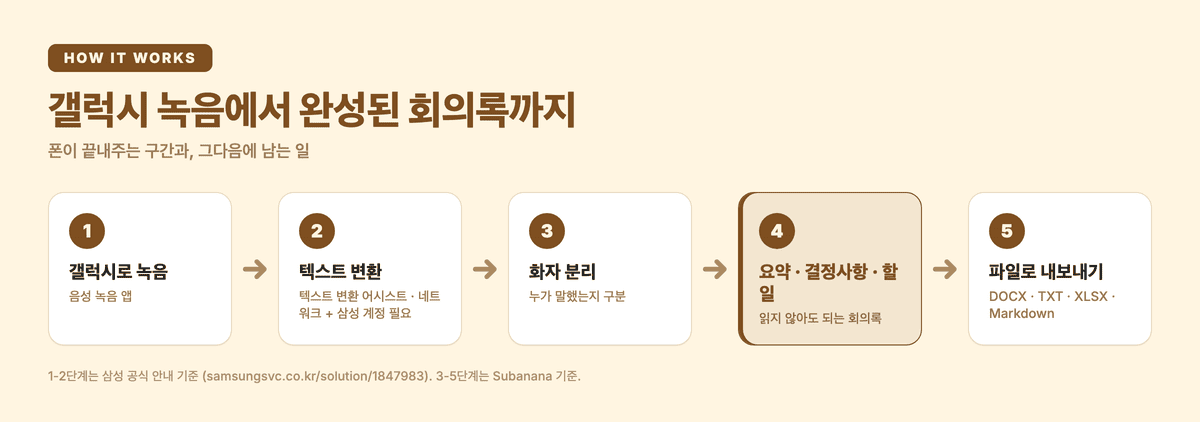
텍스트 변환 어시스트를 돌리면 폰 화면에 텍스트가 뜹니다. 이건 진짜 유용합니다. 통화 내용을 다시 확인하거나, 인터뷰에서 그 사람이 정확히 뭐라고 했는지 찾을 때는 이것만으로 끝납니다.
그런데 팀에 보내야 하는 회의록은 요구 조건이 다릅니다.
- 전사 — 말한 내용이 글로 남을 것
- 화자 분리 — 누가 말했는지 구분될 것. 회의록에서 "이거 누가 하기로 했죠?"는 가장 자주 나오는 질문입니다
- 요약 — 30분을 다시 읽지 않아도 될 것
- 결정사항 — 무엇이 정해졌는지
- 할 일 — 누가, 무엇을, 언제까지
- 파일 — 공유하고 첨부할 수 있는 형태
삼성 공식 안내가 텍스트 변환 어시스트에 대해 다루는 범위는 텍스트 변환 · 번역 · 요약 세 가지입니다 (공식 안내). 위 목록 중 앞의 두 줄까지는 여기서 해결됩니다. 나머지는 기기와 소프트웨어 버전에 따라 다를 수 있으니, 본인 기기의 앱 화면에서 직접 확인해 보시길 권합니다.
다만 실무에서 진짜로 발목을 잡는 건 따로 있습니다. 텍스트가 폰 안에 있다는 것. 회의록은 결국 팀 채널이나 메일로 나가야 하고, 거기서부터는 복사·붙여넣기·다시 다듬기가 시작됩니다. 30분이 사라지는 지점이 여깁니다.
갤럭시 · 클로바노트 · Subanana 비교
| 갤럭시 텍스트 변환 어시스트 | 클로바노트 | Subanana | |
|---|---|---|---|
| 인식 언어 | 공식 안내: 결과의 정확성은 보장되지 않습니다 | 한국어 · 한국어+영어 · 영어 · 일본어 · 중국어(간체/번체) (공식 안내) | 95개 이상 — 언어별로 음성 인식 모델을 지속적으로 벤치마크해 소스 언어마다 가장 성능이 좋은 모델을 선택합니다 |
| 화자 분리 | 공식 안내에 명시되어 있지 않음 | 공식 안내에서 확인하지 못함 | 지원 (화자 수 자동 또는 직접 지정) |
| 내보내기 형식 | 공식 안내에 명시되어 있지 않음 | HWP 지원 | SRT, VTT, TXT, DOCX, XLSX, Markdown (HWP는 지원하지 않습니다) |
| 요약·결정사항·할 일 | 요약 (글자 수 조건 있음) | AI 요약 월 15회, 한국어로 변환된 노트만 (공식 안내) | 요약 + 핵심 논의 + 결정사항 + 할 일 |
| 파일 길이·형식 제한 | 공식 안내에 명시되어 있지 않음 | 1건당 180분, 최대 300MB, 오디오 파일만 (.m4a/.mp3/.aac/.amr/.wav — 영상 업로드 불가) (공식 안내) | 무료 포함 전 요금제 파일당 최대 30GB / 8시간 (영상 업로드 가능) |
| 가격 | 갤럭시에 기본 탑재 | 무료 월 300분 — 단, 개인용 유료 플랜이 없어 사용 시간을 따로 살 수 없습니다. 무료 시간도 공식적으로 "프로모션 기간" (공식 안내) | 무료는 미리보기 · 유료는 요금제 참고 |
표에서 가장 중요한 칸은 마지막 줄입니다. 클로바노트는 개인용 유료 플랜 자체가 없습니다. 네이버 공식 안내는 "유료 기능은 지원되지 않아 사용 시간을 따로 구매할 수 없습니다"라고 못박아 두었습니다 (공식 안내). 무료 월 300분을 다 쓰면, 돈을 더 낼 의향이 있어도 그 달에는 방법이 없다는 뜻입니다. 그 300분마저 네이버 스스로 "프로모션 기간"이라고 표기해 두었으니, 영구 보장이 아닙니다.
이게 갈림길입니다. 한 달에 몇 번, 짧은 한국어 회의만 기록한다면 클로바노트 무료로 충분하고, 굳이 다른 도구를 쓸 이유가 없습니다. 반대로 매달 300분을 넘기거나, 영상 파일을 올려야 하거나, 한국어가 아닌 노트도 요약해야 한다면 — 클로바노트에서는 돈으로 풀 수 없는 벽입니다. Subanana가 파는 건 바로 그 지점, 즉 한도를 넘겨도 계속 쓸 수 있는 유료 플랜입니다.
공정하게 덧붙이면, 클로바노트에는 우리에게 없는 게 하나 있습니다. HWP 내보내기입니다. 관공서·학교 문서를 HWP로 제출해야 한다면 그건 클로바노트의 분명한 강점이고, Subanana는 지원하지 않습니다.
표를 이렇게 만든 기준도 밝혀두겠습니다. 클로바노트 칸은 전부 네이버 공식 고객센터 문서에서 직접 확인한 것만 적었고, 확인하지 못한 항목은 "공식 안내에서 확인하지 못함"으로 남겼습니다. 기억이나 남의 블로그에서 옮겨 적은 숫자는 한 칸도 없습니다.
그 기준으로 봐도 클로바노트가 분명히 이기는 칸이 하나 있습니다. 클로바노트는 HWP로 내보낼 수 있고, Subanana는 HWP를 지원하지 않습니다. 한국에서 HWP가 무슨 의미인지는 굳이 설명하지 않겠습니다. 관공서·학교·공공기관에 회의록을 HWP로 제출해야 한다면, 그 한 칸이 나머지 전부를 이깁니다. 그때는 클로바노트를 쓰는 게 맞습니다.
클로바노트를 더 자세히 보고 싶다면 클로바노트 요금제와 대안 정리와 네이버 음성 인식 정리에 따로 정리해 두었습니다.
완성된 회의록이 필요하다면
Subanana를 만든 이유가 정확히 이 지점입니다. 텍스트가 아니라 제출할 수 있는 문서가 나와야 한다는 것.
녹음 파일을 텍스트로 바꾸는 단계만 먼저 보고 싶다면 음성 텍스트 변환 페이지에 지원 형식과 한도가 정리돼 있습니다.
갤럭시로 녹음한 파일(m4a)을 그대로 올리면 이렇게 진행됩니다.
- 전사 — 95개 이상의 언어를 지원하고, 언어별로 음성 인식 모델을 지속적으로 벤치마크해 소스 언어마다 가장 성능이 좋은 모델을 선택합니다. 자동으로 문장 부호와 문단이 정리되어 읽을 수 있는 글로 나옵니다.
- 화자 분리 — 화자 수를 자동으로 잡거나 직접 지정할 수 있습니다.
- 요약 — 회의·강연·의료·법률 등 14가지 요약 템플릿 중에 고르면, 핵심 논의와 결정사항, 할 일이 함께 정리됩니다.
- 용어 등록 — 회사 이름, 사람 이름, 업계 용어를 미리 등록해 두면 매번 같은 오타를 고치지 않아도 됩니다.
- 내보내기 — DOCX로 받아서 바로 첨부하거나, TXT·XLSX·Markdown·SRT·VTT로 받을 수 있습니다.
Google Meet이나 Microsoft Teams로 회의한다면 봇이 캘린더를 보고 알아서 들어가 녹음합니다(회의가 끝난 뒤 정리해 주는 방식입니다). 갤럭시로 녹음한 파일을 올리는 것과 결과는 같습니다.
솔직하게 경계도 적어두겠습니다. 무료 플랜은 결과를 미리 보는 용도입니다. 각 파일의 앞 15분이 생성되고, 자막이나 전사 파일 내보내기는 유료부터입니다. 폰에서 공짜로 끝내고 싶은 분에게 Subanana는 맞지 않습니다. 그때는 갤럭시 기본 기능이 정답입니다.
회의록 자체를 어떻게 써야 하는지는 회의록 작성법과 회의록 템플릿 예시에 정리해 두었습니다.
자주 묻는 질문
갤럭시 음성 녹음 텍스트 변환에 인터넷이 필요한가요?
필요합니다. 삼성 공식 안내는 "텍스트 변환 어시스트의 텍스트 변환 및 요약 기능은 네트워크 연결 및 삼성 계정 로그인이 필요합니다"라고 명시합니다. 기내 모드나 데이터가 끊긴 상태에서는 변환이 진행되지 않고, 삼성 계정 로그인도 함께 확인해야 합니다.
요약 버튼이 눌리지 않습니다
세 가지를 확인해 보세요. 첫째, 녹음 파일을 먼저 텍스트로 변환해야 요약을 쓸 수 있습니다. 둘째, 삼성 계정 로그인이 필요합니다. 셋째, 삼성 공식 안내에 따르면 "요약 기능은 일정 글자 수 이상, 제한 글자 수 미만일 때 사용할 수 있습니다" — 녹음이 너무 짧으면 요약되지 않습니다.
어떤 갤럭시 모델과 One UI 버전에서 되나요?
삼성 공식 안내 페이지는 지원 모델이나 One UI 버전을 특정하지 않습니다. "서비스 이용 가능 여부는 언어 및 지역에 따라 다를 수 있습니다"와 "설명된 기능 및 메뉴의 명칭과 진입 경로, 화면 구성은 모델 및 적용된 소프트웨어, 앱 버전에 따라 다를 수 있습니다"라고만 되어 있습니다. 그래서 특정 모델명을 단정하는 글은 걸러 읽으시길 권합니다. 가장 확실한 확인 방법은 음성 녹음 앱에서 파일을 하나 골라 텍스트 변환 어시스트가 나타나는지 직접 보는 것입니다.
두 시간짜리 회의 녹음은 어떻게 하나요?
삼성 공식 안내는 파일 길이 제한을 명시하지 않습니다. 다만 요약에는 "제한 글자 수 미만"이라는 상한이 있으므로, 긴 회의는 요약 단계에서 걸릴 수 있습니다. 긴 녹음을 통째로 다뤄야 한다면 Subanana는 파일당 최대 30GB · 8시간까지 처리하고 — 이 상한은 무료 요금제를 포함한 모든 요금제가 같습니다 — 결과를 DOCX 같은 파일로 받을 수 있습니다. 전사본을 다루는 방법은 녹취록 정리에 더 적어두었습니다.
정리
갤럭시 음성 녹음 텍스트 변환은 앱을 깔 필요 없이 폰에서 바로 되는 기능입니다. 녹음 파일을 열고, 텍스트 변환 어시스트를 누르고, 언어를 고르면 끝입니다. 네트워크와 삼성 계정만 확인하면 됩니다. 통화 내용을 다시 확인하거나 혼자 볼 메모라면 여기서 멈추는 게 맞습니다.
다만 그 결과물은 폰 안의 텍스트입니다. 누가 말했는지 구분되고, 결정사항과 할 일이 정리되고, 팀에 보낼 수 있는 파일로 나오는 회의록은 그다음 이야기입니다. HWP로 제출해야 한다면 클로바노트가 답이고, 제출할 수 있는 회의록 문서가 필요하다면 Subanana를 열어 파일 하나만 올려 보세요.