
동영상이나 강의 파일에 자막이 없을 때, "팟플레이어에서 소리로 바로 자막을 만들 수는 없을까?" 하고 검색하는 분이 많습니다. 결론부터 말하면 두 가지 길이 있습니다. 하나는 팟플레이어에 내장된 Whisper 자막 기능으로 재생하면서 실시간 자막을 띄우는 방법이고, 다른 하나는 Subanana 같은 AI 자막 도구로 정확한 자막 파일(SRT)을 먼저 만들어 활용하는 방법입니다. 이 글에서는 두 방법을 모두 살펴보고, 상황에 맞게 어떤 쪽을 선택하면 좋은지 정리합니다.
팟플레이어는 소리에서 자막을 만들 수 있나요?
팟플레이어는 기본적으로 동영상과 자막 파일을 재생하는 미디어 플레이어입니다. SMI, SRT를 비롯한 다양한 자막 형식을 안정적으로 불러와 표시하는 것이 팟플레이어의 큰 장점입니다.
여기에 더해 최근 버전의 팟플레이어는 Whisper 엔진을 연동해 음성에서 실시간으로 자막을 생성하고, 재생 중에 다른 언어로 번역까지 하는 기능을 제공합니다. 즉 팟플레이어도 소리에서 자막을 만들 수 있습니다. 다만 이 기능은 "재생하면서 실시간으로 보는" 데 초점이 맞춰져 있고, 설정과 활용 방식에 몇 가지 제약이 있습니다.
팟플레이어에서 실시간 자막 생성 설정하는 법
팟플레이어의 실시간 자막은 대략 다음 흐름으로 설정합니다.
- 팟플레이어를 최신 버전으로 업데이트합니다. 실시간 자막 기능은 비교적 최근에 추가되었습니다.
- 환경설정에서 자막 관련 항목으로 이동해 음성 인식(Whisper) 엔진을 활성화합니다.
- 사용할 인식 모델과 원본 언어, 필요하면 번역 대상 언어를 지정합니다.
- 영상을 재생하면 팟플레이어가 소리를 인식해 화면에 실시간 자막을 표시합니다.
이 방식은 자막이 아예 없는 영상을 그때그때 이해하며 볼 때 유용합니다. 인터넷 연결이나 모델 다운로드가 필요한 경우가 있고, 어떤 모델을 쓰느냐에 따라 속도와 정확도가 달라집니다.
팟플레이어 자막 생성의 한계
팟플레이어의 실시간 자막은 편리하지만, 다음과 같은 한계가 있습니다.
- 재생용 자막에 가깝습니다. 실시간으로 보는 데 맞춰져 있어, 나중에 편집하거나 다른 곳에서 재사용할 수 있는 깔끔한 자막 파일을 얻는 것이 주된 목적이 아닙니다.
- 설정이 다소 번거롭습니다. 인식 엔진과 모델을 직접 지정해야 해서, 처음 쓰는 사용자에게는 진입 장벽이 있습니다.
- 정확도가 모델에 좌우됩니다. 잡음이 많거나 여러 사람이 겹쳐 말하거나 한국어와 영어가 섞이면 오인식이 늘고, 플레이어 안에서 일일이 고치기는 불편합니다.
- 줄 바꿈, 싱크 조정 같은 세밀한 편집은 자막 편집 전용 도구만큼 매끄럽지 않습니다.
정리하면, 그냥 보기 위한 자막이라면 팟플레이어의 실시간 자막으로 충분합니다. 하지만 유튜브 업로드용 자막, 회의록, 강의 자료처럼 정확하고 편집 가능하며 다시 쓸 수 있는 자막 파일이 필요하다면 자막 생성에 특화된 도구를 쓰는 편이 낫습니다.
정확한 자막 파일이 필요하다면: Subanana
Subanana는 브라우저에서 바로 쓰는 AI 자막·전사 도구로, 정확하고 편집 가능하며 내보낼 수 있는 자막 파일을 만드는 데 특화되어 있습니다. 팟플레이어가 재생과 표시를 맡는다면, Subanana는 자막 자체를 만드는 역할을 맡는다고 보면 됩니다.
하나의 엔진에만 의존하지 않고, Subanana는 여러 음성 인식 모델을 지속적으로 평가해 원본 언어별로 가장 좋은 모델을 자동으로 선택하고, 하나가 실패하면 다른 모델로 전환합니다. 덕분에 한국어, 한·영 혼용처럼 까다로운 음성에서도 안정적으로 자막을 만들 수 있습니다.
| 항목 | 팟플레이어 | Subanana |
|---|---|---|
| 자막 파일 재생·표시 | SMI, SRT 등 폭넓게 지원 | 재생 전용 아님 |
| 소리에서 자막 생성 | Whisper 실시간 자막(재생용) | 정확한 자막 파일 생성에 특화 |
| 자막 파일 내보내기 | 편집·재사용에 부적합 | SRT, VTT, TXT, DOCX, XLSX, MD |
| 번역 | 재생 중 실시간 번역 | 95개 이상 언어로 번역 |
| 편집 | 플레이어 내 편집은 제한적 | 전용 편집기에서 교정 |
Subanana로 자막을 만드는 흐름은 간단합니다.
- 업로드: 영상이나 음성 파일을 올리거나, 유튜브·인스타그램·페이스북의 공개 영상 링크를 붙여넣으면 파일을 따로 내려받지 않아도 됩니다. 원본 언어를 선택합니다.
- 자막 생성: 시작을 누르면 언어에 맞는 모델이 시간 코드가 포함된 자막을 만듭니다.
- 편집: 편집기에서 단어와 줄 바꿈, 싱크를 다듬고 고유명사를 교정합니다.
- 내보내기: SRT, VTT, TXT, DOCX, XLSX, Markdown 형식으로 내려받거나 한 번에 ZIP으로 받습니다.
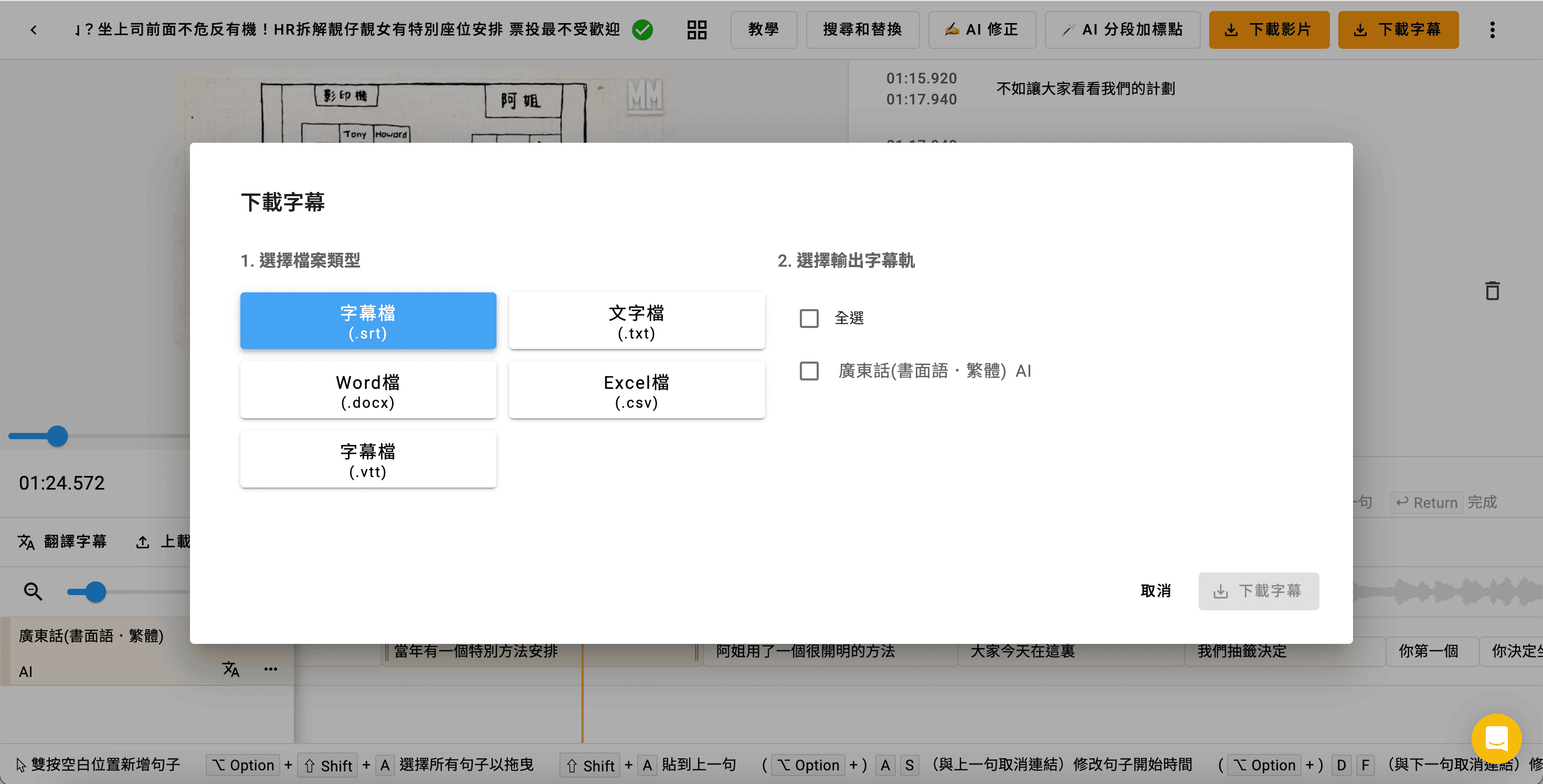
이렇게 만든 SRT 파일은 팟플레이어에서 그대로 불러와 표시할 수 있습니다. 즉 Subanana로 정확한 자막을 만들고, 팟플레이어로 편하게 감상하는 조합이 가능합니다. 자막 파일이 익숙하지 않다면 SRT 파일을 여는 방법을 참고하세요.
Subanana는 95개 이상의 언어 인식과 번역을 지원하며, 자막을 다른 언어로 번역하거나 원본과 번역을 함께 담은 이중 언어 자막도 만들 수 있습니다. 무료로 결과를 미리 볼 수 있으며, 자막 파일 내보내기는 유료 요금제의 기능입니다.
결론
팟플레이어와 Subanana는 경쟁 관계가 아니라 서로 보완합니다. 자막이 없는 영상을 지금 바로 보고 싶다면 팟플레이어의 Whisper 실시간 자막이 편리합니다. 반면 정확하고 편집 가능하며 여러 곳에서 다시 쓸 수 있는 자막 파일이 필요하다면 Subanana로 자막을 만든 뒤, 그 파일을 팟플레이어에서 재생하거나 다른 플랫폼에 올리면 됩니다. 목적에 맞게 두 도구를 함께 쓰는 것이 가장 효율적입니다.
자주 묻는 질문
팟플레이어에서 자동 자막을 생성하려면 어떻게 해야 하나요?
최신 버전의 팟플레이어에서 환경설정의 자막 항목으로 이동해 Whisper 음성 인식 엔진을 활성화하고, 인식 모델과 원본 언어를 지정한 뒤 영상을 재생하면 됩니다. 다만 이 자막은 재생용에 가깝고, 편집·내보내기가 필요하면 Subanana 같은 자막 생성 도구가 더 적합합니다.
팟플레이어 실시간 자막 번역은 어떻게 하나요?
Whisper 엔진을 활성화한 상태에서 번역 대상 언어를 지정하면, 재생 중에 인식된 음성을 해당 언어로 번역해 보여 줍니다. 다만 실시간 번역 결과를 파일로 정리해 재사용하려면, Subanana에서 자막을 생성하고 95개 이상 언어로 번역해 내보내는 편이 편리합니다.
팟플레이어에서 자막 줄 바꿈은 어떻게 해결하나요?
플레이어의 자막 표시 설정에서 글자 크기나 위치를 조정해 어느 정도 완화할 수 있지만, 근본적으로는 자막 파일 자체의 줄 바꿈을 정리하는 것이 좋습니다. Subanana 편집기에서 줄 바꿈과 싱크를 다듬어 SRT로 내보내면 팟플레이어에서 훨씬 깔끔하게 표시됩니다.
팟플레이어 자막이 안 나올 때는 어떻게 하나요?
자막 파일 이름이 영상 파일과 같은지, 인코딩이 맞는지, 자막 표시가 켜져 있는지 확인하세요. 자막 파일 자체에 문제가 있다면, Subanana에서 정확한 SRT를 새로 만들어 불러오면 대부분 해결됩니다.