
회의가 끝나면 정작 누가 무엇을 하기로 했는지 아무도 정확히 기억하지 못합니다. 받아 적는 사람은 대화의 절반을 놓치고, 대화에 참여한 사람은 아무것도 적지 못합니다. 그리고 정말 중요한 두 가지, 곧 결정사항과 담당자별 액션 아이템이 가장 먼저 잡음 속으로 사라집니다.
AI 회의록은 이 문제를 해결합니다. 회의가 끝나면 전체 녹취록과, 거기서 결정사항·액션 아이템을 뽑아낸 요약이 함께 남기 때문에, 회의 중에는 그냥 대화에 집중하면 됩니다. 이 글은 그 과정을 어떻게 세팅하는지 정리합니다. Google Meet·Teams는 봇으로 자동, 나머지는 녹음 후 업로드로 처리합니다.
한눈에 보기: 회의 녹음을 AI로 요약하는 법
- Google Meet·Microsoft Teams: 캘린더를 연동하면 Subanana 회의 봇이 자동으로 참여해 녹음하고, 회의가 끝나면 전체 녹취록과 요약을 만듭니다.
- Zoom·Webex·오프라인 회의: 직접 녹음한 파일을 업로드하면 같은 방식으로 녹취록과 요약을 받습니다.
- 결과물: 화자 구분이 들어간 전체 녹취록, 핵심 논의·결정사항·액션 아이템 요약, 그리고 DOCX·TXT·XLSX·Markdown 내보내기.
- 요약은 이런 모양입니다 (가상의 예시). 결정사항: 신제품 소개 페이지는 이번 주 금요일에 공개한다. 액션 아이템: 마케팅팀이 보도자료 초안을 작성하고, 디자인팀이 대표 이미지를 정리한다.
- 회의록 쓰는 법이 먼저 궁금하다면 회의록 작성법과 회의록 템플릿·예시를 함께 보세요.
손으로 쓰는 회의록은 왜 이렇게 번거로울까?
회의 중에 회의록을 쓰려면 서로 잘 맞지 않는 두 가지를 한꺼번에 해야 합니다. 집중해서 듣는 일과 그걸 곧바로 요약하는 일입니다. 결과는 대개 둘 중 하나입니다. 기록은 완성됐지만 회의에 제대로 참여하지 못했거나, 대화에는 참여했지만 회의록이 부실하거나. 게다가 결정사항과 액션 아이템은 분명하게 말로 선언되는 경우가 드뭅니다. 대화 중간의 한 문장에 묻혀 있고, 그건 바로 손으로 받아 적는 사람이 놓치기 쉬운 종류의 디테일입니다.
AI 녹취록은 받아 적는 일을 대신해 줍니다. 회의가 끝나면 검색 가능한 전체 텍스트가 남고, 핵심만 뽑아 올린 요약이 함께 붙습니다.
회의를 어떻게 캡처할까 — 봇으로, 아니면 녹음으로?
플랫폼에 따라 두 가지 경로가 있습니다.
- Google Meet·Microsoft Teams: 봇으로 자동. 캘린더를 연동하면 Subanana 회의 봇이 예정된 Meet·Teams 통화에 자동으로 참여해 녹음하고, 회의가 끝난 뒤 프로젝트를 만들어 전사·요약합니다. 하이브리드 회의에서는 봇이 플랫폼이 믹싱한 오디오를 받기 때문에 회의실 안 참석자와 원격 참석자의 목소리가 모두 깨끗하게 들어옵니다. 별도 마이크나 가상 오디오 케이블 설정이 필요 없습니다.
- Zoom·Webex·오프라인 회의: 녹음 후 업로드. 이 경우엔 봇이 없습니다. 플랫폼의 녹화 기능이나 회의실 마이크로 회의를 녹음한 뒤 파일을 업로드하면 됩니다.
한 가지 기억할 점: 회의 봇은 회의가 끝난 뒤 동작하는 녹음 기능이지, 회의 도중의 실시간 자막이 아닙니다. 행사 현장에서 실시간 자막·번역이 필요하다면 그건 마이크 입력 기반의 실시간 자막·번역이라는 별도 기능입니다.
Subanana로 회의록 만들기: 단계별
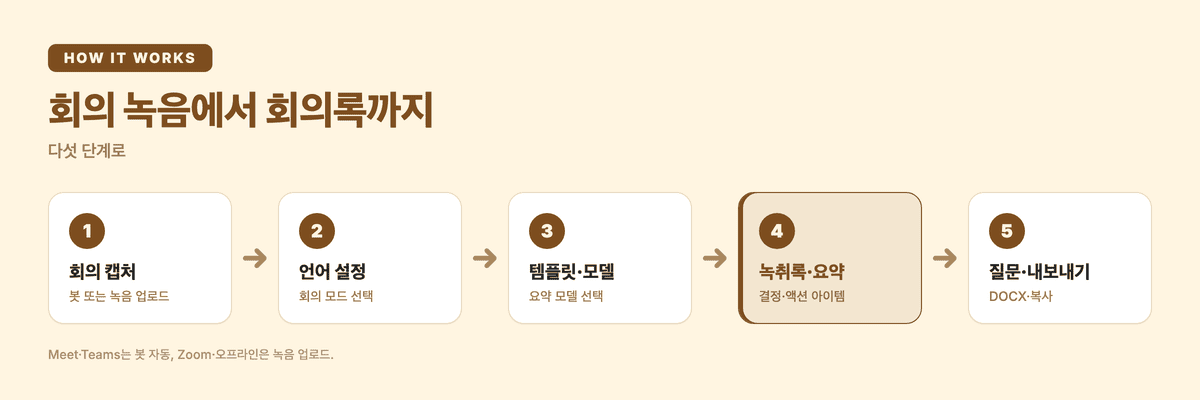
- 회의를 캡처합니다. Meet·Teams는 봇을 참여시키고, Zoom·Webex·오프라인 세션은 녹음 파일을 업로드합니다. 일반적인 오디오·비디오 형식을 지원합니다.
- 회의 모드를 선택하고 Subanana 회의록 도구에서 원본 언어를 설정합니다. 다국어 회의라면 번역 대상 언어를 하나 추가할 수 있습니다.
- 템플릿을 고릅니다. 회의 템플릿(또는 템플릿 라이브러리의 다른 템플릿)을 고릅니다.
- 녹취록과 요약을 확인합니다. 문장부호와 화자 구분(누가 무슨 말을 했는지)이 들어간 녹취록과, 핵심 논의·결정사항·액션 아이템을 뽑아낸 요약을 함께 받습니다.
- 질문하고 내보냅니다. 녹취록에 "마감일은 어떻게 하기로 했지?"처럼 바로 질문하고, 결과를 DOCX·TXT·XLSX·Markdown으로 내보내거나 회의록에 붙여 넣습니다.
무료 요금제로는 결과를 미리 보며 정확도를 확인할 수 있고, 파일 내보내기나 텍스트 복사는 유료 요금제에서 열립니다. 연간 결제 기준 US$9/월부터이며 자세한 내용은 요금 페이지를 참고하세요.
요약, 그 이상
녹취록과 요약은 시작일 뿐입니다. 진짜 시간이 절약되는 건 그다음입니다.
- 녹취록에 물어보기. 녹화를 다시 돌려 보는 대신 "제시된 세 가지 옵션이 뭐였지?"처럼 질문을 던지면 회의 내용에 근거한 답을 받습니다.
- 다국어 회의. 회의가 한국어와 중국어(또는 영어)가 섞여 진행됐다면, 번역 대상 언어를 하나 설정해 원문 옆에 내가 원하는 언어로 된 회의록을 받을 수 있습니다.
- 팀 용어집. 이름·프로젝트명·전문 용어를 미리 등록해 두면 모든 녹취록에서 올바르게 표기됩니다. 자동 전사가 흔히 헛발질하는 지점을 미리 막아 줍니다.
쓸모 있는 회의록을 위한 팁
- 오디오가 좋아야 회의록도 좋습니다. 플랫폼 녹화나 회의실의 제대로 된 마이크로 얻은 깨끗한 녹음이 테이블 반대편 노트북 마이크보다 훨씬 잘 전사됩니다.
- 이름과 용어는 용어집에 넣으세요. 전사 전에 팀의 이름·약어를 용어집에 채워 둡니다.
- 번역은 한 번에 한 언어씩. 이중 언어 회의라면 필요한 대상 언어 하나를 설정하고, 두 번째 언어가 필요하면 별도 회차로 돌립니다.
자주 묻는 질문
Subanana가 내 회의에 자동으로 들어올 수 있나요? Google Meet·Microsoft Teams는 가능합니다. 캘린더를 연동하면 회의 봇이 자동으로 참여해 녹음하고, 끝난 뒤 녹취록과 회의록을 만듭니다. Zoom·Webex·오프라인 회의는 직접 녹음해 파일을 업로드합니다.
회의 도중 실시간 자막도 되나요? 회의 봇은 회의가 끝난 뒤 동작합니다. 녹음하고 요약합니다. 행사 중 실시간 자막·번역이 필요하면 직접 오디오를 입력받는 별도 기능이 있습니다.
회의록에서 결정사항과 액션 아이템이 나오나요? 네. 회의 모드에서는 요약이 핵심 논의·결정사항·액션 아이템을 뽑아내며, DOCX로 내보내거나 회의록에 그대로 붙여 넣으세요.
이중 언어 회의에서도 되나요? 네. 원본 언어를 설정하고 번역 대상 언어를 하나 추가하면 두 언어로 된 회의록을 받습니다.
더 읽어보기
손으로 쓰는 회의록은 대화 참여와 기록 사이에서 하나를 고르게 만듭니다. AI 회의록은 그 선택을 없앱니다. 회의 중에는 대화에 집중하고, 끝난 뒤에는 전체 녹취록과 결정사항·액션 아이템이 정리된 회의록을 손에 넣으세요. Meet·Teams는 봇을 참여시키고, Zoom·오프라인 회의는 녹음해 업로드하면 한 시간짜리 회의가 팀에 실제로 쓸모 있는 회의록으로 바뀝니다.