
DaVinci Resolve 21 是 Blackmagic Design 目前主打的版本。開始動手前有三件事要先知道:官方手冊把 Audio Transcription 與 Create Subtitles from Audio 兩項自動字幕工具標示為 Studio Version Only;中文列在官方語言清單裡,不過手冊兩個章節對中文條目的寫法不一樣,實際以你這台電腦上 Language 選單列出的項目為準;字幕翻譯這一步通常在 Resolve 以外完成,再把翻譯好的 SRT 匯回。本文按 v21 實際選單路徑,整理繁體中文字幕、自動轉錄、匯入匯出、燒錄與翻譯的完整流程。
利益揭露:我經營 Subanana(一個 AI 字幕/逐字稿工具)。DaVinci Resolve 的資料全部來自 Blackmagic Design 官方頁面與官方《DaVinci Resolve 21 Reference Manual》,2026 年 8 月抓取。準確率的部分,本文一律以實測建議取代百分比。
DaVinci Resolve 21:兩個版本,字幕工具在哪一邊
DaVinci Resolve 21 是 Blackmagic 官方頁面目前主打的版本,2026 年 4 月開放公開測試、6 月初推出正式版(Newsshooter、CG Channel 的發行報導),21.0 更新對既有使用者免費。目前有兩個版本並行:免費的 DaVinci Resolve,以及一次性買斷、官方頁面標價 US$295 的 DaVinci Resolve Studio。
官方頁面對免費版的說明是:支援幾乎所有 8-bit 影片格式,最高 Ultra HD 3840 x 2160、60fps,並含多人協作與 HDR 調色。Studio 版另外提供 DaVinci AI Neural Engine、更多 Resolve FX、時域與 AI 空間降噪、文字式剪輯(Text Based Editing)、Magic Mask 等功能,並支援 10-bit、最高 120fps 與超過 4K 的解析度。
這條版本線正好切在字幕工具中間。官方手冊第 59 章的標題是「Create Subtitles from Audio (Studio Version Only)」,第 47 章是「Audio Transcription (Studio Version Only)」。換句話說,用 AI 直接把語音變成字幕的那一段屬於 Studio;字幕本身的建立、匯入、樣式與輸出則是共通的。
| 字幕工作 | 免費版 | Studio 版 |
|---|---|---|
| 手動建立字幕軌與字幕 | 可用 | 可用 |
| 匯入字幕檔(SRT/VTT 等) | 可用 | 可用 |
| Inspector 調整字型、樣式與分行 | 可用 | 可用 |
| Deliver 匯出獨立字幕檔或燒錄字幕 | 可用 | 可用 |
| Create Subtitles from Audio(語音自動生成字幕) | 手冊標示 Studio Version Only | 可用 |
| Audio Transcription(片段逐字稿) | 手冊標示 Studio Version Only | 可用 |
v21 對字幕做了哪些改動
想知道升上 21 之後字幕流程差在哪裡,官方手冊裡跟字幕直接相關的有這幾項:字幕檢視器(Subtitle Inspector)內建尋找與取代,可以整條字幕軌批次換字;字幕片段有淡入淡出控制項,直接拖曳片段兩側的把手就能設定長度;文字與字幕元素多了字型瀏覽器與拼字檢查;音訊轉錄速度與字幕的逐字時間軸也有改善。
自動字幕支援繁體中文嗎?
官方《DaVinci Resolve 21 Reference Manual》在 Text Based Editing 章節列出的語言是:Danish、Dutch、English、French、German、Italian、Japanese、Korean、Mandarin (Simplified Traditional)、Norwegian、Portuguese、Russian、Spanish、Swedish。
字幕章節裡 Create Subtitles from Audio 的清單則把中文條目寫成另一種寫法:Chinese (Simplified Mandarin)、Danish、Dutch、English、French、German、Italian、Japanese、Korean、Norwegian、Portuguese、Russian、Spanish、Swedish。
同一本官方手冊的兩個章節用字不同,所以最可靠的做法是:在自己的機器上開啟 Create Subtitles from Audio,直接看 Language 選單實際列出哪些項目,再拿一段一分鐘的典型素材試跑。萬一輸出回來是簡體字,可以用字幕檢視器的尋找與取代做一輪替換,或交給外部工具轉成繁體。這個判斷只要三分鐘,比相信任何一篇文章(包含這篇)都準。
官方手冊另外說明,還有許多語言可以透過 Extras Downloads Manager 裡的 Extended AI Transcription Support Package 加裝。手冊列出的延伸語言包含越南文、泰文、印尼文、馬來文、他加祿文、土耳其文、烏克蘭文、阿拉伯文、印地文、波蘭文、希臘文、希伯來文等。這一點值得特別留意:東南亞與中東語言過去是網路教學一律叫人另尋工具的一塊,現在官方延伸套件就涵蓋了。
用 DaVinci Resolve 21 產生字幕:完整步驟
這一段需要 Studio 版。v21 的選單路徑如下:
- 進入 Edit 頁面(Workspace > Switch to Page > Edit),開啟要上字幕的時間軸。只想處理其中一段時,先在時間軸上設好 In/Out。
- 選擇 Timeline > AI Tools > Create Subtitles from Audio。
- 在對話框設定五個選項:Language(選 Auto 可讓 Resolve 自行判斷語言)、Caption Preset(字幕樣式預設)、Max Characters per Line(每行最多字元數)、Lines(單行或雙行)、Gap Between Subtitles(字幕之間空幾格,預設 0)。
- 按 Create。時間軸上若尚未建立字幕軌,Resolve 會自動開一條;若已經有多條,內容會寫進最上面那一條。
- 在 Inspector 逐句檢查文字與分行,再進 Deliver 輸出。
手冊對這項工具的行為講得很細:它會依語境補上問號與引號,在有大小寫的語言裡會把專有名詞的首字母改成大寫,偵測到背景音樂時會加入 [Music Playing] 這樣的字幕。手冊也直接寫出它目前最容易出錯的情境:多條音訊軌上有重疊對話。官方給的做法是先把不想被分析的音訊軌靜音,再執行一次。
至於整支片的逐字稿,路徑不一樣,而且 v21 換過位置:到 Media Pool(Media、Cut、Edit、Fairlight 四個頁面都有)選取片段,滑鼠右鍵選 AI Tools > Audio Transcription > Transcribe,或按 Media Pool 工具列上的 Transcribe Audio 圖示。轉錄語言在 Project Settings > Subtitle and Transcription > Transcription Setup 指定,也可以留在 Auto。舊版教學寫的「在時間軸上對音訊片段右鍵」在 v21 已經找不到,請改用 Media Pool 這條路徑。
免費版做得到哪裡?手動字幕與匯入 SRT
免費版能走完手動建立字幕、匯入既有字幕檔、調整樣式、輸出獨立字幕檔或燒錄字幕這一整條路。短片自己打字,或是字幕在別的工具裡做好再匯進來,都在免費版的範圍內。
手動建立字幕:先在時間軸加一條 Subtitle track,然後三種做法擇一。開 Inspector,在 Captions 面板按 Create Caption(已經有字幕時按 Add New);或對字幕軌滑鼠右鍵選 Add Subtitle,字幕會加在播放頭的位置;或從 Effects Library > Titles 把 Subtitle 產生器拖到字幕軌上。文字直接在 Inspector 的 Captions 面板輸入。
匯入字幕檔的 v21 路徑是 Media Pool,不是 File 選單:開啟 Media Pool,對任一 bin 或空白背景滑鼠右鍵,選 Import Subtitle,再選檔案(把檔案直接拖進 Media Pool 也可以)。匯入後對那個字幕片段滑鼠右鍵,選 Insert Selected Subtitles to Timeline Using Timecode,字幕就會依時間碼放進字幕軌。手冊列出的可匯入格式是 .srt、.srtx、.vtt、.xml、.ttml。
樣式在 Inspector 調。若只想改某一條字幕軌,到 Inspector 的 Track 分頁,在 Subtitle Settings 區塊取消勾選 Use Project Settings,就能單獨設定該軌的 Max Line Length、Min Duration 與 Max CPS。
匯出字幕:SRT、VTT 與燒錄
要單獨輸出字幕檔,選 File > Export Subtitle,格式可選 SRT 或 VTT;對字幕軌標頭滑鼠右鍵選 Export Subtitle 效果相同。
要在輸出影片時一併處理字幕,到 Deliver 頁面的 Render Settings > Video,最下方是 Subtitle Settings。勾選 Export Subtitle 之後,Format 有三個選項:
- As a separate file:字幕輸出成獨立檔案,可以勾選要輸出哪幾條字幕軌。
- Burn into video:把選定的字幕軌燒進畫面。
- As embedded captions:以內嵌字幕的形式寫進媒體檔,目前支援 MXF OP1A 與 QuickTime 的 CEA-608。
選 As a separate file 時,Export As 可選 IMSC1、DFXP、SRT 或 WebVTT。
字幕要翻譯,或要做中英對照怎麼辦?
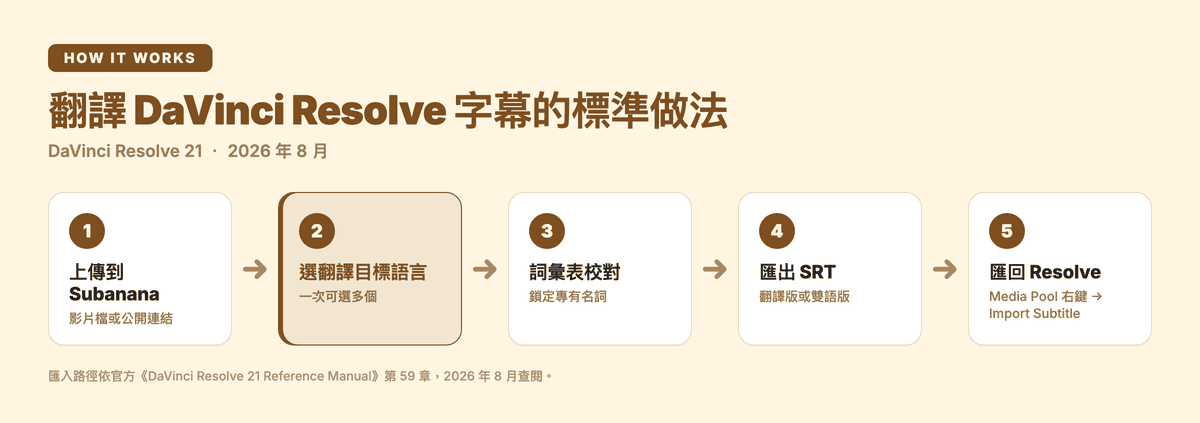
官方手冊裡字幕章節涵蓋的工作是:從音訊自動生成字幕、在字幕檢視器裡尋找與取代、匯入與匯出字幕檔、以及在 Deliver 頁面燒錄或內嵌輸出。把字幕換成另一種語言這一步,目前的標準做法是在 Resolve 以外完成,再把翻譯好的 SRT 匯回時間軸。這個來回其實很短。
用 Subanana 走這條流程:
- 上傳影片或音訊檔,或貼上公開的 YouTube、Instagram、Facebook 連結。每個檔案上限 30 GB 或 8 小時。
- 產生逐字稿與原文字幕。
- 在同一個字幕專案加入一個或多個翻譯目標語言。
- 匯出翻譯後的 SRT,或匯出單一檔案的雙語 SRT,同一則字幕裡原文與譯文上下並排,也就是常說的中英對照字幕。
- 回到 Resolve 的 Media Pool,用 Import Subtitle 匯入,再以 Insert Selected Subtitles to Timeline Using Timecode 放進時間軸,之後照常在 Inspector 設樣式、在 Deliver 輸出。
Subanana 支援 95 種以上語言,字幕檔可匯出 SRT、VTT、TXT、DOCX、XLSX、Markdown,或下載包含這六種格式的 ZIP。翻譯目前不在轉錄分鐘數之外另外計費,雙語 SRT 也一樣。如果這支片不需要 Resolve 的字幕樣式,也可以直接在 Subanana 輸出燒好字幕的成品影片,單語或雙語都可以。
中英夾雜的內容怎麼處理
台灣的商業影片常常整段中文裡夾著英文產品名與技術詞:外商說明會、海外採購、產品評測、技術解說都是這個樣子。自動字幕一次以一個主要語言為準,夾在裡面的第二語言通常要多花一點校對時間。
實務上的三個做法:主要語言設中文,英文專有名詞事後逐句修;中英比例接近時分段處理,再依時間碼合併;長片可以用 Studio 的 Text Based Editing,靠文字稿定位會比在時間軸上來回拖快。
詞彙表是這類內容最省時間的一招,因為品牌名、人名、台灣特有用詞每支片都會重複出現。這在這個類別裡是基本配備,各家工具大多都有,差別在顆粒度。Subanana 的詞彙表分成套用到整個工作區的 Workspace 清單,與只綁單一專案的 Custom 清單;詞彙可以逐筆新增、整批貼上,或用 XLSX/CSV 匯入,每一筆還能標記成 Universal(各語言通用)或指定語言。長期做同一個品牌的內容時,這種分層比一份全帳號共用的清單好管理。
什麼時候用 Subanana 補位
以下情境適合先在瀏覽器把字幕做完,再回 Resolve 排版輸出:
- 需要翻譯字幕,或需要中英對照的雙語字幕。
- 手上用的是免費版,而這支片需要語音自動生成字幕。
- 影片語言要靠 Extended AI Transcription Support Package 才涵蓋,不想為了一支片先裝套件。
- 品牌名、人名、台灣用語密集,希望靠詞彙表一次固定寫法。
- 想把字幕樣式存成模板,之後每支片直接套用。
- 想在瀏覽器裡直接做完,手邊的機器或作業系統不方便安裝桌面軟體。
Subanana 的字幕樣式可以存成 Workspace 設計模板,套用到任何專案,也能設成工作區預設值。品質這一層的做法是:依來源語言挑選評測表現最好的 STT 模型、偵測幻覺並自動改用另一個模型重跑、在編輯器裡做 LLM 輔助校對與 CPS 標記。LLM 校對的範圍是聽錯的字與同音錯字,它會把可疑處標出來並提出建議,由你確認後才套用。
一點先講清楚的事:免費額度可以先看轉錄與翻譯結果,要把 SRT 等字幕檔匯出則需要付費方案。先用免費額度確認語言與專有名詞處理得如何,再決定要不要付費,是比較省事的順序。
常見問題
DaVinci Resolve 自動字幕支援繁體中文嗎?
中文列在 DaVinci Resolve 21 官方手冊的語言清單裡,不過手冊兩個章節對中文條目的寫法不同:Text Based Editing 章節寫 Mandarin (Simplified Traditional),字幕章節寫 Chinese (Simplified Mandarin)。實際以你這台電腦上 Create Subtitles from Audio 的 Language 選單為準,並用一段短素材確認輸出的字體。
DaVinci Resolve 21 可以翻譯字幕嗎?
官方手冊列出的字幕工作流程是產生、編輯、尋找取代、匯入、匯出與燒錄。要把字幕換成另一種語言,標準做法是在外部工具翻譯好,再從 Media Pool 用 Import Subtitle 匯回。Subanana 可以一次翻成多個語言,也可以匯出單檔的雙語 SRT。
免費版可以用自動字幕嗎?
官方手冊把 Audio Transcription 與 Create Subtitles from Audio 都標示為 Studio Version Only。免費版可以手動建立字幕、匯入字幕檔、在 Inspector 調樣式,並在 Deliver 輸出獨立字幕檔或燒錄字幕。要用語音自動生成,就是升級 Studio(US$295 買斷)或改用外部工具產生 SRT 再匯入。
DaVinci 基礎語言清單以外的語言怎麼辦?
在 Extras Downloads Manager 安裝 Extended AI Transcription Support Package,官方延伸清單涵蓋越南文、泰文、印尼文、馬來文、他加祿文、土耳其文、烏克蘭文、阿拉伯文、印地文等語言。不想裝套件、或這台機器跑的是免費版時,用外部工具產生 SRT 再匯入也是一條路。
中文字幕的準確率有多高?
目前沒有獨立第三方的公開基準測試可以引用,所以本文不給百分比。網路上流傳的高百分比多半是廠商自報或內容農場彙整。最可靠的判斷方式是拿你自己的典型錄音跑一段,特別檢查專有名詞、多人重疊對話與中英夾雜的段落。
該選哪一個做法?
- 已經在 Resolve Studio 剪輯,只需要單一語言字幕:用 Create Subtitles from Audio 產生,再人工校對。
- 手上是免費版:手動打字幕,或從 Media Pool 匯入別處做好的 SRT。
- 需要翻譯、中英對照,或詞彙表要管到專案層級:先在外部工具做完字幕,再匯回 Resolve。
- 只要一支燒好字幕的成品影片,不需要 Resolve 的樣式:直接在字幕工具裡輸出燒錄版。
相關文章
資料來源:Blackmagic Design DaVinci Resolve 產品頁、官方 What's New 頁、DaVinci Resolve 21 Reference Manual(第 47、59 章)、DaVinci Resolve 21 New Features Guide、Newsshooter v21 正式版報導、CG Channel 21.0 發行報導、Subanana 產品文件,2026 年 8 月。本文不含捏造的準確率數字、來自競品來源的有偏 benchmark,或未經驗證的論壇引用。