
「リアルタイム文字起こし」で探している人は、実はまったく違う3つのことを探しています。自分が読むため(PCの音声を字幕にしたい)、あとで読み返すため(会議の記録を残したい)、その場の全員に見せるため(講演やイベントで参加者のスマホに字幕を出したい)。この3つは必要な道具がまるで別物です。
先に結論を書きます。Teams や Google Meet、Zoom の会議の中だけで完結するなら、まず内蔵の字幕機能を試してください。それで足りるのに月額を払うのはもったいない。PC で流れている音声を自分だけが読みたいなら、Windows 11 のライブキャプションが無料で、しかもネット接続なしで動きます。会議の記録として残したいなら Notta。会場やオンライン配信で、聞き手それぞれの言語で字幕を出したいときだけ、専用のツールが必要になります。
この記事では7つのツールを、その順番で並べます。なお最後に出てくる Subanana についても、向かない場面をはっきり書きます。
まず決めるのは「誰がその字幕を読むのか」
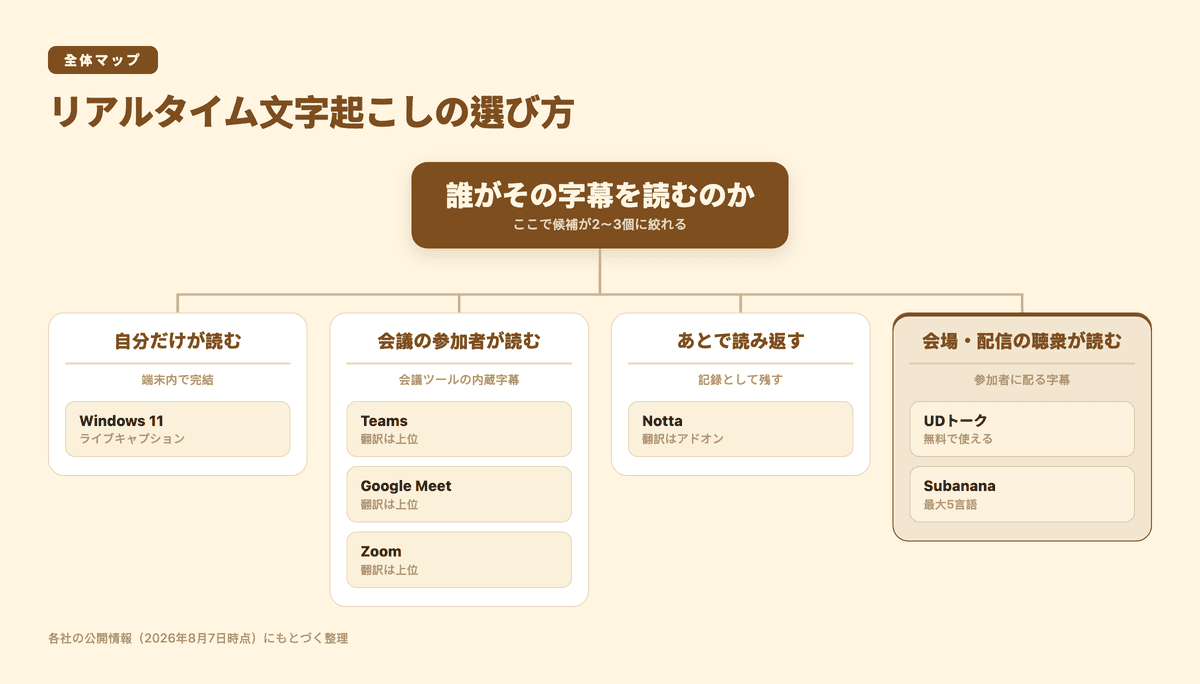
ツール選びで迷う原因は、たいてい「読者が誰か」を決めていないことです。ここを先に決めると、候補は一気に2〜3個まで絞れます。
- 自分ひとりが読む → PC・スマホの内蔵機能で足りることが多い
- その会議の参加者が読む → 使っている会議ツールの内蔵字幕
- あとで自分やチームが読み返す → 記録として残る文字起こしサービス
- 会場やオンラインの聴衆が読む → 参加者に配れる字幕サービス
もうひとつ、翻訳が要るかどうかで必要な予算が大きく変わります。「その場で文字にする」だけならほぼ無料で実現できますが、「別の言語に訳して見せる」を足したとたん、どのツールでも上位プランや追加課金の話になります。ここは最初に確認しておく価値があります。
1. Microsoft Teams のライブキャプション
Teams の会議で完結するなら、これが一番手間がかかりません。マイクロソフトのサポート記事によると、Teams は会議の内容を検出してリアルタイムのキャプションを表示でき、会議コントロールのメニューから有効にします。
- 向いている人: 社内会議が Teams で完結していて、その場で読めれば十分な人。
- 強み: 追加の機材もアプリも不要。会議に入っているだけで使えます。
- 注意点: マイクロソフトの案内では、Teams はキャプションを保存しないと明記されています。あとで文章が必要なら、キャプションとは別に文字起こしをオンにしておく必要があります。
- 翻訳を足すと条件が変わる: ライブ翻訳キャプションは Teams Premium と Microsoft 365 Copilot の一部として提供されます。ただし会議の開催者がそのライセンスを持っていれば、参加者側は追加のライセンスなしで翻訳字幕を使えます。タウンホールやライブイベントでは、開催者が 50 以上の言語から 6 言語(Premium なら 10 言語)を事前に選び、出席者はその中からしか選べません。
2. Google Meet の字幕と翻訳字幕
Google Meet も同じ発想です。字幕そのものは会議中にオンにするだけ。翻訳が絡むと話が変わります。
- 向いている人: Google Workspace を使っていて、会議の中で字幕が読めれば足りる人。
- 強み: 視聴者側が自分で翻訳先の言語を選べる設計になっています。
- 注意点: Google のヘルプによると、字幕の翻訳機能が使えるのは Business Standard・Business Plus・Enterprise Standard・Enterprise Plus・Google AI Pro for Education の各エディションに限られます。無料の Google アカウントで多言語の翻訳字幕を出す想定なら、ここで止まります。
3. Zoom の翻訳版字幕
Zoom にも会議中の字幕と、その翻訳版があります。日本語も対応言語に含まれます。
- 向いている人: すでに Zoom の上位プランを契約している組織。
- 注意点: Zoom のサポート記事によると、翻訳版字幕を使うには Business Plus や Enterprise 系の対象プラン、あるいは翻訳版字幕のアドオンの割り当てが必要で、価格は営業への問い合わせと案内されています。値段が表に出ていないタイプの機能です。
- 共通の限界: ここまでの3つはすべて、その会議ツールの中でしか使えません。会場のマイク、YouTube 配信、録音済みの音源、複数のツールをまたぐハイブリッド開催——会議の外に出たとたん守備範囲の外になります。
4. Windows 11 のライブキャプション
「PCでリアルタイム音声文字起こしをするには?」という質問への、いちばん素直な答えがこれです。追加費用ゼロで、しかもクラウドを経由しません。
- 向いている人: 自分ひとりが読めればいい人。動画や会議の音声を字幕で追いたい人。
- 強み: マイクロソフトの説明では、音声の処理とキャプションの生成はすべてデバイス上で行われ、音声もキャプションもデバイスの外に出ず、クラウドにも Microsoft にも共有されないとされています。生成されたキャプションはどこにも保存されず、インターネットから切断されていても動きます。機密性の高い打ち合わせでは、この一点だけで選ぶ理由になります。
- 注意点: ライブキャプションは Windows 11 バージョン 22H2 以降で使えますが、翻訳はバージョン 24H2 以降の Copilot+ PC が条件です。しかも翻訳先として案内されているのは、40 以上の言語から英語へ、27 の言語から中国語(簡体字)へ、の2方向です。「英語の講演を日本語字幕で読む」という使い方は、この機能の想定外だと考えておくのが安全です。
- もうひとつの限界: 字幕は自分の画面にしか出ません。会場の他の人には見えません。
Mac 側の選択肢や、録音済みファイルの扱いについてはMacで文字起こしする方法にまとめています。
5. Notta — その場で見るより、記録として残したい人へ
ここから「会議ツールの外」の話になります。Notta は日本で最も知られている文字起こしサービスのひとつで、リアルタイムの録音・文字起こしから議事録の作成までを1本で扱えます。
- 向いている人: 会議やインタビューをあとで読み返す資産として残したい個人・チーム。
- 強み: 日本語のUIと日本語前提の使い勝手。要約や単語登録まで一通りそろっています。
- 無料枠の実際: 料金ページによると、フリープランは文字起こし時間が月120分、1回につき3分までです。長い会議をまるごと通すには足りないので、実質は有料前提と考えたほうがいいです。有料は年払いでプレミアムが月あたり1,185円(総額14,220円・税込)、ビジネスが月あたり2,508円(総額30,096円・税込)で、ビジネスは文字起こし時間が無制限、1回につき5時間までとされています。
- 翻訳はアドオン課金: ここが重要です。同じ料金ページでは、リアルタイム翻訳は本体プランではなくアドオンとして提供され、アドオンはプレミアム以上でのみ購入できると案内されています。「1か国語リアルタイム翻訳」が年払いで月あたり858円(月間プランなら1,430円)、「2か国語文字起こし・翻訳」が年払いで月あたり1,320円(月間プランなら2,200円)。つまり必要な言語が増えるほど月額が積み上がる構造です。
6. UDトーク — 日本の現場で最も実績のある選択肢
多言語イベントや聴覚障害のある参加者への情報保障という文脈では、日本で最も広く使われているのが UDトークです。ここは正直に書きます。実績と価格で、この記事のどのツールも並べません。
- 向いている人: 自治体・学校・地域のイベント。予算をかけずに、その場の会話を見える化したい現場。
- 強み: 公式サイトには、商用でも無料で利用できるアプリであること、1000団体以上の導入事例(地方自治体を含む)、150以上の教育機関での導入実績、100万ダウンロードという規模が示されています。UDトークとはのページでは、音声認識と自動翻訳を活用したアプリであり、多言語音声認識と翻訳の機能で多言語コミュニケーションを支援すると説明されています。
- 考えどころ: 参加者にアプリを入れてもらう前提の運用や、端末・マイクまわりの設定は、当日の運営体制とセットで考える必要があります。大規模な多言語配信やスイッチャー連携まで含めた「配信の一部品」として組み込みたい場合は、後述の方式のほうが噛み合うことがあります。
7. Subanana — 会場の全員に、それぞれの言語で
最後が、Subanana です。ここまでの6つと違うのは、字幕を読むのが話者ではなく聴衆である前提で作られている点です。
仕組みはシンプルです。主催者はブラウザで AIリアルタイム文字起こしのセッションを立ち上げ、マイクやPCの音声をそこに流し込みます。会議ツールにボットを入れる方式ではありません。だから、Zoom でも、会場のミキサーからの音でも、YouTube 配信の音でも、音さえ入れば同じように字幕が出ます。
- 向いている人: 講演・セミナー・礼拝・株主総会・多言語のカンファレンス。聴衆が自分の端末で字幕を読む場面。
- 言語の設計: 主催者が元の言語を1つ選び、そこに翻訳先を最大5言語まで設定できます。参加者は配布された QR コードや共有リンクを開き、主催者が用意した言語の中から1つを選んで表示します。対応言語は95以上です。
- 言語の増やし方が違う: 翻訳先は1つのセッションの設定項目です。言語ごとに別のアドオンを買い足していく方式ではなく、そのセッションで必要な言語を最大5つまで指定する、という形になります。多言語のイベントを組むときは、この差が見積もりの立てやすさに直結します。
- 画面への出し方: 参加者のスマホに加えて、会場スクリーン用の投影にも対応しています。ピクチャーインピクチャーのウィンドウか、OBS・vMix・ProPresenter にブラウザソースとして読み込める URL を使う形です。ProPresenter については、ライブ字幕のフィード URL を入力ソースとして渡す使い方になります(プラグインを入れる方式ではありません)。会場スクリーンでは2言語を同時に出すデュアル投影も選べます。
- 精度の考え方: Subanana は言語ごとに音声認識モデルを継続的にベンチマークして、その言語で最も成績のいいモデルを選ぶ設計です。特定の1社に固定されません。ライブ字幕については、文字起こしした結果にリアルタイムで LLM による補正をかけているため、一般的な自動ライブ字幕より読みやすい仕上がりになります。ただし、認定された人手のキャプション(CART)が求められる場面では、そちらが依然として基準です。自動でどこまで許容できるかは、主催者側で線を引く必要があります。
- 試し方: ライブ字幕は Max プラン向けの機能ですが、1ワークスペースにつき一度だけ5分の無料トライアルがプランを問わず用意されています。本番前に自分の会場・自分のマイクで通してみるのが確実です。
Subanana が向かないケースも書いておきます。 社内の Teams 会議で自分たちが読むだけなら、内蔵のライブキャプションで十分です。予算ゼロで地域のイベントを回すなら UDトーク。録音済みのファイルを議事録にしたいだけなら、録音データの文字起こしのほうが素直です。それから、DOCX や Excel の形で議事録が欲しいなら、録音済みのファイルをアップロードして処理する通常の文字起こしのほうが向いています。
7つの比較(2026年8月時点の公開情報)
| ツール | 字幕を読むのは | 翻訳の条件 | 無料で試せる範囲 |
|---|---|---|---|
| Teams ライブキャプション | 会議の参加者 | Teams Premium / Microsoft 365 Copilot | 字幕のみなら会議内で利用可 |
| Google Meet 字幕 | 会議の参加者 | Business Standard 以上の対象エディション | 字幕のみなら会議内で利用可 |
| Zoom 翻訳版字幕 | 会議の参加者 | Business Plus・Enterprise 系の対象プラン、またはアドオン | 字幕のみなら会議内で利用可 |
| Windows 11 ライブキャプション | 自分だけ | 24H2 以降の Copilot+ PC、翻訳先は英語と中国語(簡体字) | 追加費用なし |
| Notta | あとで読む自分・チーム | アドオン購入(プレミアム以上) | 月120分・1回3分まで |
| UDトーク | その場の相手・聴衆 | 自動翻訳機能あり | 商用でも無料で利用可 |
| Subanana | 会場・配信の聴衆 | 1セッションで翻訳先を最大5言語まで設定 | 1ワークスペース一度だけ5分 |
各社の公開情報(2026年8月7日時点)にもとづく整理です。同じ音声を流して精度を採点した比較ではありません。仕上がりは会場の音響とマイクで大きく変わるので、最後は自分の音源で試すのが確実です。
用途別の結論
- 社内会議で、その場で読めれば十分 → 使っている会議ツールの内蔵字幕。追加課金の前に、まずここを試す。
- PC の音声を自分ひとりが読みたい → Windows 11 のライブキャプション。オフラインでも動く。
- 会議を記録として残したい → Notta のような文字起こしサービス。ただし翻訳を足すとアドオン費用が言語ごとに増える。
- 予算をかけずに、その場の会話を見える化したい → UDトーク。
- 聴衆が自分の言語で読む必要がある → Subanana。1つのセッションで翻訳先を最大5言語まで設定できるので、多言語のイベントでも構成がシンプルにまとまる。
Subanana でライブ字幕を出すまでの手順
- ブラウザでライブ字幕のセッションを作成し、元の言語を選ぶ。必要なら翻訳先を最大5言語まで追加する。
- マイク、または会場のミキサーやPCの音声をブラウザに取り込む。オンライン開催の場合は、会議ツールが鳴らしている音をブラウザに回す設定(Mac/Windows の仮想オーディオ)が要る。
- 参加者に QR コードか共有リンクを配る。参加者は開いた画面で、自分が読む言語を1つ選ぶ。
- 会場スクリーンに出す場合は、投影用のウィンドウか、配信ソフトに読み込むブラウザソース URL を使う。
- 終了後、必要ならセッションの字幕を SRT で書き出す。読み物としての議事録が要るなら、当日の録音ファイルを通常の文字起こしとして別途アップロードする。
本番前に、5分の無料トライアルで当日と同じマイクを使って通しておくことを強くおすすめします。ライブ字幕の品質を決める最大の要因は、モデルではなく音の入り方です。
よくある質問
リアルタイム文字起こしができるアプリは?
用途で変わります。自分ひとりが読むなら Windows 11 のライブキャプション、会議の中だけなら Teams・Google Meet・Zoom の内蔵字幕、記録として残すなら Notta、その場の相手や聴衆に見せるなら UDトークや Subanana です。「アプリを入れるかどうか」で絞るより、「誰がその字幕を読むか」で絞るほうが早く決まります。
文字起こしはなぜ禁止されているのですか?
文字起こしという行為そのものが禁じられているわけではありません。問題になるのはたいてい録音の可否のほうで、これは主催者・施設・勤務先のルール次第です。社外秘の会議、医療や法律の相談、著作物の上映などでは録音や録画が禁止されていることがあります。迷ったら、始まる前に一言ことわるのが最も確実です。ツールの設定より先に、その場のルールを確認してください。
PCでリアルタイム音声文字起こしをするには?
Windows 11 なら、追加費用なしのライブキャプションが最短です。バージョン 22H2 以降で使え、処理はデバイス上で完結し、インターネットに接続していなくても動きます。ただし翻訳まで求めると条件が変わり、24H2 以降の Copilot+ PC が必要で、案内されている翻訳先は英語と中国語(簡体字)です。多言語で見せたい場合は、ブラウザで動く字幕サービスのほうが素直に解決します。
ChatGPTでリアルタイムに文字起こしはできますか?
会話のための音声機能と、会議やイベントで字幕を運用することは、そもそも目的が違います。字幕の運用では、元の言語と翻訳先を主催者が決める、参加者が自分の端末で読む、会場スクリーンに投影する、終了後に記録として書き出す——といった段取りが必要になります。汎用のチャットに求めるより、字幕を出すことを前提に作られたツールを使うほうが確実です。実際の対応範囲は変わるので、最新の仕様は提供元の案内で確認してください。
まとめ
リアルタイム文字起こしは、道具の優劣より「誰が読むか」の設計でほぼ決まります。自分ひとりならPCの内蔵機能、会議の中なら会議ツールの字幕、記録なら文字起こしサービス、聴衆に見せるなら字幕を配れるサービス。この順に確認していけば、余分な課金をしないで済みます。
多言語のイベントを控えていて、参加者それぞれの言語で字幕を出す必要があるなら、多言語イベントのリアルタイム字幕、大学講義のライブ字幕、ウェビナーの多言語字幕の設定手順に、現場ごとの段取りをまとめています。料金は料金ページで確認できます。