
「iPhone 文字起こし アプリ」で検索する人の多くは、実はアプリを入れる必要がありません。iPhone 12以降なら、標準の「ボイスメモ」が録音した音声をそのまま日本語の文字にしてくれるからです。まずそれを試して、それで足りるならこの記事はここで閉じて構いません。
問題は、標準機能では詰まる場面がはっきりあることです。1時間の会議を録った、話者が5人いる、あとで議事録として配りたい、英語混じりだった——このどれかに当たった瞬間、ボイスメモの文字起こしは「読めるけれど使えないテキスト」になります。この記事は、そこで初めて有料ツールを検討する人のために書いています。
なお、比較する5つのうち Subanana は、iPhoneのアプリとしてインストールできるものが欲しい人や、通話をその場で録りたい人には向きません。判断材料として使ってください。
iPhoneで文字起こしはできますか?
できます。 iPhone 12以降なら、標準の「ボイスメモ」が録音した音声をそのまま日本語のテキストに変換します(Appleの公式ガイド)。文字起こしは録音中でも録音後でも表示でき、全文をコピーして他のアプリに貼り付けられます。ただし対応言語は10言語で、一部の国や地域では利用できないと明記されています。1時間の会議・5人以上の話者・英語混じりの音声のように、長時間・複数話者・多言語のどれかで詰まったときだけ、このあと比較する有料の選択肢を検討してください。
iPhoneの文字起こしは3種類に分かれる
同じ「文字起こし」でも、入口が3つあります。ここを混同すると、探すツールを間違えます。
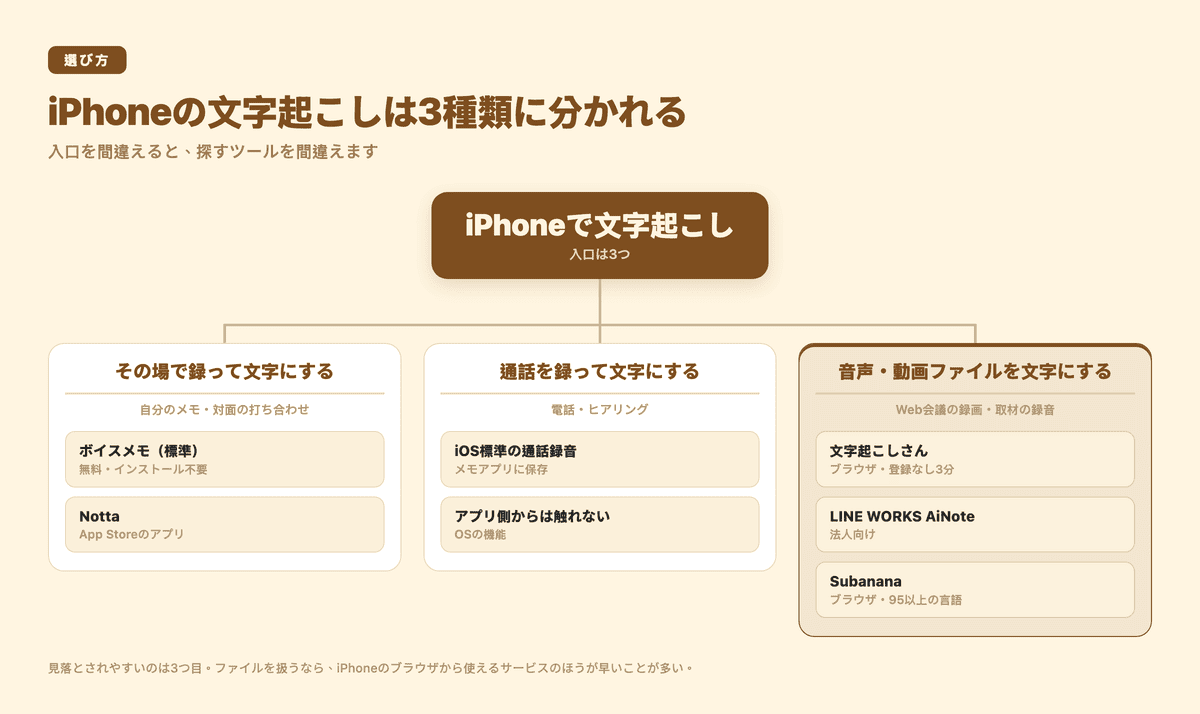
- その場で録って文字にする(自分のメモ、対面の打ち合わせ)→ 標準のボイスメモ、または録音機能付きのアプリ
- 通話を録って文字にする(電話・営業のヒアリング)→ iOS標準の通話録音機能。アプリ側からは触れない領域です
- すでにある音声・動画ファイルを文字にする(Web会議の録画、送られてきたボイスメッセージ、取材の録音)→ ファイルをアップロードするタイプのサービス
3つ目が一番見落とされます。Web会議の録画データやインタビューのMP3を扱うなら、「iPhoneアプリ」を探すより、iPhoneのブラウザから使えるサービスを探したほうが早いことが多いです。会議の文字起こしから議事録づくりまでの全体像を先に確認したい場合はAI議事録とは?導入ガイドから読むと迷いにくくなります。
1. ボイスメモ(iPhone標準)— まずこれで足りるか確かめる
追加インストールなし、無料。Appleの公式ガイドによると、録音中でも録音後でも文字起こしを表示でき、波形の上部から上にスワイプするとリアルタイムで文字が流れていきます。あとから「文字起こしをコピー」で全文をコピーして、メールや書類に貼れます。録音リストを下にスワイプすると検索フィールドが出て、タイトルだけでなく文字起こしの中身も検索対象になります。
- 向いている人: 自分の思いつきメモ、短い打ち合わせ、あとで自分だけが読み返す録音。
- ⭕ Subanana に勝つ点: 完全無料で、アプリを開いた瞬間から使えること。 ログインもアップロードもいりません。短い録音なら、これ以上速い方法はありません。
- 注意点: 同じガイドに、文字起こしはiPhone 12以降、かつ英語・スペイン語・ポルトガル語・イタリア語・フランス語・ドイツ語・日本語・韓国語・簡体字中国語・繁体字中国語で利用できる、一部の国や地域では利用できない、と明記されています。一方で、公式ガイドには話者を区別する機能や、句読点・段落を整形する機能についての記載はありません。長い会議の録音は、そのままでは議事録として配れる形になりにくいということです。
ボイスメモの音声をもっと読みやすいテキストにしたい場合の手順はボイスメモを文字起こしする方法にまとめています。
2. Notta — iPhoneアプリとして入れたいならこれ
日本語圏でよく名前が挙がる文字起こしサービスで、App Storeにネイティブアプリがあります。公式の料金ページには、有料プランはWeb版とアプリ版の両方に適用されると書かれています。
- 向いている人: iPhoneのホーム画面にアイコンを置いて、録音から文字起こしまで1つのアプリで完結させたい人。Zoom・Teams・Google Meet・Webexの会議を自動で記録したい人。
- ⭕ Subanana に勝つ点: ネイティブのiOSアプリがあること、そして外部サービス連携の幅。 Subanana はブラウザで開いて使うWebサービスなので、ホーム画面のアイコンから起動したい人には Notta のほうが素直です。Notta の料金ページには Notion・Zapier・Slack・各種CRMなどとの連携が並んでいて、この点も明確に Notta が上です。
- 注意点: 無料プランは月120分ですが、1回につき3分までという上限があり、料金ページの比較表では文字起こしデータのダウンロードがプレミアム以上の機能になっています。無料のまま長い会議を丸ごと扱うのは難しい設計です。有料はプレミアムが年間一括払いで月あたり1,185円(税込)、ビジネスが月あたり2,508円(税込)です。
3. 文字起こしさん — 登録なしで3分、画像やPDFもいける
ブラウザだけで動くので、iPhoneのSafariからそのまま使えます。公式サイトには「無料会員は本日の残り時間分、登録なしの場合は最初の3分が文字起こしされます」「無料登録で毎日10分」と書かれています。1ファイルあたりの上限は最大5時間・1GBまでです。
- 向いている人: とりあえず今すぐ、アカウントも作らずに試したい人。紙の資料や新聞をカメラで撮ってテキストにしたい人。
- ⭕ Subanana に勝つ点: 登録不要で即座に始められること、そして画像やPDFの文字起こしに対応していること。 対応形式に .jpg .png .pdf などが並んでおり、音声だけでなく紙媒体のテキスト化まで1か所で済みます。Subanana は音声・動画専門なので、ここは守備範囲外です。
- 注意点: 無料枠は毎日10分までなので、1時間の会議を1本回すだけで足りません。公式サイトによると、データは Google Cloud の東京リージョンで保管され、AIの学習には利用されないとされています。国内保管を重視する組織には安心材料になります。
インストール不要で使えるサービスは他にもあります。ブラウザ完結型の選択肢はインストール不要の文字起こしサイトで横並びにしています。
4. LINE WORKS AiNote — 会社として導入するなら
個人向けではありません。公式サイトによると、チームプランが年額契約で月19,800円(税抜)、共有の文字起こし時間が月6,000分、利用人数は無制限という法人向けの設計です。無料で使い始めたい個人には、この時点で対象外です。
公式サイトが「累計登録者100万人」と書く CLOVA Note β は、公式アナウンスのとおり2025年7月31日でサービスを終了し、正式版の LINE WORKS AiNote に引き継がれました。「CLOVA Note の代わり」を探してこの記事に来た人は、まずここを確認してください。
- 向いている人: 部署単位・会社単位で議事録の運用を統一したい組織。監査ログやSSOなどの管理機能が要件に入っている企業。
- ⭕ Subanana に勝つ点: 組織運用に振り切った管理機能と、話者分離の実績。 公式サイトは、話者分離が国際コンペティション「DIHARD3(2021年)」で世界3位だったと明記しています。加えて利用人数無制限で時間を共有する課金設計は、人数が多い組織ほど有利です。
- 注意点: 対応言語は日・英・中・韓の4言語と記載されています。多言語の会議やインタビューを扱うなら、そこは確認が必要です。また文字起こし内容をAIの学習に使わないのは有償プランのみ、自動話者認識も企業向けプランのみ、と公式サイトに但し書きがあります。
サービス終了の経緯や乗り換え時の確認点はAI議事録はサービス終了するのですか?で詳しく扱っています。会議記録そのものを目的に選ぶなら、議事録アプリのおすすめ比較のほうが用途に近いはずです。
5. Subanana — 長時間・多言語・書き出しで詰まったときの受け皿
最後に Subanana です。先に言っておくと、iPhoneアプリはありません。Safariで開いて使うWebサービスなので、ホーム画面にアイコンが増えることはなく、逆にインストールもアップデートも不要です。iPhoneで録った音声でも、PCで撮ったWeb会議の録画でも、同じ画面にアップロードして扱えます。YouTube・Instagram の公開URLを貼るだけの取り込みにも対応しています。
- 向いている人: 1時間を超える会議や取材を扱う人。話者を分けたい人。日本語以外や日英混在の音声がある人。テキストを議事録・資料として配る前提の人。
- 主な機能: 話者分離に対応し、文字起こしモードでは句読点と段落が自動で整形されます(オフにする設定はありません)。言語ごとにベンチマークで最も成績の良い音声認識モデルを選ぶ設計で、特定の1社のモデルに固定されません。対応言語は95以上。翻訳先の言語も指定できます。書き出しは SRT・VTT・TXT・DOCX・XLSX・Markdown・FCPXML の7形式です。人名・社名・専門用語は用語集に登録でき、ワークスペース共通と案件ごとの2階層で管理できます。
- 料金の考え方: 無料プランは結果を確認するプレビュー用で、生成は各ファイルの先頭15分まで、文字起こしテキストの書き出しはできません(書き出せるのは透かし入りの動画と、AI要約のWord/Markdownのみ)。テキストとして使うなら有料プランが前提です。年払い換算で Lite が月あたり US$9 から。1ファイルあたり30GB・8時間まではどのプランでも同じです。
- ⭕ 競合が Subanana に勝つ点: その場でパッと録る手軽さ。 短いメモなら標準のボイスメモや Notta のほうが速く、通話の録音はiOS側の機能です。Subanana が扱うのは音声と動画なので、紙の資料や画像のテキスト化は文字起こしさんの領域です。無料のまま使い続けたい人にも向きません。
機能の詳細はAI文字起こしツールのページ、会議向けの使い方はAI議事録ツールにまとめています。
5つの比較表
| 項目 | ボイスメモ | Notta | 文字起こしさん | LINE WORKS AiNote | Subanana |
|---|---|---|---|---|---|
| iPhoneでの使い方 | 標準アプリ | App Storeのアプリ | ブラウザ | 法人契約が前提 | ブラウザ |
| インストール | 不要(標準搭載) | 必要 | 不要 | — | 不要 |
| 無料で使える範囲 | 無料(OS標準機能) | 月120分・1回3分まで | 登録なし3分/登録で毎日10分 | フリープランは機能制限あり | 各ファイル先頭15分のプレビュー |
| 無料でテキストを持ち出す | ✅ コピー可 | ❌ ダウンロードは有料 | ✅ | — | ❌ 有料プランで解放 |
| 話者分離 | — | ✅ | — | ✅ 企業向けプラン | ✅ |
| ファイルをアップロードして文字起こし | ❌ | ✅ | ✅ | ✅ | ✅ |
| 対応言語 | 10言語 | 多言語 | 100以上 | 日・英・中・韓の4言語 | 95以上 |
| 画像・PDFの文字起こし | ❌ | ❌ | ✅ | ❌ | ❌ |
| 書き出し形式 | テキストのコピー | テキスト(有料) | テキスト・Word・SRT・VTT | — | SRT・VTT・TXT・DOCX・XLSX・MD |
| 料金の入口 | 無料 | 無料枠あり/年払い 月1,185円〜 | 無料枠あり | 月19,800円〜(法人・税抜) | 無料枠あり/年払い US$9〜 |
読み方:✅=その項目の明確な強み、⭕=対応するが主戦場ではない、❌=非対応または対象外、—=公開情報で確認できず。数値はすべて各社の公式ページ(2026年8月7日時点)に基づきます。
用途別・どれを選ぶ?
- 自分用の短いメモ → ボイスメモ。無料で、いま手元にあります。
- iPhoneのアプリとして完結させたい → Notta。ネイティブアプリと連携の幅が強みです。
- 今すぐ登録なしで試したい/紙の資料も文字にしたい → 文字起こしさん。
- 会社の議事録運用として導入する → LINE WORKS AiNote。管理機能と人数無制限の設計が効きます。
- 長時間・多言語・書き出しで詰まっている → Subanana。ここが私たちの主戦場です。イベントのリアルタイム文字起こしについても別途まとめています。
迷ったら、いま一番困っていることを1つだけ選んでください。上の5つは、たいてい1つの答えにまっすぐつながります。
iPhoneで文字起こしの精度を上げる4つのコツ
どのアプリを選んでも、入力の音声が悪ければ結果は悪くなります。効果の大きい順に並べています。
- マイクを話者に近づける。 iPhoneを机の真ん中に置くより、話す人の前に置いてください。会議室で一番効くのは、実はツール選びよりマイクの位置です。
- 一度に一人が話す。 声が重なった区間は、どのツールでも崩れます。オンラインと対面が混ざる会議では、対面側もそれぞれの端末で参加してもらうと分離しやすくなります。
- 言語を最初に指定する。 日本語に英単語が多く混ざる音声は、自動判定に任せると途中で言語が振れます。手動で指定できるツールなら指定してください。日英混在の音声については英語の文字起こしアプリの選び方で詳しく書いています。
- 固有名詞を先に登録する。 人名・社名・製品名・専門用語は、用語集や単語登録の機能があるツールなら事前に入れておくと、修正作業が目に見えて減ります。Notta では単語登録、Subanana では用語集がこれに当たります。
よくある質問
iPhoneの文字起こしアプリでおすすめの無料アプリは?
無料で完全に使い切れるのは、標準の「ボイスメモ」です。追加の無料枠を探すなら、文字起こしさんが登録なしで3分、無料登録で毎日10分。Notta の無料プランは月120分ですが、1回につき3分までという制限と、テキストのダウンロードが有料である点に注意してください。「無料」の中身は、時間の総量だけでなく「テキストを持ち出せるか」で大きく変わります。
iPhoneで文書の文字起こしはできますか?
紙の資料や書類を写真に撮ってテキストにしたい、という意味なら、探すべきは音声の文字起こしではなくOCR(画像から文字を読み取る機能)です。iPhoneには標準で「テキスト認識表示」があり、Appleの公式ガイドによると、カメラを紙面に向けて枠内のテキストをコピー・翻訳・共有できます。画像やPDFのテキスト化と音声の文字起こしを1か所で済ませたいなら、文字起こしさんが .jpg .png .pdf などに対応しています。Subanana が扱うのは音声と動画です。
iPhoneで通話の文字起こしはできますか?
iOS標準の機能としてできます。Appleの公式ガイドによると、電話アプリの通話中に「通話録音」を選ぶと録音が始まり、両方の通話者に音声で通知されます。録音は「メモ」アプリの「通話録音」フォルダに保存され、対応する地域と言語であれば文字起こしが表示され、文ごとに話者が識別されます。同じガイドは「文字起こしを信頼する前に、精度を確認してください」と注意しており、会話を完全に再現できていない可能性があると明記しています。手順の詳細はiPhoneで通話を録音する方法にまとめています。
まとめ
iPhoneの文字起こしは、標準のボイスメモから始めるのが正解です。そのうえで、長時間・複数話者・書き出し・多言語のどれかで詰まったときだけ、有料の選択肢を検討してください。アプリとして完結させたいなら Notta、今すぐ登録なしで試すなら文字起こしさん、会社として導入するなら LINE WORKS AiNote、そして長い音声を多言語で扱って外に出したいなら Subanana——それぞれに明確な持ち場があります。まずは手元の録音を1本、無料枠で試してみてください。