
음성에서 텍스트를 추출하는 순서는 단순합니다. 파일이나 공개 링크를 올리고, 원본 언어를 한국어로 지정한 뒤, 받아쓰기 모드로 돌리고, 필요한 정보가 남는 형식으로 내보내면 됩니다. 여기까지는 어느 도구를 써도 크게 다르지 않습니다. 실제로 어려운 부분은 따로 있습니다. 누가 말했는지(화자), 어느 시점에 말했는지(타임스탬프), 사람 이름과 용어가 정확히 표기됐는지 — 이 세 가지는 형식을 잘못 고르거나 마무리 작업을 건너뛰면 그대로 사라집니다.
파일을 올리고 텍스트를 뽑아내는 단계 자체는 어렵지 않습니다. 이 글은 그 이후, 뽑은 텍스트를 실제로 쓸 수 있게 만드는 세 가지 조건과 그에 맞는 형식 선택을 다룹니다.
'쓸 만한 추출'의 세 가지 조건
- 화자: 여러 사람이 등장하는 회의나 인터뷰에서 화자 구분 없이 텍스트만 뽑으면, 누가 한 말인지 되짚어야 하는 작업이 고스란히 남습니다. 자동 구분은 출발점일 뿐이고, 목소리가 비슷하거나 말이 겹치는 구간은 사람이 확인해야 합니다. 특히 짧게 맞장구치거나 말을 끊고 들어오는 구간은 화자가 뒤섞이기 쉬우므로, 내보내기 전에 발화가 짧게 끊기는 부분과 두 사람이 동시에 말하는 부분을 먼저 훑어보는 것이 좋습니다.
- 타임스탬프: 영상 자막이나 특정 발언을 다시 찾아야 하는 자료라면 시작·끝 시각이 없는 텍스트는 반쪽짜리입니다. TXT나 DOCX는 문장 단위 서식만 남기고 초 단위 위치 정보를 담는 구조가 없어서, 내보내는 순간 이 정보가 통째로 사라집니다. 나중에 특정 발언을 다시 찾거나 영상의 해당 구간으로 돌아가야 할 가능성이 있다면, 문서로 정리하기 전에 SRT나 VTT로 원본을 한 번 따로 보관해 두는 편이 안전합니다.
- 한국어 표기: 사람 이름, 회사명, 업계 용어는 음성 인식 단계에서 흔들리기 쉽습니다. 미리 등록해 두지 않으면 매번 같은 단어를 다시 고쳐야 합니다.
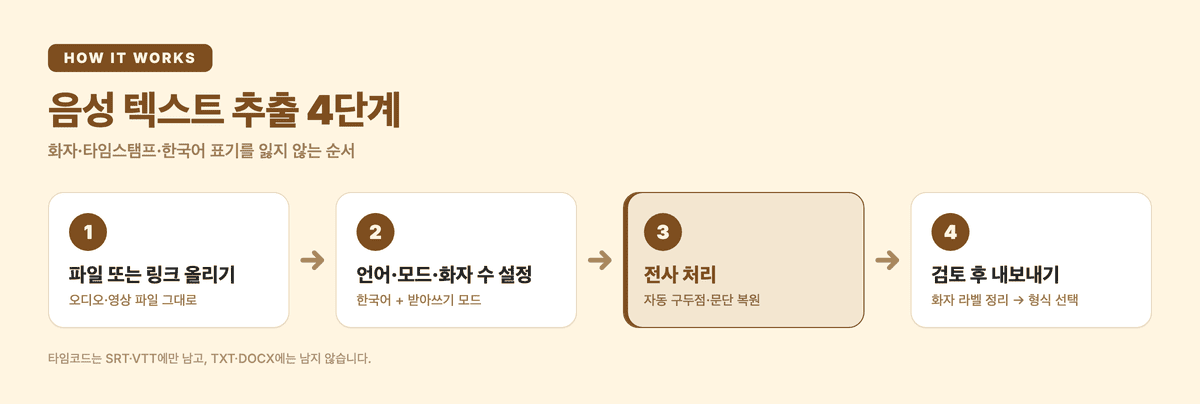
음성에서 텍스트를 추출하는 4단계
- 파일 준비 또는 공개 링크 붙여넣기. 오디오(.mp3, .m4a, .wav, .ogg, .aac, .flac, .opus)와 영상(.mp4, .mov, .m4v, .webm, .mkv, .mpeg) 파일을 그대로 올릴 수 있습니다. 영상에서 오디오만 따로 뽑아내는 단계는 필요 없습니다. YouTube·Instagram·Facebook 공개 게시물 링크도 붙여넣으면 바로 가져와 전사합니다(공개 게시물에 한합니다). 파일당 최대 30GB, 8시간까지 가능하며 이 한도는 무료·유료 요금제 모두 동일합니다.
- 원본 언어를 한국어로 지정하고, 받아쓰기 모드와 화자 수를 설정합니다. 받아쓰기 모드는 자동 구두점과 문단 나누기가 항상 켜져 있어 따로 손대지 않아도 읽을 만한 문서가 나옵니다(자막 모드에는 적용되지 않습니다). 화자 수는 직접 입력하거나 자동 감지에 맡길 수 있습니다.
- 처리. 특정 업체 한 곳에 묶이지 않고, 원본 언어별로 가장 성능이 좋은 음성 인식 모델을 계속 벤치마크해서 골라 씁니다. 품질 문제가 감지된 구간은 다른 모델로 자동 재처리되며 이 재처리에 시간이 추가로 차감되지는 않습니다. 처리 시간의 중앙값은 1시간짜리 회의 녹음 약 4.9분, 1시간짜리 영상 약 7.4분, 2시간짜리 영상 약 11.4분입니다(회의 녹음이 빠른 이유는 영상 미리보기 렌더링 단계를 건너뛰기 때문입니다).
- 검토 후 내보내기. 화자 라벨을 실제 이름으로 바꾸고, 잘못 배정된 발화를 옮긴 뒤 필요한 형식으로 내보냅니다.
기본적인 단계별 화면 조작은 음성 파일 텍스트 변환 기본 5단계에 정리해 두었습니다. 지금 바로 시도해 보려면 AI 받아쓰기 도구를 사용하면 됩니다.
어떤 형식으로 내보내야 정보가 남습니까?
| 용도 | 형식 | 남는 것 |
|---|---|---|
| 영상 자막·타임코드 필요 | SRT, VTT | 시작·끝 시각이 그대로 남습니다 |
| 회의록·인터뷰 기사 | DOCX, TXT | 구두점과 문단이 정리된 문장 |
| 표로 다루고 싶을 때 | XLSX | 발화가 행 단위로 분리되어 표에서 정렬·필터링할 수 있습니다 |
| 블로그·노트 초안 | Markdown | 제목·목록 같은 서식 구조가 남아 다른 문서 도구로 그대로 옮길 수 있습니다 |
| 여러 형식이 한꺼번에 필요할 때 | ZIP | SRT·VTT·TXT·DOCX·XLSX·Markdown 전부 |
한글(HWP) 파일은 제공하지 않습니다. 한글 프로그램에서 열어야 한다면 DOCX로 내보낸 뒤 그 프로그램에서 불러오면 됩니다.
회의록처럼 문장으로 읽을 문서는 받아쓰기 모드로, 영상 자막은 별도의 자막 모드로 만들어야 합니다. 자막 모드는 관례상 구두점을 넣지 않기 때문에, 같은 파일이라도 목적에 따라 모드를 다르게 골라야 합니다. 회의 녹음을 문서로 정리할 때는 AI 회의록 도구를 사용하면 됩니다. 원본이 한국어가 아니거나 결과를 다른 언어 자막으로도 써야 한다면 다국어 자막 번역을 참고하십시오.
한국어 표기를 지키는 방법
용어집에 사람 이름, 회사명, 업계 용어를 미리 등록해 두면 표기가 흔들리지 않습니다. 워크스페이스 전체에 적용되는 목록과 프로젝트별 목록을 따로 관리할 수 있고, 용어마다 모든 언어 공통인지 특정 언어 전용인지 표시할 수 있습니다. XLSX나 CSV로 한 번에 가져올 수 있어 기존에 정리해 둔 용어 목록이 있다면 그대로 옮기면 됩니다.
LLM 교정 보조는 잘못 들린 단어와 동음이의어처럼 엉뚱하게 인식된 표현을 짚어 주는 용도입니다. 구두점은 4단계 중 2단계에서 설명한 자동 구두점이 이미 처리하므로 여기서는 다루지 않습니다. 빠진 글자를 채우거나 타임코드·줄바꿈을 손보지는 않습니다. 제안은 에디터에 표시되며, 적용할지는 사용자가 직접 확인하고 선택합니다.
시간과 비용은 어떻게 계산됩니까?
무료 요금제는 파일마다 앞 15분까지만 미리 볼 수 있고, 자막·전사 파일 내보내기와 에디터에서 텍스트 복사가 되지 않습니다. 무료에서 받을 수 있는 건 워터마크가 들어간 5분·720p 영상뿐이라, 텍스트를 실제로 꺼내려면 유료 요금제가 필요합니다.
유료는 분 단위 계량제입니다. Lite는 연간 결제 기준 월 US$9(월 결제 US$18)에 월 60분, Pro는 연간 결제 기준 월 US$18(월 결제 US$30)에 월 180분이며, 남은 분은 다음 달로 이월되지 않습니다. 차감은 무음 구간을 포함한 파일 전체 길이 기준이고, 남은 시간보다 긴 파일은 처리 전에 막혀서 도중에 잘리거나 초과 요금이 붙는 일은 없습니다.
한 달에 필요한 분량은 실제 파일을 기준으로 미리 가늠해 볼 수 있습니다. 예를 들어 매주 1시간짜리 회의를 녹음한다면 한 달에 약 4회, 총 4시간 즉 240분이 필요합니다. 이 값을 Lite의 월 60분, Pro의 월 180분과 비교해 보면, 파일을 직접 넣어 보기 전에도 어느 요금제가 맞는지 대략 판단할 수 있습니다.
자주 묻는 질문
영상 파일에서 오디오를 따로 추출해야 하나요? 아니요. 영상 파일(.mp4, .mov, .m4v, .webm, .mkv, .mpeg)을 그대로 올리면 됩니다. 오디오를 미리 뽑아내는 단계가 필요 없습니다.
타임스탬프까지 그대로 살릴 수 있나요? SRT나 VTT로 내보내면 발화마다 시작·끝 시각이 그대로 남습니다. TXT나 DOCX로만 내보내면 이 정보는 빠집니다.
화자 이름은 자동으로 붙나요? 자동 구분은 출발점입니다. 목소리가 비슷하거나 발화가 겹치는 구간은 에디터에서 라벨을 실제 이름으로 바꾸고 잘못 배정된 부분을 옮기는 마무리가 필요합니다.
무료로 텍스트를 추출할 수 있나요? 무료 요금제는 파일 앞 15분을 미리 보는 것만 가능하고, 자막·전사 파일 내보내기와 복사는 막혀 있습니다. 실제로 텍스트를 받으려면 유료 요금제가 필요합니다.
지금 회의 녹음이나 인터뷰 파일 하나를 AI 받아쓰기 도구에 올려서, 화자 라벨과 타임스탬프가 살아 있는 결과물을 직접 확인해 보십시오.