
블로그
최신 기사
자막, 전사, 실시간 자막에 대한 가이드. 직접 만드는 사람들이 씁니다.

Wordly는 대규모 콘퍼런스와 기업 행사를 위한 엔터프라이즈급 실시간 통역·자막 도구이고, Subanana는 연간 약정 없는 월정액으로 중소 규모 행사·강의·웨비나를 노립니다. 양쪽의 공개 문서를 토대로 가격, 언어 범위, 청중 경험, 더빙, 연동, 지원을 솔직하게 대조합니다.

InShot은 인기 있는 모바일 영상 편집 앱이지만, 내장 음성 인식 자막은 일부 언어에만 잘 맞고 한국어나 한영 혼용 콘텐츠에서는 인식이 흔들리기 쉽습니다. 이 글에서는 InShot에서 자막을 넣는 전체 과정을 처음부터 끝까지 따라가고, AI 도구로 SRT를 먼저 만들어 InShot에 참고로 가져오는 보완 워크플로를 정리합니다.

Wordly의 대안을 찾고 있나요? KUDO, Interprefy, 플랫폼 내장 번역, Subanana를 공개 문서에 근거해 비교합니다. 가격 모델, 언어 범위, 청중용 자막까지 각 도구가 어떤 구매자에게 맞는지 솔직하게 정리했습니다.

대부분의 웨비나 플랫폼은 발표자 언어의 자막을 지원합니다. 하지만 자기 모국어로 자막을 읽어야 하는 국제 청중을 위한 자막은 전혀 다른 문제이며, 2024년 이후 이 문제는 훨씬 현실적으로 해결할 수 있게 되었습니다. 다음 웨비나 전에 실제로 설정하는 방법을 정리합니다.

전문가 가이드로 Zoom 회의를 손쉽게 전사하세요. Zoom의 기본 도구, 라이브 자막, 편집 팁과 자주 묻는 질문까지 살펴보고 더 나은 기록, 생산성, 접근성을 확보하세요!

AI 회의 받아쓰기 도구 7종을 솔직하게 비교했습니다. 각 도구 설명은 모두 공개 문서(2026년 5월 기준)에 근거했고, 정확도 수치는 지어내지 않았습니다. Otter·Fireflies·Fathom·Descript·Happy Scribe·Rev·Subanana가 각각 누구에게 가장 잘 맞고 어떤 경우에는 맞지 않는지——회의에서 실제로 쓰는 언어와 이미 쓰고 있는 워크플로만 보면 7개 중 하나로 빠르게 좁혀집니다.
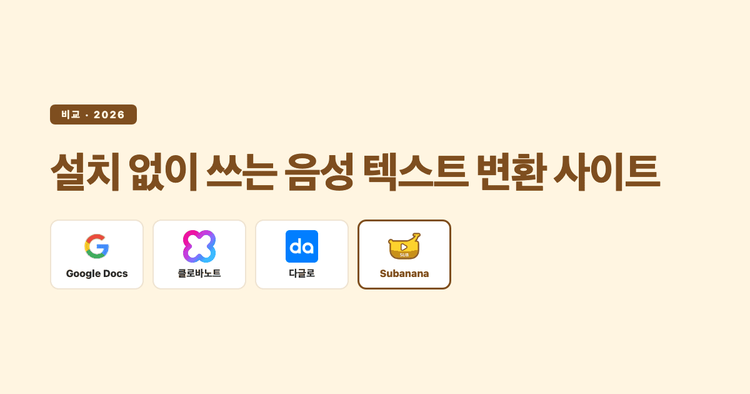
설치 없이 브라우저에서 쓰는 음성 텍스트 변환 사이트 4곳(구글 문서 음성 입력, 클로바노트 웹, 다글로 웹, Subanana)을 입력 방식, 무료 범위, 파일 한도, 회의록 요약과 자막 지원 기준으로 비교했습니다.

Notta 대안을 찾고 있다면 보통 세 가지 벽에 부딪힙니다. 무료 요금제의 대화당 3분 제한, 영어·일본어만 지원하는 맞춤 어휘, 그리고 회의마다 다른 LLM을 고르고 싶다는 점입니다. 이 글은 양쪽 공식 문서만을 근거로 항목별로 비교합니다.

Premiere Pro에 내장된 Speech to Text는 전문 편집 워크플로 안에서 가장 손에 잘 붙는 자막 도구입니다. 이 글은 사용법을 단계별로 정리하고, 한국어·한영 혼용·소음 환경에서 약해지는 지점, 그리고 Subanana로 SRT를 만들어 Premiere로 다시 불러오는 보완 흐름까지 함께 다룹니다.

Final Cut Pro 12.3의 자동 캡션(Generate Captions)은 영어 음성만 지원합니다. 이 글에서는 Final Cut Pro로 자막을 넣는 기본 흐름과 그 한계를 짚고, 한국어·한영 혼용 콘텐츠를 위해 Subanana로 SRT를 자동 생성해 Final Cut Pro로 가져오는 워크플로까지 정리합니다.

After Effects에는 음성 인식 기능이 없어서 자막을 넣으려면 텍스트 레이어를 직접 만들고 타임코드를 일일이 맞춰야 합니다. 이 글에서는 AE 자막 작업의 전체 흐름을 한 번 짚어 보고, 한국어와 영어가 섞이거나 고유명사가 많아 손이 많이 가는 상황, 그리고 Subanana로 SRT를 만들어 After Effects로 다시 가져오는 보완 방법을 설명합니다.

회의 녹음 파일을 AI로 전사하고 정리해 결정 사항과 액션 아이템이 담긴 회의록으로 만드는 실전 가이드. 파일 업로드, Google Meet·Teams 자동 녹화, 화자 식별, 요약 템플릿까지 단계별로 정리했습니다.