
การพิมพ์งานเอกสารขนาดยาวหรือการจดบันทึกการประชุมด้วยแป้นพิมพ์แบบเดิมอาจทำให้เสียเวลาและเกิดความเมื่อยล้าได้ง่าย ปัจจุบันฟังก์ชันพิมพ์ด้วยเสียงได้กลายมาเป็นเครื่องมือสำคัญที่ช่วยให้ผู้ใช้งานสามารถพูดเพื่อให้ระบบแปลงเป็นตัวอักษรได้ทันที ช่วยให้พิมพ์งานยาวได้เร็วขึ้นและเมื่อยมือน้อยลง
ในบทความนี้ คุณจะได้เรียนรู้วิธีการใช้งานฟังก์ชันพิมพ์ด้วยเสียงทั้งบน Microsoft Word และ Google Docs ตั้งแต่ขั้นตอนการตั้งค่า การใช้งานคำสั่งเสียง ไปจนถึงแนวทางการจัดการเมื่อคุณมีไฟล์บันทึกเสียงการประชุมหรือไฟล์เสียงสัมภาษณ์ที่ต้องการถอดออกมาเป็นข้อความสรุปอย่างเป็นระเบียบ
พิมพ์ด้วยเสียงบน Microsoft Word ด้วยฟังก์ชัน Dictate
Microsoft Word มีฟังก์ชันการป้อนข้อมูลด้วยเสียงในตัวที่เรียกว่า การป้อนตามคำบอก หรือ Dictate ซึ่งช่วยให้คุณสามารถพูดใส่ไมโครโฟนเพื่อให้ระบบแปลงเป็นข้อความลงบนหน้าเอกสารได้โดยตรงแบบเรียลไทม์ การใช้งานฟังก์ชันนี้จำเป็นต้องลงชื่อเข้าใช้ด้วยบัญชี Microsoft 365 และเชื่อมต่ออินเทอร์เน็ตระหว่างใช้งาน
ขั้นตอนการเปิดใช้งาน Word Dictate
- เปิดโปรแกรม Microsoft Word บนคอมพิวเตอร์ของคุณ หรือเปิดใช้งานผ่าน Word for the web ในเว็บเบราว์เซอร์
- เข้าสู่ระบบด้วยบัญชี Microsoft 365 ที่มีสิทธิ์การใช้งาน
- ไปที่แถบเครื่องมือ หน้าแรก (Home) บนแถบ Ribbon ด้านบน
- มองหาไอคอนไมโครโฟนที่มีคำว่า ป้อนตามคำบอก (Dictate)
- คลิกที่ไอคอนไมโครโฟน หากเป็นการใช้งานครั้งแรก โปรแกรมจะขอสิทธิ์เข้าถึงไมโครโฟน ให้คลิก อนุญาต (Allow)
- เมื่อไอคอนไมโครโฟนเปลี่ยนเป็นสถานะบันทึกและมีเสียงสัญญาณแจ้งเตือน คุณสามารถเริ่มพูดข้อความที่ต้องการพิมพ์ได้ทันที
การตั้งค่าภาษาและการใส่เครื่องหมายวรรคตอน
ก่อนเริ่มพูด คุณควรตรวจสอบภาษาที่ระบบใช้รับเสียง โดยสามารถคลิกที่ไอคอนรูปเฟือง (การตั้งค่า) บริเวณข้างปุ่มไมโครโฟน เพื่อเลือกภาษาที่ต้องการพูด
สำหรับภาษาไทย ข้อมูลจากหน้าความช่วยเหลือของ Microsoft ระบุว่าภาษาไทยจัดอยู่ในกลุ่มภาษาตัวอย่าง (Preview languages) ซึ่งหมายความว่าการประมวลผลและการตรวจจับคำอาจมีความแม่นยำต่ำกว่าภาษาหลัก และการรองรับคำสั่งเครื่องหมายวรรคตอนด้วยเสียงยังมีข้อจำกัด ผู้ใช้จึงอาจจำเป็นต้องเว้นวรรคหรือตรวจทานแก้ไขเครื่องหมายวรรคตอนด้วยตนเองเพิ่มเติมหลังจากการพูดเสร็จสิ้น
การแปลงไฟล์เสียงใน Word ด้วย Transcribe
นอกเหนือจากการพิมพ์สดแล้ว Microsoft Word ยังมีฟังก์ชัน ถอดเสียง หรือ Transcribe สำหรับการแปลงเสียงเป็นข้อความ ซึ่งเหมาะสำหรับการแปลงการสนทนาขนาดยาวหรือการสัมภาษณ์ โดยฟังก์ชันนี้จะทำงานผ่าน Word for the web หรือเวอร์ชันที่รองรับบน Microsoft 365
คุณสมบัติสำคัญของ Word Transcribe ได้แก่
- รองรับการบันทึกเสียงสดผ่านเบราว์เซอร์เพื่อแปลงข้อความพร้อมระบุผู้พูด
- รองรับการอัปโหลดไฟล์เสียงที่มีอยู่แล้ว เช่น ไฟล์นามสกุล wav, mp3, m4a หรือ mp4
- แยกผู้พูดในบทสนทนาให้อัตโนมัติ เพื่อให้ง่ายต่อการตรวจทาน
- มีข้อจำกัดสำคัญคือ แต่ละเอกสารจะสามารถเก็บข้อมูลการถอดเสียงได้เพียงครั้งละหนึ่งรายการเท่านั้น หากคุณทำการถอดเสียงไฟล์ใหม่ ข้อมูลเดิมในแถบเครื่องมือจะถูกแทนที่ทันที ดังนั้นจึงต้องกดแทรกข้อความลงในเอกสารก่อนเสมอ
ข้อควรรู้: ภาษาไทยอยู่ในรายการภาษาที่ Word Transcribe รองรับ แต่ฟีเจอร์นี้มีข้อจำกัด คืออัปโหลดไฟล์เสียงได้ไม่เกิน 300 นาทีต่อเดือนสำหรับผู้ใช้ Microsoft 365 และบน Word for the web ใช้ได้กับเบราว์เซอร์ Edge หรือ Chrome เท่านั้น (หน้าความช่วยเหลือของ Microsoft)
พิมพ์ด้วยเสียงบน Google Docs (Voice Typing)
Google Docs มีเครื่องมือพิมพ์ด้วยเสียงในตัวที่ได้รับความนิยมสูง เนื่องจากใช้งานได้สะดวกผ่านเว็บเบราว์เซอร์และรองรับภาษาไทยอย่างเป็นทางการ โดยอ้างอิงข้อมูลจากศูนย์ช่วยเหลือของ Google Docs ฟังก์ชันนี้สามารถทำงานได้บนเบราว์เซอร์ยุคปัจจุบันอย่าง Chrome, Edge และ Safari
ขั้นตอนการพิมพ์ด้วยเสียงบน Google Docs
- เปิดเอกสารใหม่หรือเอกสารเดิมบน Google Docs ผ่านเว็บเบราว์เซอร์
- ไปที่เมนู เครื่องมือ (Tools) ที่แถบด้านบน
- เลือก พิมพ์ด้วยเสียง (Voice typing) หรือกดคีย์ลัดตามที่ระบบแสดง
- หน้าต่างรูปไมโครโฟนขนาดเล็กจะปรากฏขึ้นมาบนหน้าจอ
- เลือกภาษาไทยจากรายการภาษาเหนือรูปไมโครโฟน
- คลิกที่ไอคอนไมโครโฟน เมื่อไอคอนเปลี่ยนสี แสดงว่าระบบพร้อมรับเสียง
- เริ่มพูดเนื้อหาที่ต้องการพิมพ์ด้วยน้ำเสียงที่ชัดเจนและความเร็วสม่ำเสมอ
- เมื่อต้องการหยุดพิมพ์ ให้คลิกที่ไอคอนไมโครโฟนอีกครั้ง
การพิมพ์ด้วยเสียงใน Google Docs ภาษาไทยจับคำพูดในชีวิตประจำวันได้ดี แต่สำหรับวรรคตอนและการขึ้นบรรทัดใหม่ การกดแป้นพิมพ์ Enter ด้วยตนเองควบคู่ไปด้วยมักจะให้ผลลัพธ์ที่เรียบร้อยและตรงตามที่ต้องการมากกว่า
การพิมพ์ด้วยเสียงบนสมาร์ตโฟน (iOS และ Android)
หากคุณจำเป็นต้องจดบันทึกขณะเดินทางหรืออยู่นอกสถานที่ แป้นพิมพ์เสมือนบนสมาร์ตโฟนทั้งระบบปฏิบัติการ iOS และ Android ต่างมีปุ่มไมโครโฟนสำหรับการป้อนข้อมูลด้วยเสียงติดตั้งมาให้เป็นมาตรฐาน
คุณสามารถเปิดแอปพลิเคชันจัดการเอกสาร เช่น Word, Google Docs หรือแอปพลิเคชันจดบันทึกทั่วไป จากนั้นแตะที่ช่องพิมพ์เพื่อเปิดแป้นพิมพ์ แล้วกดไอคอนไมโครโฟนบนแป้นพิมพ์เพื่อเริ่มพูด ข้อความจะปรากฏขึ้นบนหน้าจอตามที่คุณพูดทันที วิธีนี้เหมาะอย่างยิ่งสำหรับการจดบันทึกไอเดียสั้นๆ ร่างข้อความ หรือการตอบกลับอีเมลแบบเร่งด่วน
เมื่อมีไฟล์บันทึกเสียงอยู่แล้ว: ถอดเสียงภาษาไทยด้วย Subanana
แม้ว่าการพิมพ์ด้วยเสียงแบบสดจะช่วยให้เขียนงานได้เร็วขึ้น แต่ในสถานการณ์จริง เช่น การประชุมงาน การสัมภาษณ์งานวิจัย หรือการฟังบรรยาย คุณมักจะมีไฟล์เสียงหรือไฟล์วิดีโอที่บันทึกไว้อยู่แล้ว การเปิดไฟล์เสียงแล้วพูดตามเพื่อให้ระบบพิมพ์สดเป็นวิธีที่กินเวลาและเกิดข้อผิดพลาดได้ง่าย
สำหรับกรณีนี้ การเลือกใช้บริการ แปลงเสียงเป็นข้อความด้วย AI อย่าง Subanana จะช่วยแก้ปัญหาได้อย่างตรงจุด Subanana เปรียบเทียบโมเดลถอดเสียงอย่างต่อเนื่องและเลือกโมเดลที่ดีที่สุดสำหรับแต่ละภาษา รองรับมากกว่า 95 ภาษา รวมถึงภาษาไทย และมีหน้าต่างการใช้งานภาษาไทยที่เข้าใจง่าย
จุดเด่นของ Subanana สำหรับการจัดการไฟล์บันทึกเสียง
- รองรับไฟล์มีเดียหลากหลายรูปแบบ ไม่ว่าจะเป็นวิดีโออย่าง mp4, mov, webm, mkv, 3gp, ogg หรือไฟล์เสียงอย่าง mp3, m4a, wav, aac, flac, opus, wma, amr, aiff
- รองรับไฟล์ขนาดใหญ่สูงสุด 30 GB และความยาวสูงสุด 8 ชั่วโมงต่อหนึ่งไฟล์ในทุกแพ็กเกจ
- นำเข้าไฟล์ได้โดยตรงจากลิงก์สาธารณะของ YouTube, Instagram หรือ Facebook
- มีระบบแยกผู้พูดอัตโนมัติ ช่วยระบุว่าใครพูดประโยคไหน และคุณสามารถเปลี่ยนชื่อผู้พูดได้ตามต้องการ
- สร้างบทสรุปการประชุมอัจฉริยะ ระบุประเด็นสำคัญ มติหรือสิ่งที่ตัดสินใจ และรายการสิ่งที่ต้องทำพร้อมระบุเวลาและมอบหมายให้ผู้พูดแต่ละคน
- สามารถส่งออกข้อความออกมาเป็นไฟล์ DOCX เพื่อนำไปเปิดและจัดรูปแบบต่อใน Microsoft Word ได้ทันที หรือเลือกส่งออกเป็นไฟล์ TXT, SRT, VTT, XLSX และ Markdown ตามความต้องการใช้งาน
ขั้นตอนการถอดไฟล์เสียงเป็นข้อความด้วย Subanana
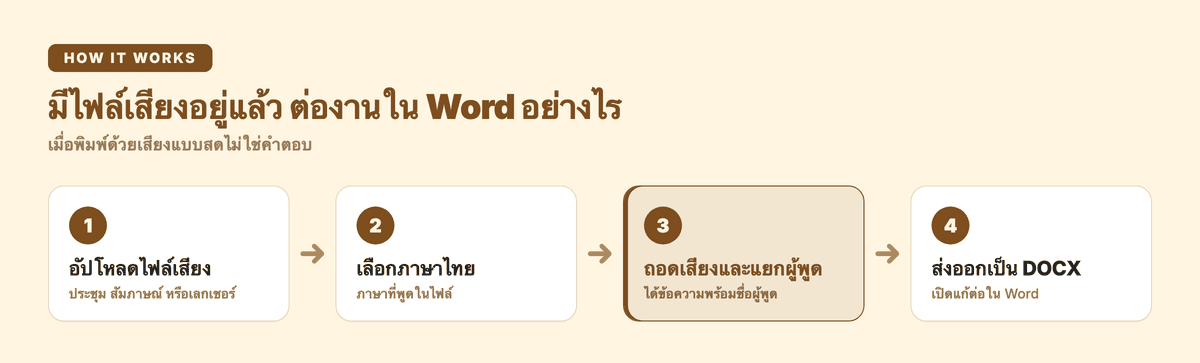
- เข้าสู่ระบบ Subanana ผ่านเว็บเบราว์เซอร์ แล้วเลือกการอัปโหลดไฟล์เสียงหรือวิดีโอที่คุณบันทึกไว้ หรือวางลิงก์สาธารณะที่ต้องการแปลง
- เลือกระบุภาษาต้นทางของไฟล์เสียง จากนั้นระบบ AI จะทำการประมวลผลและสร้างข้อความถอดเสียงออกมาโดยอัตโนมัติ
- ตรวจทานข้อความในระบบแก้ไข สามารถแก้ไขคำผิด เปลี่ยนชื่อผู้พูดที่ระบบแยกไว้ และดูสรุปประเด็นสำคัญจากการประชุม
- กดส่งออกผลลัพธ์เป็นไฟล์ DOCX เพื่อนำข้อความทั้งหมดไปแก้ต่อใน Microsoft Word แพ็กเกจฟรีให้ลองถอดเสียง 15 นาทีแรกของแต่ละไฟล์ได้ แต่การส่งออกไฟล์ข้อความ เช่น DOCX, TXT หรือ SRT ต้องใช้แพ็กเกจแบบชำระเงิน ดูรายละเอียดได้ที่หน้า แพ็กเกจราคา
นอกจากนี้ สำหรับผู้ที่ต้องบันทึกการประชุมออนไลน์เป็นประจำ สามารถใช้งานระบบ ผู้ช่วยจดบันทึกการประชุม เพื่อช่วยบันทึกและสรุปข้อมูลการประชุมบน Google Meet และ Microsoft Teams ได้อย่างสะดวก
เปรียบเทียบวิธีพิมพ์ด้วยเสียงและการแปลงไฟล์เสียง
เพื่อให้คุณเลือกวิธีที่เหมาะสมกับรูปแบบงานมากที่สุด ตารางด้านล่างนี้สรุปข้อดีและข้อจำกัดของแต่ละเครื่องมือ
| วิธี | เหมาะกับ | ข้อจำกัด |
|---|---|---|
| Word Dictate | การร่างเอกสารสดในโปรแกรม Word สำหรับผู้ใช้งาน Microsoft 365 | ภาษาไทยยังอยู่ในกลุ่มพรีวิว อาจมีความคลาดเคลื่อนและคำสั่งวรรคตอนจำกัด |
| Google Docs พิมพ์ด้วยเสียง | การพิมพ์งานสดทั่วไปผ่านเบราว์เซอร์ สะดวก ไม่ต้องติดตั้งโปรแกรมเพิ่มเติม | ต้องเปิดหน้าต่างค้างไว้เพื่อพูดสด ไม่เหมาะกับการนำไฟล์เสียงเก่ามาแปลง |
| Subanana | การแปลงไฟล์เสียงบันทึกการประชุม การสัมภาษณ์ขนาดยาว และการสรุปประเด็น | เหมาะกับการทำงานกับไฟล์เสียงที่มีอยู่แล้ว ไม่ใช่การกดพูดเพื่อพิมพ์ทีละคำลงเอกสารโดยตรง |
หากเป้าหมายของคุณคือการพูดเพื่อร่างข้อความสดทีละย่อหน้า เครื่องมือพิมพ์ด้วยเสียงใน Word หรือ Google Docs ถือเป็นตัวช่วยที่ดี แต่หากคุณมีไฟล์บันทึกเสียงการสนทนาขนาดยาว การใช้ระบบ ถอดเสียงออดิโอ โดยเฉพาะจะช่วยประหยัดเวลาและให้โครงสร้างเอกสารที่พร้อมนำไปใช้งานต่อมากกว่า
คำถามที่พบบ่อย
Word พิมพ์ด้วยเสียงภาษาไทยได้ไหม?
ฟังก์ชัน Dictate ใน Microsoft Word สามารถรับเสียงภาษาไทยได้ แต่สถานะปัจจุบันของภาษาไทยจัดอยู่ในกลุ่มภาษาตัวอย่าง (Preview languages) ทำให้ระดับความแม่นยำและการรองรับคำสั่งวรรคตอนอาจยังไม่สมบูรณ์เท่ากับภาษาหลัก จึงควรเผื่อเวลาสำหรับการตรวจทานและแก้ไขข้อความหลังการพูดเสมอ
Google Docs พิมพ์ด้วยเสียงต้องใช้เบราว์เซอร์อะไร?
ฟังก์ชันพิมพ์ด้วยเสียงของ Google Docs สามารถใช้งานได้บนเบราว์เซอร์ยุคปัจจุบัน เช่น Google Chrome, Microsoft Edge และ Safari โดยต้องอนุญาตให้เบราว์เซอร์เข้าถึงไมโครโฟนของอุปกรณ์ก่อนเริ่มใช้งาน
เปลี่ยนไฟล์เสียงเป็นข้อความใน Word ได้ไหม?
ได้ ผู้ใช้ Microsoft 365 แปลงไฟล์เสียงเป็นข้อความได้ผ่านฟังก์ชัน Transcribe บน Word for the web และภาษาไทยอยู่ในรายการภาษาที่รองรับ ข้อจำกัดคืออัปโหลดได้ไม่เกิน 300 นาทีต่อเดือน และแต่ละเอกสารเก็บผลถอดเสียงได้ครั้งละหนึ่งรายการ ถ้ามีไฟล์ยาวหรือต้องถอดหลายไฟล์ เครื่องมือถอดเสียงเฉพาะทางจะสะดวกกว่า
การพิมพ์ด้วยเสียงจำเป็นต้องเชื่อมต่ออินเทอร์เน็ตหรือไม่?
จำเป็น Microsoft ระบุว่า Dictate ใน Word ต้องใช้การเชื่อมต่ออินเทอร์เน็ตที่เสถียร ส่วน Google Docs เป็นเครื่องมือออนไลน์ที่ใช้งานผ่านเบราว์เซอร์ จึงควรเชื่อมต่ออินเทอร์เน็ตไว้ระหว่างพิมพ์ด้วยเสียง และการถอดไฟล์เสียงด้วยบริการบนคลาวด์อย่าง Subanana ก็ต้องอัปโหลดไฟล์ผ่านอินเทอร์เน็ตเช่นกัน
สรุป
การพิมพ์ด้วยเสียงช่วยให้ทำงานเอกสารได้เร็วขึ้น ถ้าต้องการจดบันทึกสด ใช้ Dictate บน Word (สำหรับสมาชิก Microsoft 365) หรือพิมพ์ด้วยเสียงบน Google Docs ได้ทันที แต่ถ้าต้องถอดเทปการประชุม บทสัมภาษณ์ หรือการบรรยายที่ยาว เครื่องมือแปลงไฟล์เสียงอย่าง Subanana จะช่วยแยกผู้พูด สรุปเนื้อหาสำคัญ และส่งออกเป็นไฟล์ Word ให้แก้ต่อได้ ซึ่งช่วยประหยัดเวลาได้มาก