
การติดต่อสื่อสารผ่านการโทร LINE ได้กลายเป็นช่องทางหลักสำหรับการพูดคุยเรื่องงาน การสัมภาษณ์งาน ตลอดจนการติดต่อประสานงานกับลูกค้าในชีวิตประจำวัน แต่เนื่องจากตัวแอปพลิเคชัน LINE ไม่ได้มีฟีเจอร์สำหรับบันทึกเสียงสนทนาหรือแปลงเสียงเป็นข้อความมาให้โดยตรง หลายคนจึงมองหาวิธีการเก็บข้อมูลการสนทนาที่มีประสิทธิภาพ เพื่อป้องกันการตกหล่นของข้อมูลสำคัญ
แนวทางปฏิบัติที่สะดวกและเป็นไปได้มากที่สุดในปัจจุบัน คือการใช้อุปกรณ์ที่คุณมีอยู่บันทึกเสียงหรือวิดีโอหน้าจอระหว่างการโทร จากนั้นจึงนำไฟล์ที่ได้มาอัปโหลดเข้าสู่ระบบถอดเสียงอัตโนมัติ เพื่อแปลงบทสนทนาทั้งหมดออกมาเป็นเอกสารข้อความที่นำไปค้นหา จัดเก็บ หรือสรุปประเด็นต่อได้อย่างรวดเร็ว
ทำไมจึงควรอัดเสียงโทรไลน์และถอดเป็นข้อความในการทำงาน
การพูดคุยทางโทรศัพท์หรือการโทรผ่านอินเทอร์เน็ตมักมีรายละเอียดเกิดขึ้นมากมาย ไม่ว่าจะเป็นตัวเลขงบประมาณ กำหนดการส่งมอบงาน ข้อตกลงทางธุรกิจ หรือคำสั่งงานที่มีขั้นตอนซับซ้อน การจดบันทึกด้วยมือไปพร้อมกับการพูดคุยอาจทำให้สมาธิลดลง และเสี่ยงต่อการบันทึกข้อมูลไม่ครบถ้วน
เมื่อคุณทำการบันทึกเสียงและแปลงบทสนทนาเป็นตัวอักษร ประโยชน์ที่ได้รับมีหลายประการ:
- ค้นหาข้อมูลง่ายขึ้น: แทนที่จะต้องเสียเวลานั่งฟังไฟล์เสียงความยาวหลายสิบนาที คุณสามารถใช้คำค้นหา (Keyword) เพื่อไปยังจุดสำคัญของการสนทนาได้ทันที
- สรุปรายงานการประชุมได้แม่นยำ: ช่วยให้การจัดทำบันทึกข้อตกลง สิ่งที่ต้องทำต่อ (Action Items) หรือมติจากการพูดคุยมีความชัดเจน ไม่คลาดเคลื่อนจากความจริง
- เป็นหลักฐานอ้างอิงภายในทีม: ลดปัญหาการสื่อสารที่เข้าใจไม่ตรงกัน โดยทุกคนสามารถตรวจสอบย้อนหลังได้ว่าได้ตกลงเรื่องใดกันไว้บ้าง
วิธีอัดเสียงโทรไลน์บนอุปกรณ์ต่างๆ
เนื่องจากระบบปฏิบัติการแต่ละระบบมีข้อจำกัดและสิทธิ์ความปลอดภัยที่แตกต่างกัน คุณจึงจำเป็นต้องเลือกวิธีการบันทึกเสียงให้เหมาะกับสมาร์ตโฟนหรือคอมพิวเตอร์ที่ใช้งาน
วิธีอัดเสียงโทรไลน์บน iPhone
สำหรับผู้ใช้งาน iPhone ทางเลือกที่ทำได้โดยไม่ต้องติดตั้งแอปพลิเคชันเพิ่มเติม คือการใช้ฟังก์ชันการบันทึกหน้าจอ (Screen Recording) ของระบบ iOS โดยมีขั้นตอนดังนี้:
- เปิด ศูนย์ควบคุม (Control Center) แล้วตรวจสอบว่ามีปุ่ม บันทึกหน้าจอ (Screen Recording) หากไม่มี ให้แตะ + ที่มุมซ้ายบน เลือก เพิ่มตัวควบคุม (Add a Control) แล้วเลือกการบันทึกหน้าจอ
- เมื่อต้องการโทรหรือรับสาย ให้ปัดหน้าจอเพื่อเปิดศูนย์ควบคุม
- แตะปุ่มบันทึกหน้าจอค้างไว้ จากนั้นกดเปิด เสียงไมโครโฟน (Microphone Audio) ให้เป็นสีแดง
- กดเริ่มการบันทึก จากนั้นสลับกลับไปที่หน้าจอแอป LINE เพื่อสนทนา
- ระหว่างคุยสาย ให้เปิดลำโพง (Speakerphone) เพื่อให้ไมโครโฟนของเครื่องสามารถรับเสียงของคู่สนทนาได้ชัดเจนขึ้น
เมื่อวางสาย ให้กดหยุดการบันทึกหน้าจอ ไฟล์ที่ได้จะถูกบันทึกเป็นไฟล์วิดีโอลงในแอปรูปภาพ (Photos) ของเครื่อง ซึ่งบริการถอดเสียงอย่าง Subanana สามารถรองรับไฟล์วิดีโอรูปแบบ MP4 หรือ MOV ได้โดยตรง คุณจึงไม่จำเป็นต้องเสียเวลาแปลงไฟล์วิดีโอให้เป็นไฟล์เสียงก่อนใช้งาน
ข้อควรระวัง: ในบางกรณี ระบบของ iPhone อาจบันทึกได้ยินเฉพาะเสียงของผู้พูดเพียงฝั่งเดียว ขึ้นอยู่กับสภาพแวดล้อม ระดับเสียงของลำโพง และการตั้งค่าของตัวเครื่อง ก่อนการสนทนางานสำคัญ ขอแนะนำให้ทดลองอัดเสียงสั้นๆ เพื่อทดสอบว่าได้ยินเสียงของทั้งสองฝั่งชัดเจนหรือไม่
วิธีอัดเสียงโทรไลน์บน Android
ระบบปฏิบัติการ Android มักเปิดกว้างให้แอปพลิเคชันภายนอกจัดการระบบเสียงได้มากกว่า โดยคุณสามารถใช้แอปพลิเคชันบันทึกเสียงสายสนทนา VoIP เช่น Cube ACR ซึ่งรองรับการอัดเสียงการโทรผ่านแอปอย่าง LINE
ขั้นตอนทั่วไปสำหรับการบันทึกเสียงมีดังนี้:
- ติดตั้งแอปพลิเคชันบันทึกเสียงสายสนทนาจาก Google Play Store
- กำหนดสิทธิ์การเข้าถึงตามที่แอปพลิเคชันร้องขอ เช่น สิทธิ์การใช้ไมโครโฟน การแจ้งเตือน และการทำงานเบื้องหลัง
- เปิดใช้งานฟังก์ชันสำหรับการบันทึกสายโทรผ่านอินเทอร์เน็ต (VoIP Recording) ในเมนูการตั้งค่าของแอปพลิเคชัน
- เริ่มต้นการโทรผ่าน LINE ตามปกติ ตัวแอปพลิเคชันจะเริ่มบันทึกเสียงให้โดยอัตโนมัติหรือแสดงวิดเจ็ตสำหรับควบคุม
- เมื่อคุยสายเสร็จสิ้น ให้เข้าไปตรวจสอบไฟล์เสียงที่บันทึกไว้ในแอปพลิเคชัน แล้วย้ายหรือแชร์ไฟล์ไปยังโฟลเดอร์ที่คุณต้องการ
เนื่องจากสมาร์ตโฟน Android มีหลากหลายยี่ห้อและมีเวอร์ชันของระบบที่แตกต่างกัน ประสิทธิภาพในการบันทึกเสียง VoIP จึงอาจแตกต่างกันไปในแต่ละอุปกรณ์ บางรุ่นอาจบันทึกได้ชัดเจนทั้งสองฝ่าย แต่บางรุ่นอาจได้ยินเสียงฝั่งตรงข้ามเบามาก จึงควรทดสอบโทรและบันทึกเสียงล่วงหน้าเสมอ
วิธีอัดเสียงโทรไลน์บนคอมพิวเตอร์ (PC / Mac)
หากคุณใช้โปรแกรม LINE for Windows หรือ LINE for Mac บนคอมพิวเตอร์ การบันทึกเสียงจะมีความเสถียรและสามารถควบคุมแหล่งที่มาของเสียงได้ง่ายกว่า โดยแนะนำให้ใช้โปรแกรมบันทึกหน้าจอและเสียงอย่าง OBS Studio
ขั้นตอนการตั้งค่าเบื้องต้น:
- เปิดโปรแกรม OBS Studio แล้วไปที่ Settings > Audio (การตั้งค่าเสียง)
- เพิ่มแหล่งสัญญาณเสียงจากคอมพิวเตอร์ (Desktop Audio) เพื่อรับเสียงของคู่สนทนาจากโปรแกรม LINE (บน Mac ให้เพิ่มแหล่งเสียง macOS Audio Capture แทน ซึ่งใช้ได้กับ OBS 30 ขึ้นไปบน macOS 13 ขึ้นไป)
- เพิ่มแหล่งสัญญาณเสียงจากไมโครโฟน (Mic/Aux) เพื่อรับเสียงพูดของคุณเอง
- ทดสอบพูดและเปิดเสียงในเครื่อง โดยสังเกตว่าแถบระดับเสียงของทั้งสองช่องขยับตามปกติ
- กดปุ่ม Start Recording ก่อนเริ่มโทรสาย LINE และกด Stop Recording เมื่อการสนทนาสิ้นสุดลง
สำหรับผู้ใช้ระบบปฏิบัติการ Windows การตั้งค่าเสียงระบบอาจขึ้นอยู่กับไดรเวอร์เสียงของคอมพิวเตอร์แต่ละเครื่อง เช่น การมีอยู่ของฟังก์ชัน Stereo Mix ซึ่งคอมพิวเตอร์บางรุ่นอาจรองรับหรือถูกปิดไว้ ดังนั้นการจัดการสัญญาณผ่านโปรแกรมบันทึกเสียงโดยตรงจึงเป็นวิธีที่สะดวกที่สุด ไฟล์ที่บันทึกได้สามารถนำไปใช้งานต่อได้ทันที
ข้อแตกต่างกับการอัดเสียงโทรศัพท์ทั่วไป
สำหรับการโทรศัพท์ผ่านเครือข่ายมือถือปกติ (ไม่ใช่การโทรผ่านแอป LINE) อุปกรณ์บางระบบเริ่มมีการใส่ฟังก์ชันบันทึกเสียงเข้ามาในตัวแอปโทรศัพท์ เช่น บน iPhone ในระบบปฏิบัติการรุ่นใหม่ (iOS 18.1 ขึ้นไป) แอปโทรศัพท์ (Phone) จะมีปุ่มสำหรับกดบันทึกเสียงสายสนทนาได้โดยตรงบนอุปกรณ์และในพื้นที่ที่รองรับ ซึ่งระบบจะมีการแจ้งเตือนด้วยเสียงให้คู่สนทนาทราบว่ากำลังมีการบันทึกเสียง
อย่างไรก็ตาม ฟังก์ชันดังกล่าวรองรับเฉพาะการโทรผ่านแอปโทรศัพท์ (Phone) และการโทรเสียงผ่าน FaceTime เท่านั้น ไม่ครอบคลุมถึงการโทรผ่านแอปพลิเคชันอินเทอร์เน็ตอย่าง LINE ดังนั้นหากเป้าหมายของคุณคือการโทรผ่าน LINE คุณยังคงต้องใช้วิธีการบันทึกหน้าจอหรือแอปพลิเคชันบันทึกเสียง VoIP ตามที่ได้อธิบายไว้ข้างต้น
ขั้นตอนการนำไฟล์อัดเสียงมาถอดเป็นข้อความด้วย Subanana
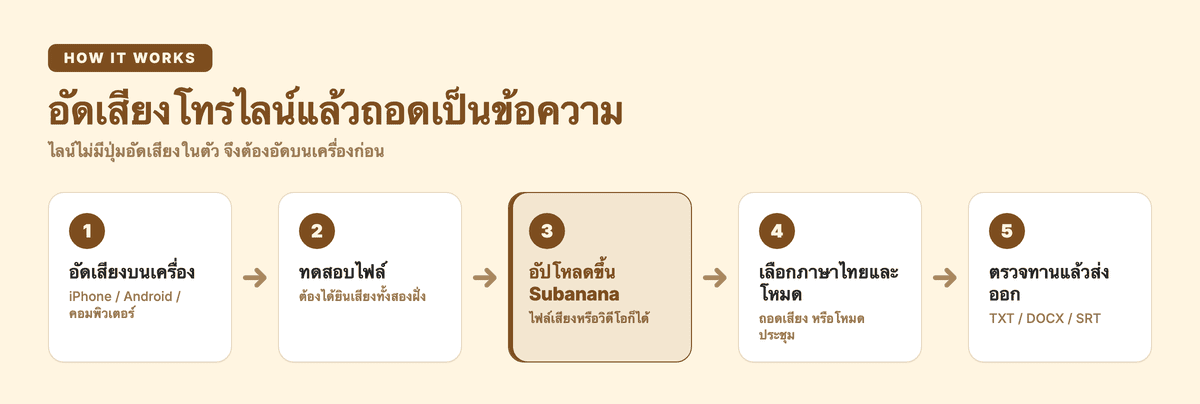
หลังจากที่คุณได้ไฟล์เสียงหรือไฟล์วิดีโอบันทึกหน้าจอมาเรียบร้อยแล้ว ขั้นตอนต่อไปคือการแปลงเนื้อหาการพูดคุยให้กลายเป็นตัวอักษร ซึ่งคุณสามารถดำเนินการผ่านแพลตฟอร์มของ Subanana ได้ง่ายๆ ตามขั้นตอนดังนี้:
1. เตรียมไฟล์เสียงหรือไฟล์วิดีโอบันทึกหน้าจอ
ตรวจสอบไฟล์ที่ได้จากอุปกรณ์ของคุณให้แน่ใจว่าบันทึกเสียงติดครบถ้วน และไฟล์ไม่มีความเสียหาย โดย Subanana รองรับรูปแบบไฟล์หลากหลาย:
- ไฟล์เสียง: MP3, M4A, WAV, AAC, FLAC, OPUS, OGG, WMA, AMR, AIFF
- ไฟล์วิดีโอ: MP4, MOV, WEBM, MKV, 3GP
แต่ละไฟล์สามารถรองรับความยาวได้สูงสุดถึง 8 ชั่วโมง และขนาดไฟล์สูงสุด 30 GB ทำให้คุณสามารถอัปโหลดวิดีโอบันทึกหน้าจอความละเอียดสูงจากการโทรคุยงานระยะยาวได้โดยไม่ต้องตัดต่อหรือลดทอนคุณภาพล่วงหน้า
2. เปิดเครื่องมือถอดเสียงและเลือกภาษา
เข้าไปที่หน้า ถอดเสียงเป็นข้อความด้วย AI แล้วทำการอัปโหลดไฟล์ของคุณเข้าสู่ระบบ จากนั้นเลือกภาษาหลักของไฟล์เสียงเป็นภาษาไทย
Subanana ใช้ระบบการประมวลผลที่เปรียบเทียบโมเดลถอดเสียงอย่างต่อเนื่องและเลือกโมเดลที่ดีที่สุดสำหรับแต่ละภาษา โดยรองรับการใช้งานมากกว่า 95 ภาษา และระบบจะใส่เครื่องหมายวรรคตอนและแบ่งย่อหน้าให้อัตโนมัติ ทำให้อ่านข้อความภาษาไทยได้ง่ายขึ้น
3. เลือกโหมดถอดเสียงหรือโหมดสรุปการประชุม
คุณสามารถเลือกโหมดการทำงานให้เหมาะกับเป้าหมายการใช้งาน:
- โหมดถอดเสียงทั่วไป: เหมาะสำหรับการเก็บบทสนทนาเป็นข้อความครบถ้วน (หากต้องการเก็บทุกคำรวมคำติดปาก ให้เปิดตัวเลือก Word-for-word) พร้อมระบบแยกผู้พูด (Speaker Separation) ที่ช่วยระบุว่าประโยคใดเป็นของใคร และคุณสามารถแก้ไขชื่อผู้พูดให้ถูกต้องได้ภายหลัง
- โหมดบันทึกการประชุม: เหมาะสำหรับการคุยสายที่เป็นเรื่องงานหรือการประชุมออนไลน์ โดยระบบ สรุปการประชุม AI จะช่วยวิเคราะห์เนื้อหาและสร้างสรุปประเด็นสำคัญ สรุปการตัดสินใจ (Decisions) รวมถึงรายการสิ่งที่ต้องทำต่อ (Action Items) พร้อมระบุช่วงเวลาที่พูดถึง และกำหนดผู้รับผิดชอบแต่ละรายการตามผู้พูดได้
4. ตรวจทานและแก้ไขข้อความ
เมื่อระบบประมวลผลเสร็จสิ้น หน้าจอแก้ไขข้อความจะแสดงผลบทสนทนาควบคู่ไปกับตัวเล่นเสียงหรือวิดีโอ ให้ฟังเสียงเทียบกับข้อความได้
เนื่องจากการโทรผ่านสายอาจมีคำศัพท์เฉพาะทาง ชื่อบริษัท ชื่อบุคคล หรือคำย่อทางเทคนิค คุณสามารถใช้หน้าจอนี้เพื่อตรวจทานและแก้ไขคำศัพท์เหล่านั้นได้อย่างรวดเร็ว เพื่อให้เอกสารมีความถูกต้องสมบูรณ์ก่อนนำไปใช้งาน
5. ส่งออกไฟล์ในรูปแบบที่ต้องการ
หลังจากตรวจสอบความถูกต้องเรียบร้อยแล้ว คุณสามารถเลือกดาวน์โหลดเนื้อหาออกมาเป็นไฟล์เอกสารได้ตามความต้องการ:
- TXT หรือ Markdown: เหมาะสำหรับการคัดลอกข้อความไปใช้งานต่อ หรือเก็บบันทึกในสมุดจดบันทึกดิจิทัล
- DOCX (Word): เหมาะสำหรับการนำไปจัดหน้าเป็นบันทึกการประชุมอย่างเป็นทางการเพื่อส่งต่อให้หัวหน้างานหรือลูกค้า
- SRT หรือ VTT: สำหรับกรณีที่ต้องการนำบทสนทนาไปทำคำบรรยายประกอบวิดีโอ
- XLSX: สำหรับการจัดเก็บข้อมูลที่มีโครงสร้างแยกตามเวลาและผู้พูด
สำหรับผู้ใช้งานที่ต้องการทดลองใช้ สามารถทดลองใช้ฟรีเพื่อดูตัวอย่างข้อความที่ถอดได้ โดยแพ็กเกจแบบชำระเงินจะช่วยปลดล็อกการส่งออกเอกสารในรูปแบบต่างๆ ได้อย่างสมบูรณ์
ถอดเสียงโทรไลน์แบบเรียลไทม์ได้หรือไม่
หลายคนอาจสงสัยว่า เป็นไปได้หรือไม่ที่จะให้ระบบแสดงตัวหนังสือบนหน้าจอแบบสดๆ ขณะที่กำลังโทร LINE อยู่
ในทางเทคนิค การแสดงคำบรรยายแบบเรียลไทม์ระหว่างคุยสาย LINE บนสมาร์ตโฟนเครื่องเดียวยังมีข้อจำกัดอย่างมาก เนื่องจากระบบปฏิบัติการมือถือจำกัดการเข้าถึงเสียงสายสนทนาสดของแอปอื่นเพื่อความปลอดภัยและความเป็นส่วนตัว จึงยากที่จะถอดเสียงไปพร้อมกันบนเครื่องเดียว
แม้ว่า Subanana จะมีฟังก์ชัน คำบรรยายสด (Live Captions) แต่ฟังก์ชันดังกล่าวถูกออกแบบมาเพื่อรับสัญญาณเสียงสดผ่านไมโครโฟนของอุปกรณ์ เช่น การเปิดบรรยายในห้องสัมมนา การประชุมแบบพบหน้า หรือการสอนในชั้นเรียน โดยผู้เข้าร่วมสแกนคิวอาร์โค้ดหรือเปิดลิงก์เพื่อดูคำบรรยายและคำแปลสดได้ แต่ไม่ได้ถูกออกแบบมาเพื่อทำหน้าที่เป็นส่วนเสริมดักฟังสายโทรศัพท์ในโทรศัพท์มือถือ
ดังนั้น วิธีการที่มีความเสถียร ได้ผลลัพธ์ที่ถูกต้อง และใช้งานได้จริงในการทำงานมากที่สุด คือการบันทึกการโทรเก็บไว้เป็นไฟล์ แล้วนำมาให้ระบบถอดเสียงและสรุปประเด็นหลังจากคุยสายเสร็จสิ้น
ข้อควรระวังด้านความเป็นส่วนตัวและมารยาทในการบันทึกเสียง
การบันทึกเสียงการสนทนาเป็นเรื่องที่เกี่ยวข้องกับสิทธิส่วนบุคคลและความปลอดภัยของข้อมูล โดยเฉพาะอย่างยิ่งในการทำงานที่มีข้อมูลทางธุรกิจหรือข้อมูลของลูกค้าเข้ามาเกี่ยวข้อง
ข้อควรปฏิบัติที่ควรยึดถือในทุกครั้งที่มีการบันทึกเสียง ได้แก่:
- แจ้งให้คู่สนทนาทราบล่วงหน้า: ก่อนจะเริ่มบันทึกเสียง ควรแจ้งให้อีกฝ่ายทราบถึงความจำเป็น เช่น เพื่อนำมาสรุปรายงานการประชุมหรือป้องกันการตกหล่นของข้อมูล และขอความยินยอมก่อนเริ่มบันทึกเสมอ
- ชี้แจงขอบเขตการใช้งาน: แจ้งให้ชัดเจนว่าจะนำข้อมูลเสียงและข้อความที่ถอดได้ไปใช้ทำอะไร ใครบ้างที่สามารถเข้าถึงข้อมูลนี้ได้ และจะถูกจัดเก็บไว้นานเท่าใด
- ปฏิบัติตามนโยบายขององค์กรและกฎหมายที่เกี่ยวข้อง: ตรวจสอบข้อกำหนดด้านความปลอดภัยของบริษัทว่าอนุญาตให้ใช้ช่องทางโทรศัพท์ในการสนทนาเรื่องข้อมูลสำคัญหรือไม่ และหลีกเลี่ยงการบันทึกข้อมูลที่มีความละเอียดอ่อนสูง เช่น รหัสผ่าน หรือข้อมูลทางการเงินโดยไม่จำเป็น
เนื่องจากการโทรผ่านแอปพลิเคชัน LINE ไม่มีการส่งสัญญาณเตือนอัตโนมัติว่าสายกำลังถูกบันทึก ความรับผิดชอบในการแจ้งและขอความยินยอมจึงตกอยู่ที่ตัวผู้บันทึกโดยตรง เพื่อรักษาความโปร่งใสและสร้างความสัมพันธ์ที่ดีในการทำงานร่วมกัน
คำถามที่พบบ่อย
ทำไมอัดเสียงโทรไลน์แล้วได้ยินแค่เสียงฝั่งเราฝั่งเดียว?
ปัญหานี้มักเกิดจากการที่ระบบจัดการเสียงของอุปกรณ์ไม่อนุญาตให้แอปพลิเคชันภายนอกหรือระบบบันทึกหน้าจอดักจับสัญญาณเสียงจากลำโพงโดยตรง สำหรับผู้ใช้ iPhone แนะนำให้เปิดโหมดลำโพง (Speakerphone) ระหว่างคุยสาย และตรวจสอบว่าได้กดเปิดไมโครโฟนในการตั้งค่าบันทึกหน้าจอแล้ว ส่วนผู้ใช้ Android อาจต้องตรวจสอบการตั้งค่าของแอปบันทึกเสียง หรือทดลองเปลี่ยนแหล่งสัญญาณเสียงในเมนูการตั้งค่าของแอป
iPhone สามารถอัดเสียงโทรไลน์ได้โดยตรงหรือไม่?
แอป LINE บน iPhone ไม่มีฟังก์ชันการกดปุ่มอัดเสียงในตัว และฟังก์ชันบันทึกเสียงโทรศัพท์มาตรฐานที่เพิ่มเข้ามาใน iOS 18.1 นั้นรองรับเฉพาะการโทรผ่านแอปโทรศัพท์ (Phone) และการโทรเสียงผ่าน FaceTime เท่านั้น ไม่รวมการโทรผ่าน LINE ดังนั้นหากต้องการอัดเสียงการโทร LINE คุณจำเป็นต้องใช้ฟังก์ชันการบันทึกหน้าจอควบคู่กับการเปิดไมโครโฟนและเปิดลำโพงขณะสนทนา
ถอดเสียงโทรไลน์แบบเรียลไทม์ได้ไหม?
ปัจจุบันยังไม่สามารถถอดเสียงสายโทร LINE แบบแสดงผลข้อความสดในโทรศัพท์มือถือเครื่องเดียวกันได้อย่างสะดวก เนื่องจากระบบความปลอดภัยของระบบปฏิบัติการมือถือปิดกั้นการเข้าถึงเสียงสดระหว่างแอปพลิเคชัน วิธีการที่สะดวกและทำงานได้จริงมากที่สุดคือการบันทึกเสียงไว้เป็นไฟล์ แล้วนำมาอัปโหลดเพื่อแปลงเป็นข้อความหลังจากวางสาย
ไฟล์อัดหน้าจอวิดีโอใช้ถอดเสียงได้ไหม?
สามารถใช้งานได้ทันที Subanana รองรับไฟล์วิดีโอยอดนิยมอย่าง MP4 และ MOV โดยระบบจะทำการดึงสัญญาณเสียงออกจากวิดีโอและเริ่มประมวลผลข้อความให้โดยอัตโนมัติ คุณจึงไม่ต้องเสียเวลาแปลงไฟล์วิดีโอเป็นไฟล์ MP3 หรือ WAV ก่อนอัปโหลด
สรุป
การอัดเสียงโทรไลน์และโทรศัพท์เพื่อนำมาถอดเป็นข้อความเป็นตัวช่วยสำคัญที่ช่วยเพิ่มความถูกต้องและลดภาระในการจดบันทึกงาน แม้ว่าตัวแอปพลิเคชัน LINE จะไม่มีระบบบันทึกเสียงในตัว แต่คุณสามารถปรับใช้วิธีการบันทึกหน้าจอบน iPhone การใช้แอปพลิเคชันเฉพาะทางบน Android หรือการบันทึกเสียงผ่านคอมพิวเตอร์เพื่อจัดเก็บไฟล์บทสนทนาไว้ได้
เมื่อได้ไฟล์เสียงหรือวิดีโอมาแล้ว การนำมาประมวลผลต่อด้วยเครื่องมือถอดเสียง AI จะช่วยเปลี่ยนเสียงพูดคุยที่ยาวนานให้กลายเป็นข้อความที่มีการจัดวรรคตอน แยกผู้พูด และสรุปประเด็นงานให้อย่างเป็นระเบียบ ทั้งนี้อย่าลืมคำนึงถึงเรื่องมารยาทและความเป็นส่วนตัว โดยแจ้งและขอความยินยอมจากคู่สนทนาก่อนการบันทึกเสียงทุกครั้ง เพื่อให้การทำงานเป็นไปอย่างถูกต้องและราบรื่น หากสนใจดูรายละเอียดฟังก์ชันเพิ่มเติม สามารถตรวจสอบข้อมูลได้ที่ หน้าแพ็กเกจราคา