
หากคุณต้องการดู YouTube Transcript จากวิดีโอ วิธีที่เร็วที่สุดคือเปิดวิดีโอนั้นบนคอมพิวเตอร์หรือสมาร์ตโฟน จากนั้นกดขยายตรงคำอธิบายใต้คลิป (Description) แล้วกดที่คำว่า แสดงข้อความถอดเสียง แถบข้อความจะปรากฏขึ้นพร้อมเลื่อนตามเสียงพูดของวิดีโอโดยอัตโนมัติ ซึ่งคุณสามารถกดเลือกบรรทัดที่ต้องการเพื่อกระโดดข้ามไปยังช่วงเวลานั้นได้ทันที แต่ถ้าคลิปไหนไม่มีปุ่มนี้ขึ้นมา มักหมายความว่าวิดีโอนั้นยังไม่มีคำบรรยาย คุณจึงจำเป็นต้องใช้วิธีแปลงเสียงด้วยปัญญาประดิษฐ์จากลิงก์หรือไฟล์วิดีโอแทน
หลายคนมักสับสนระหว่างคำบรรยาย (Subtitles) กับข้อความถอดเสียง (Transcript) สองอย่างนี้ใช้งานต่างกัน คำบรรยายจะแสดงเป็นท่อนสั้นๆ ตามไทม์ไลน์บนหน้าจอเพื่อให้ผู้ชมอ่านตามคลิปทัน ส่วนข้อความถอดเสียงคือเนื้อหาทั้งหมดที่นำมาเรียบเรียงเป็นประโยคและย่อหน้าขนาดยาว ทำให้อ่านจับใจความได้คล้ายบทความ และสามารถใช้คำสั่งค้นหาอย่าง Ctrl+F เพื่อหาหัวข้อที่สนใจได้สะดวก ไม่ว่าคุณจะเป็นนิสิตนักศึกษาที่ต้องสรุปเนื้อหาบรรยายทำรายงานหรือเขียนวิทยานิพนธ์ นักวิจัยและนักข่าวที่ต้องถอดเทปสัมภาษณ์ คนทำงานที่ต้องจดสรุปการประชุมออนไลน์ หรือครีเอเตอร์ที่ต้องการนำเนื้อหาในคลิปไปต่อยอดเป็นโพสต์บน Facebook, LINE OA หรือบล็อกส่วนตัว การรู้วิธีดึงข้อความเหล่านี้ออกมาจะช่วยให้ทำงานต่อได้สะดวกขึ้น
ประโยชน์ของการแปลงยูทูปเป็นข้อความสำหรับคนทำงานและนักเรียน
การนั่งฟังคลิปความยาวหนึ่งหรือสองชั่วโมงเพื่อจับประเด็นสำคัญเป็นเรื่องที่กินเวลาชีวิตอย่างมาก โดยเฉพาะคนที่ต้องทำงานกับข้อมูล การแปลงเสียงในวิดีโอออกมาเป็นตัวอักษรจึงเข้ามาช่วยแก้ปัญหาได้หลายด้าน
- การเรียนและการทบทวนบทเรียน: นักศึกษาสามารถนำคลิปการสอนออนไลน์หรือการสัมมนาวิชาการมาเปลี่ยนเป็นเอกสารสรุปบทเรียน ช่วยให้อ่านทบทวนเตรียมสอบได้โดยไม่ต้องนั่งดูคลิปซ้ำ
- การอ้างอิงข้อมูลและการทำวิจัย: นักวิจัยและนักข่าวสามารถคัดลอกคำพูดของแหล่งข่าวจากคลิปสัมภาษณ์ การแถลงข่าว หรือพอดแคสต์ มาใช้อ้างอิงในงานเขียนได้สะดวกขึ้นโดยไม่ต้องกดหยุดคลิปสลับไปพิมพ์ทีละประโยค
- การต่อยอดเนื้อหา (Content Repurposing): ครีเอเตอร์สามารถนำเนื้อหาจากการพูดคุยในรายการวิดีโอมาดัดแปลงเป็นบทความให้อ่านง่าย หรือนำข้อความไปปรับใช้กับการสื่อสารผ่านช่องทางอื่นๆ ได้ทันที
- การบันทึกสรุปการอบรมภายในองค์กร: คนทำงานที่ต้องเข้าฟังการอบรมหรือสัมมนาออนไลน์ผ่านช่องทางวิดีโอ สามารถดึงเนื้อหาออกมาทำเป็นบันทึกสรุปส่งต่อให้ทีมงานได้อย่างครบถ้วน
3 วิธีถอดข้อความจาก YouTube ให้กลายเป็นตัวหนังสือ
ปัจจุบันมีตัวเลือกในการนำข้อความออกจากวิดีโออยู่ 3 รูปแบบหลัก ซึ่งแต่ละวิธีก็มีข้อดีและข้อจำกัดแตกต่างกันไปตามความเรียบร้อยของเอกสารที่ต้องการ
วิธีที่ 1: ใช้ฟังก์ชันแสดงข้อความถอดเสียงในตัวของ YouTube
YouTube มีฟีเจอร์ดูข้อความถอดเสียงในตัวอยู่แล้ว ซึ่งทำงานร่วมกับระบบคำบรรยายของคลิป โดยคุณสามารถเข้าไปศึกษาขั้นตอนเพิ่มเติมได้ที่ หน้าช่วยเหลือการดูข้อความถอดเสียงของ YouTube ซึ่งมีวิธีการใช้งานดังนี้
- เปิดวิดีโอที่ต้องการบนเว็บไซต์หรือแอปพลิเคชัน
- กดขยายรายละเอียดตรงกล่องคำอธิบายใต้คลิปวิดีโอ
- มองหาและกดที่ปุ่ม แสดงข้อความถอดเสียง
- แถบข้อความถอดเสียงจะเปิดขึ้นและเลื่อนตามคำบรรยายที่กำลังเล่น คลิกบรรทัดใดก็ได้เพื่อข้ามไปยังช่วงนั้นของวิดีโอ
หากเจ้าของคลิปไม่ได้อัปโหลดคำบรรยายไว้ YouTube อาจใช้การรู้จำเสียงพูดสร้างคำบรรยายอัตโนมัติให้ ซึ่งในปัจจุบันภาษาไทยก็จัดเป็นหนึ่งในภาษาที่ระบบรองรับ ตามข้อมูลจาก หน้าช่วยเหลือเรื่องคำบรรยายอัตโนมัติของ YouTube อย่างไรก็ตาม คุณภาพของข้อความที่สร้างขึ้นโดยอัตโนมัติอาจมีความคลาดเคลื่อนได้จากหลายปัจจัย เช่น การออกเสียงของผู้พูด สำเนียง ภาษาถิ่น หรือมีเสียงรบกวนในพื้นหลัง YouTube จึงแนะนำให้ผู้สร้างวิดีโอตรวจทานคำบรรยายอัตโนมัติทุกครั้ง นอกจากนี้ ยังมีสาเหตุที่ทำให้ข้อความอัตโนมัติไม่ปรากฏ เช่น วิดีโอมีความยาวมากเกินไป ไฟล์เสียงยังประมวลผลไม่เสร็จ คุณภาพเสียงต่ำหรือมีคำพูดที่ระบบจับไม่ได้ ภาษาในคลิปไม่รองรับคำบรรยายอัตโนมัติ มีช่วงเงียบยาวนานที่ตอนต้นคลิป มีเสียงคนพูดซ้อนกันหลายคน หรือมีการใช้หลายภาษาพร้อมกันในคลิปเดียว
ข้อจำกัดของระบบในตัว:
- ตัวหนังสือจะถูกตัดแบ่งเป็นบรรทัดสั้นๆ ตามช่วงเวลา ทำให้เมื่อคัดลอกออกมาแล้ว ข้อความจะกระจัดกระจายและไม่มีการจัดย่อหน้าแบบบทความทั่วไป บนคอมพิวเตอร์ แผงข้อความถอดเสียงบางเวอร์ชันมีเมนูให้ซ่อนเวลากำกับก่อนคัดลอก แต่ข้อความที่ได้ก็ยังเป็นบรรทัดสั้นๆ ไม่มีการจัดย่อหน้า
- ไม่มีปุ่มกดดาวน์โหลดไฟล์เอกสาร หากต้องการใช้งานคุณต้องลากคลุมข้อความทั้งหมดแล้วสั่งคัดลอกไปวางเอง
- คำบรรยายส่วนใหญ่ โดยเฉพาะคำบรรยายอัตโนมัติ มักไม่ระบุว่าใครเป็นคนพูด เมื่อมีหลายคนสนทนากัน ข้อความจะเรียงต่อกันไปโดยไม่บอกว่าใครพูดประโยคไหน
- ใช้งานได้เฉพาะคลิปที่มีการเปิดคำบรรยายหรือผ่านการประมวลผลเสียงแล้วเท่านั้น
วิธีที่ 2: ใช้เว็บไซต์ดึงข้อความจากภายนอก
อีกทางเลือกหนึ่งสำหรับคนที่ต้องการความสะดวกรวดเร็วคือการใช้บริการเว็บไซต์ประเภทดึงข้อความ ซึ่งทำงานด้วยการอ่านข้อมูลคำบรรยายที่มีอยู่เดิมบนวิดีโอผ่านทางลิงก์ URL จากนั้นจะรวบรวมข้อความทั้งหมดมาแสดงไว้ในหน้าต่างเดียว เพื่อให้ผู้ใช้งานคัดลอกได้ง่ายขึ้น บางแห่งอาจมีตัวเลือกตัดตัวเลขเวลาออกให้โดยอัตโนมัติ เหมาะกับคนที่อยากดึงซับจาก YouTube ไปใช้เร็วๆ โดยไม่ต้องสมัครบัญชี
ข้อจำกัดของเว็บไซต์ดึงข้อความ:
- เว็บไซต์เหล่านี้ไม่ได้ทำการฟังเสียงใหม่ แต่เป็นการดึงเอาคำบรรยายเดิมของ YouTube มาแสดงเท่านั้น หากต้นทางมีคำสะกดผิด ขาดเครื่องหมายวรรคตอน หรือแปลความหมายผิดพลาด ข้อความเหล่านั้นก็จะติดมาทั้งหมด
- เสถียรภาพในการใช้งานขึ้นอยู่กับผู้ให้บริการภายนอก หากแพลตฟอร์มหลักมีการปรับโครงสร้างระบบ เว็บไซต์เหล่านี้อาจหยุดทำงานชั่วคราว
- ควรระมัดระวังเรื่องความเป็นส่วนตัวและความปลอดภัยของข้อมูลก่อนนำลิงก์ที่มีเนื้อหาสำคัญหรือไม่ต้องการเผยแพร่ไปวางบนบริการภายนอกที่ไม่คุ้นเคย
วิธีที่ 3: ถอดเสียง YouTube ด้วย AI ผ่าน Subanana
หากคุณต้องการเอกสารที่มีความสมบูรณ์สูง มีโครงสร้างประโยคชัดเจน จัดย่อหน้าเป็นระเบียบ และแยกข้อความตามผู้พูดแต่ละคนให้อัตโนมัติ การใช้งานเครื่องมือแปลงเสียงด้วยปัญญาประดิษฐ์อย่าง เครื่องมือแปลงคลิป YouTube เป็นข้อความ จะช่วยลดขั้นตอนการทำงานลงไปได้มาก
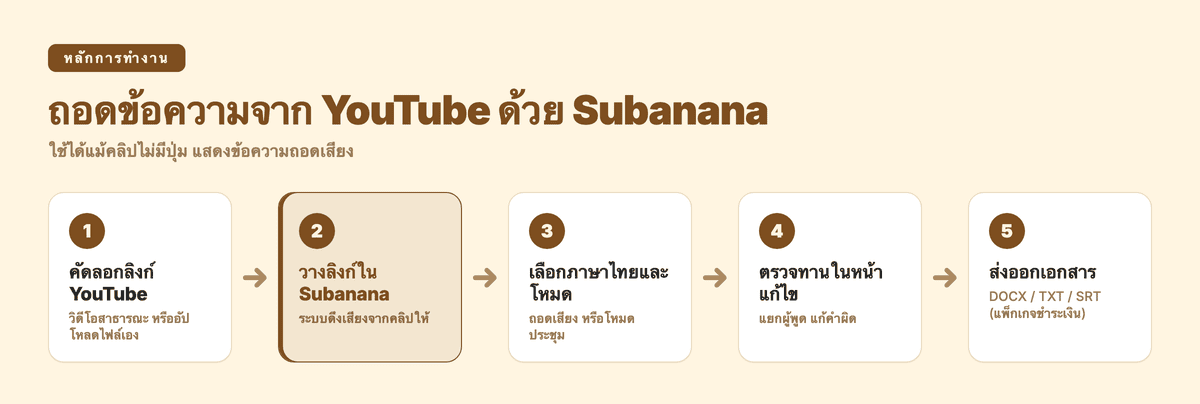
Subanana ถอดเสียงจากเสียงในวิดีโอใหม่ทั้งหมดโดยไม่พึ่งพาข้อความบรรยายเดิมของคลิป จึงสามารถ ถอดข้อความจากเสียง ได้แม้คลิปต้นทางจะไม่มีคำบรรยายใดๆ เลยก็ตาม โดยมีการเทียบประสิทธิภาพโมเดลรู้จำเสียงอย่างต่อเนื่องเพื่อเลือกระบบที่เหมาะสมที่สุดสำหรับภาษานั้นๆ พร้อมทั้งมีระบบตรวจจับข้อความที่ไม่ตรงกับเสียงจริง (hallucination)และสลับโมเดลให้อัตโนมัติ รองรับภาษาต่างๆ มากกว่า 95 ภาษา รวมถึงภาษาไทย และมีหน้าตาการใช้งานเป็นภาษาไทย
ขั้นตอนการเปลี่ยนวิดีโอให้เป็นเอกสารมี 4 ขั้นตอนดังนี้
ขั้นตอนที่ 1: วางลิงก์วิดีโอ
เข้าสู่ระบบของ Subanana แล้วนำลิงก์วิดีโอสาธารณะหรือคลิป YouTube Shorts มาวางในช่องวางลิงก์ ระบบจะดึงเฉพาะเสียงมาประมวลผลให้ทันทีโดยที่คุณไม่ต้องเสียเวลาดาวน์โหลดคลิปขนาดใหญ่ลงเครื่อง
ข้อควรทราบ: การวางลิงก์ใช้กับลิงก์วิดีโอสาธารณะจาก YouTube, Instagram และ Facebook หากเป็นวิดีโอส่วนตัว วิดีโอจำกัดอายุ หรือวิดีโอเฉพาะสมาชิก จะดึงผ่านลิงก์ไม่ได้ ส่วนไลฟ์สดต้องรอให้จบก่อน ในกรณีที่คุณเป็นเจ้าของไฟล์เอง เช่น วิดีโอการสอนหรือไฟล์บันทึกการประชุมภายใน ให้เลือกวิธีอัปโหลดไฟล์โดยตรง ซึ่งระบบรองรับขนาดไฟล์ใหญ่สูงสุด 30 GB และความยาวสูงสุด 8 ชั่วโมงต่อไฟล์
ขั้นตอนที่ 2: เลือกโหมดถอดเสียงและระบุภาษา
เลือกประเภทงานเป็นโหมดถอดเสียง (Transcript) และเลือกภาษาหลักที่ใช้พูดในคลิป เช่น ภาษาไทย หรือภาษาอังกฤษ
ในโหมดนี้ ระบบจะเน้นการสร้างเอกสารสำหรับการอ่านโดยเฉพาะ แตกต่างจาก เครื่องมือสร้างซับไตเติล ที่เน้นตัดบรรทัดสั้น โดยระบบจะเรียบเรียงประโยค แบ่งย่อหน้าให้อ่านง่าย ใส่เครื่องหมายวรรคตอน และตัดคำสร้อยหรือคำฟุ่มเฟือย เช่น เอ่อ หรือ อ้า ออกให้ตั้งแต่เริ่มต้น หากอัปโหลดไฟล์เดี่ยวและต้องการเก็บคำพูดทุกคำแบบตรงตัว ก็เลือกเก็บคำสร้อยไว้ได้ นอกจากนี้ หากเป็นคลิปภาษาต่างประเทศ คุณยังสามารถเลือก แปลวิดีโอเป็นภาษาไทย หรือภาษาอื่นได้ทันที
ขั้นตอนที่ 3: ตรวจสอบและแก้ไขเนื้อหา
เมื่อระบบทำงานเสร็จแล้ว หน้าต่างแก้ไขจะแสดงเอกสารขึ้นมาให้คุณจัดการรายละเอียดต่างๆ ได้อย่างครอบคลุม:
- ระบบแยกผู้พูด: ข้อความจะถูกแบ่งตามผู้พูดแต่ละคน และระบบจะเสนอชื่อผู้พูดที่เคยรู้จักให้คุณกดยืนยัน ช่วยให้เอกสารอ่านง่ายขึ้น
- การตรวจทานความถูกต้องด้วย AI: ระบบมีฟังก์ชันประเมินคุณภาพของข้อความพร้อมให้คะแนนตั้งแต่ 0–100 และเสนอแนะจุดที่ควรปรับปรุงเพื่อให้คุณกดยืนยันการแก้ไขด้วยตัวเอง
- ผู้ช่วยสนทนา AI: มีแถบสนทนาอัจฉริยะอยู่ข้างหน้าจอ คุณสามารถพิมพ์สั่งให้สรุปเนื้อหาเฉพาะช่วง ตอบคำถามจากบทสนทนา หรือค้นหาประเด็นสำคัญในคลิปได้อย่างรวดเร็ว
ขั้นตอนที่ 4: ส่งออกเป็นไฟล์เอกสาร
หลังจากตรวจทานเรียบร้อยแล้ว คุณสามารถเลือกส่งออกไฟล์ได้หลากหลายรูปแบบ เช่น DOCX สำหรับนำไปแก้ไขต่อในโปรแกรมประมวลผลคำอย่าง Word หรือ Google Docs, ไฟล์ TXT หรือ Markdown สำหรับทำโน้ตสรุป, ไฟล์ตาราง XLSX สำหรับจัดเก็บหรือวิเคราะห์ข้อมูลต่อ รวมถึงไฟล์คำบรรยายอย่าง SRT และ VTT (การส่งออกไฟล์ต้องใช้แพ็กเกจแบบชำระเงิน ส่วนแพ็กเกจฟรีถอดเสียงได้ 15 นาทีแรกของแต่ละไฟล์ เดือนละ 3 ไฟล์ ดูรายละเอียดได้ที่ หน้ารายละเอียดแพ็กเกจ)
เมื่อไหร่ใช้ของ YouTube ก็พอ และเมื่อไหร่ควรใช้ AI?
การตัดสินใจเลือกว่าจะใช้ระบบฟรีในตัวหรือใช้โปรแกรมถอดเสียงอัจฉริยะ ขึ้นอยู่กับลักษณะของงานและจุดประสงค์การนำไปใช้:
ระบบของ YouTube เพียงพอสำหรับคุณเมื่อ:
- ต้องการอ่านจับใจความแบบคร่าวๆ จากคลิปสั้นที่มีความยาวไม่กี่นาที
- คลิปนั้นเป็นการพูดคนเดียวอย่างชัดเจน ไม่มีเสียงเพลงประกอบหรือเสียงบรรยากาศแทรก
- ไม่ได้ต้องการนำข้อความไปจัดทำเป็นรูปเล่มรายงานหรือส่งต่อให้ผู้อื่นอ่านต่ออย่างเป็นทางการ
ควรเลือกใช้เครื่องมือ AI เมื่อ:
- เป็นวิดีโอความยาวหลายสิบนาทีถึงหลายชั่วโมง เช่น การบรรยายสัมมนา การเรียนการสอน หรือคลิปพอดแคสต์ที่คุยกันยาวนานเป็นชั่วโมง
- มีผู้ร่วมสนทนาตั้งแต่สองคนขึ้นไป ซึ่งจำเป็นต้องระบุให้ชัดเจนว่าใครเป็นผู้ให้ข้อมูล
- เนื้อหามีการใช้คำศัพท์เฉพาะทาง ชื่อองค์กร หรือข้อมูลเชิงวิชาการที่ต้องการการตรวจสอบอย่างละเอียด
- ต้องนำเนื้อหาไปใช้ในการจัดทำรูปเล่มวิทยานิพนธ์ รายงานส่งผู้บริหาร หรือนำไปต่อยอดเป็นบทความลงเว็บไซต์
หน้าช่วยเหลือของ YouTube เองระบุว่าคุณภาพของคำบรรยายอัตโนมัติอาจแตกต่างกันไป ก่อนนำข้อความไปใช้งานจริงจึงควรตรวจทานชื่อเฉพาะ ตัวเลข และคำศัพท์เชิงเทคนิคทุกครั้ง
ตารางเปรียบเทียบการถอดข้อความแต่ละรูปแบบ
| คุณสมบัติ | ระบบของ YouTube ในตัว | เว็บไซต์ดึงข้อความทั่วไป | บริการ AI ของ Subanana |
|---|---|---|---|
| ค่าใช้จ่าย | ฟรี | ส่วนใหญ่ใช้ฟรี | แพ็กเกจฟรีถอดเสียงได้ 15 นาทีแรกของแต่ละไฟล์ (3 ไฟล์ต่อเดือน) ส่งออกไฟล์ต้องใช้แพ็กเกจชำระเงิน |
| เครื่องหมายวรรคตอนและย่อหน้า | เป็นท่อนสั้นตามเวลา ไม่มีจัดย่อหน้า | อิงตามข้อมูลต้นฉบับของคลิป | จัดรูปประโยคและแบ่งย่อหน้าให้อ่านง่าย |
| แยกผู้พูด | มักไม่ระบุผู้พูด | ตามคำบรรยายต้นฉบับ | แยกข้อความตามผู้พูดให้อัตโนมัติ |
| ส่งออกไฟล์ | คัดลอกข้อความด้วยตนเอง | คัดลอก หรือดาวน์โหลด TXT / SRT / VTT (แล้วแต่เว็บ) | DOCX, TXT, Markdown, XLSX, SRT, VTT |
| ตรวจทานด้วย AI | ไม่มี | ส่วนใหญ่ไม่มี | ประเมินคะแนน 0–100 พร้อมระบบแช็ตสรุปเนื้อหา |
หากคุณมีคลิปการสอนหรือวิดีโองานสัมมนาที่ต้องการดึงเนื้อหาออกมาอ่าน สามารถเลือกใช้บริการ ถอดเสียงวิดีโอด้วย AI เพื่อเปลี่ยนไฟล์บันทึกเหล่านั้นให้เป็นตัวอักษรได้อย่างสะดวกรวดเร็ว
คำถามที่พบบ่อย
ดู transcript YouTube บนมือถือได้ไหม
ดูได้ เปิดคำอธิบายใต้คลิปแล้วแตะ แสดงข้อความถอดเสียง แต่ในแอปมือถือมักเลือกหรือคัดลอกข้อความไม่ได้ หากต้องการข้อความไปใช้ต่อ ให้คัดลอกลิงก์คลิปไปวางในเครื่องมือถอดเสียงแทน
ทุกวิดีโอมีข้อความถอดเสียงไหม
ไม่ทุกวิดีโอจะมีข้อความถอดเสียง ฟังก์ชันนี้จะใช้งานได้ก็ต่อเมื่อเจ้าของช่องใส่คำบรรยายไว้ หรือระบบปัญญาประดิษฐ์ของแพลตฟอร์มสามารถวิเคราะห์เสียงพูดออกมาเป็นตัวหนังสือได้สำเร็จเท่านั้น หากคลิปมีคุณภาพเสียงไม่ชัดเจน มีเสียงแทรกซ้อน หรือยังอยู่ในช่วงประมวลผล ก็อาจไม่มีปุ่มนี้ปรากฏขึ้นมา
ดาวน์โหลด transcript เป็นไฟล์ Word ได้ไหม
ระบบมาตรฐานของ YouTube ไม่มีปุ่มให้ดาวน์โหลดเอกสารออกมาเป็นไฟล์ DOCX หากต้องการทำเป็นไฟล์เอกสารบนระบบเดิม คุณต้องลากคลุมแถบข้อความทั้งหมด คัดลอก แล้วนำไปวางในโปรแกรม Word ด้วยตัวเอง แต่หากคุณใช้งานผ่านเครื่องมืออย่าง Subanana คุณสามารถส่งออกเอกสารที่จัดย่อหน้าแล้วเป็นไฟล์ DOCX ได้ (การส่งออกไฟล์ต้องใช้แพ็กเกจแบบชำระเงิน)
ถอดคลิปภาษาอังกฤษแล้วแปลเป็นไทยได้ไหม
ทำได้ ในโหมดถอดเสียงของเครื่องมือ AI คุณสามารถเลือกภาษาต้นทางของคลิปเป็นภาษาอังกฤษ และกำหนดภาษาปลายทางที่ต้องการให้แปลเป็นภาษาไทยได้ ระบบจะทำการฟังเสียงภาษาอังกฤษแล้วแปลงผลลัพธ์ออกมาเป็นเอกสารภาษาไทยที่มีโครงสร้างประโยคอ่านเข้าใจง่ายให้อัตโนมัติ
YouTube Shorts ถอดข้อความได้ไหม
ได้ หากต้องการข้อความจากคลิป Shorts เพียงคัดลอกลิงก์ของคลิปมาวางใน Subanana ระบบจะถอดเสียงให้เหมือนวิดีโอทั่วไป แม้คลิปนั้นจะไม่มีคำบรรยายก็ตาม
สรุป
การเข้าถึงเนื้อหาในวิดีโอไม่จำเป็นต้องนั่งฟังตั้งแต่ต้นจนจบเสมอไป หากคุณต้องการเพียงแค่ดูประเด็นสำคัญอย่างรวดเร็ว การเปิดแถบข้อความถอดเสียงในตัวของ YouTube ก็นับว่าสะดวกและตอบโจทย์ได้ดี แต่หากเป้าหมายของคุณคือการได้เอกสารที่สมบูรณ์ จัดย่อหน้าเป็นระเบียบ และแยกข้อความตามผู้พูดเพื่อนำไปทำรายงาน วิจัย หรือบทความ การใช้เครื่องมือแปลงเสียงอัจฉริยะจะช่วยประหยัดเวลาและเพิ่มความสะดวกในการทำงานได้มากกว่า