
อัดเสียงด้วยมือถือนั้นง่าย ส่วนที่ยากคือหลังจากนั้น ไฟล์ประชุมยาวหนึ่งชั่วโมงที่ไม่มีใครอยากนั่งฟังซ้ำ หรือเสียงสัมภาษณ์ที่ต้องถอดเป็นข้อความส่งหัวหน้าภายในวันเดียว บทความนี้แนะนำแอพอัดเสียงสามตัวตามลักษณะงาน ทั้งบน iPhone และ Android แล้วต่อด้วยวิธีส่งไฟล์จากมือถือไปถอดเป็นข้อความภาษาไทย
รวมแอพอัดเสียงยอดนิยมบนมือถือ
การเลือกใช้แอพพลิเคชันขึ้นอยู่กับระบบปฏิบัติการและลักษณะการใช้งานเป็นหลัก สำหรับการบันทึกทั่วไปในชีวิตประจำวัน มีตัวเลือกพื้นฐานที่ใช้งานได้สะดวกดังนี้
บันทึกเสียง (Voice Memos) บน iPhone
สำหรับผู้ใช้งานระบบปฏิบัติการ iOS แอพพลิเคชันบันทึกเสียง (Voice Memos) เป็นเครื่องมือพื้นฐานที่ติดตั้งมาพร้อมกับเครื่องโดยไม่ต้องดาวน์โหลดเพิ่มเติม ใช้งานฟรี มีปุ่ม Enhance Recording ที่ช่วยลดเสียงรบกวนรอบข้างและเสียงก้องของห้องได้ในการแตะครั้งเดียว และมีฟีเจอร์ถอดเสียงเป็นข้อความ (Transcripts) ในตัว แต่ตามหน้าแอพใน App Store ฟีเจอร์นี้รองรับเฉพาะภาษาอังกฤษบน iPhone 12 ขึ้นไป ยังไม่รองรับภาษาไทย (Voice Memos บน App Store) หากต้องการนำเสียงพูดภาษาไทยไปใช้งานต่อในรูปแบบเอกสาร จึงต้องส่งไฟล์ออกมาถอดเสียงด้วยเครื่องมือภายนอก
Easy Voice Recorder บน Android
สำหรับผู้ใช้งาน Android แอพพลิเคชัน Easy Voice Recorder (ผู้พัฒนา Digipom) มียอดดาวน์โหลดบน Google Play มากกว่า 50 ล้านครั้ง ดาวน์โหลดฟรี มีโฆษณาและการซื้อในแอพ บันทึกเป็นไฟล์ PCM หรือ MP4 คุณภาพสูง หรือเลือก AMR เพื่อประหยัดพื้นที่จัดเก็บ มีวิดเจ็ตและทางลัดสำหรับเริ่มบันทึกจากหน้าจอหลัก และบันทึกต่อในเบื้องหลังได้ เหมาะสำหรับการบันทึกการบรรยาย การประชุมในห้อง หรือบันทึกความคิดส่วนตัว ตัวแอพทำหน้าที่เป็นเครื่องมือบันทึกเสียงเป็นหลัก หากต้องการเปลี่ยนไฟล์เสียงเป็นตัวอักษร สามารถส่งไฟล์ออกมาใช้งานร่วมกับระบบถอดความได้เช่นกัน (ข้อมูลเพิ่มเติมจาก Google Play)
Cube ACR สำหรับบันทึกเสียงการโทรบน Android
หากเป้าหมายของคุณคือการบันทึกเสียงสนทนาทางโทรศัพท์หรือการคุยสายผ่านแอพพลิเคชัน Cube ACR เป็นแอพที่ออกแบบมาสำหรับการบันทึกสายสนทนาโดยเฉพาะ ดาวน์โหลดฟรี มีโฆษณาและการซื้อในแอพ บันทึกสายโทรเข้าและโทรออกได้อัตโนมัติ และบันทึกการโทรผ่านแอพสนทนา เช่น LINE, WhatsApp หรือ Google Meet ได้ และสลับระหว่างโหมดบันทึกอัตโนมัติกับโหมดบันทึกด้วยตนเองได้ ตามหน้าแอพระบุว่าหากเล่นกลับแล้วได้ยินแค่เสียงตัวเอง ให้ลองเปลี่ยนแหล่งบันทึกในการตั้งค่าหรือเปิดโหมดลำโพงอัตโนมัติ เมื่อได้ไฟล์เสียงจากการสนทนาแล้ว คุณสามารถนำไฟล์ดังกล่าวไปแปลงเป็นเอกสารสรุปการคุยงานต่อไป (ข้อมูลเพิ่มเติมจาก Google Play)
เปรียบเทียบจุดเด่นของแต่ละแอพพลิเคชัน
เพื่อให้เห็นภาพการใช้งานที่ชัดเจน ตารางด้านล่างสรุปความเหมาะสมของแต่ละแอพพลิเคชันตามการใช้งานจริง
| แอพ | ระบบ | เหมาะกับ |
|---|---|---|
| บันทึกเสียง (Voice Memos) | iPhone | การบันทึกเสียงรอบตัวทั่วไป ใช้งานง่าย ไม่ต้องติดตั้งเพิ่ม (ถอดเสียงในตัวยังไม่รองรับภาษาไทย) |
| Easy Voice Recorder | Android | การบันทึกเสียงสัมภาษณ์ การเรียน หรือการประชุมในห้อง |
| Cube ACR | Android | การบันทึกเสียงสนทนาทางโทรศัพท์และการโทรผ่านแอพ |
ทางเลือกเพิ่มเติม: อัดเสียงในคอมพิวเตอร์โดยตรง
นอกจากการอัดเสียงผ่านมือถือแล้ว หากคุณนั่งทำงานอยู่หน้าคอมพิวเตอร์ คุณสามารถใช้ Subanana บันทึกเสียงผ่านเว็บเบราว์เซอร์ได้โดยตรง ระบบรองรับการอัดเสียงจากไมโครโฟน และการอัดหน้าจอหรือแท็บเบราว์เซอร์พร้อมเสียงของการประชุมออนไลน์ แล้วนำเข้าสู่กระบวนการถอดความได้ทันทีโดยไม่ต้องถ่ายโอนไฟล์ข้ามอุปกรณ์ ช่วยลดขั้นตอนการทำงานเมื่อต้องบันทึกบทสนทนาหรือการประชุมแบบออนไลน์
อัดเสียงเสร็จแล้วทำอะไรต่อ
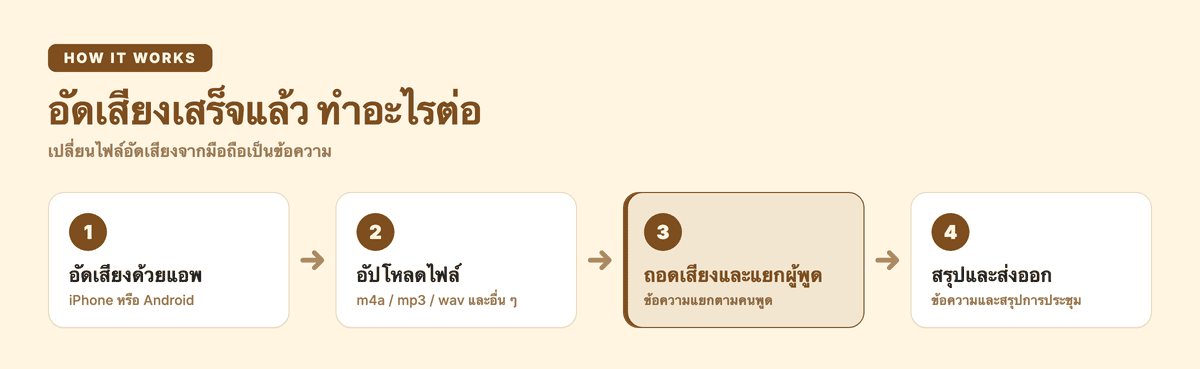
เมื่อบันทึกเสียงเรียบร้อยแล้ว ขั้นตอนที่ช่วยประหยัดเวลามากที่สุดคือการเปลี่ยนเสียงพูดให้เป็นข้อความที่ค้นหาและแก้ไขได้ โดยสามารถทำตาม 4 ขั้นตอนดังนี้
- อัปโหลดไฟล์เข้าสู่ระบบ: นำไฟล์เสียงที่ได้จากมือถือหรือคอมพิวเตอร์เข้ามายัง เครื่องมือแปลงเสียงเป็นข้อความ ของ Subanana โดยรองรับไฟล์เสียงและวิดีโอหลากหลายรูปแบบ เช่น MP3, M4A, WAV, AAC หรือ MP4 สูงสุดถึง 8 ชั่วโมง และ 30 GB ต่อไฟล์
- ระบบถอดความเป็นภาษาไทยอัตโนมัติ: แพลตฟอร์มเปรียบเทียบโมเดลถอดเสียงอย่างต่อเนื่องและเลือกโมเดลที่ดีที่สุดสำหรับแต่ละภาษา รองรับมากกว่า 95 ภาษา รวมถึงภาษาไทย ทำให้แปลงเสียงพูดเป็นตัวอักษรได้อย่างราบรื่น
- แยกผู้พูดและสร้างสรุปเนื้อหา: ระบบสามารถแยกผู้พูดได้ว่าใครพูดประโยคไหน และสามารถแก้ไขชื่อผู้พูดให้ถูกต้อง หากเลือกโหมดบันทึกการประชุม ระบบจะสร้างสรุปใจความสำคัญ มติหรือสิ่งที่ตัดสินใจ และรายการสิ่งที่ต้องทำ (Action Items) ที่ระบุเวลาอ้างอิงชัดเจน
- ส่งออกไฟล์เอกสาร: สำหรับผู้ใช้งานแพ็กเกจแบบชำระเงิน สามารถส่งออกข้อความที่ถอดเสร็จแล้วเป็นไฟล์ DOCX (Word), TXT, SRT, VTT, XLSX หรือ Markdown เพื่อนำไปใช้อ้างอิงหรือจัดทำรายงานต่อไป
ข้อแนะนำในการบันทึกเสียงให้ได้คุณภาพดี
คุณภาพของไฟล์เสียงส่งผลโดยตรงต่อความชัดเจนของการฟังย้อนหลังและการแปลงข้อความ ข้อควรคำนึงมีดังนี้
- ประชุมโต๊ะยาว: มือถือเครื่องเดียววางหัวโต๊ะมักเก็บเสียงคนปลายโต๊ะได้เบา ให้วางไว้กลางโต๊ะเพื่อให้ห่างจากผู้พูดทุกคนใกล้เคียงกัน
- ห้องแอร์และพัดลม: อย่าวางมือถือใต้ช่องลมแอร์หรือข้างพัดลม เสียงลมต่อเนื่องจะกลบเสียงพูดเบาๆ และทำให้ระบบถอดเสียงพลาดคำลงท้ายที่ออกเสียงเบา
- สัมภาษณ์แบบตัวต่อตัว: วางมือถือระหว่างสองคน และอัดทดสอบสั้นๆ ก่อนเริ่มจริง ฟังว่าเสียงทั้งสองฝั่งดังพอกัน แล้วค่อยขยับตำแหน่งหากเสียงฝั่งใดเบากว่า
- กันการอัดหยุดกลางคัน: เปิดโหมดเครื่องบินหรือโหมดห้ามรบกวนก่อนเริ่มอัด เพื่อไม่ให้สายเรียกเข้าหรือการแจ้งเตือนขัดจังหวะ
- ขอความยินยอม: แจ้งผู้ร่วมประชุมหรือคู่สนทนาก่อนเริ่มอัดเสียงทุกครั้ง และพูดไว้ในช่วงต้นของไฟล์ เพื่อให้มีหลักฐานในบันทึกเสียงเอง
คำถามที่พบบ่อย
อัดเสียงขณะโทรบนมือถือได้ไหม?
การอัดเสียงขณะโทรศัพท์สามารถทำได้ สำหรับ iPhone ที่ใช้ iOS 18.1 ขึ้นไป แอพโทรศัพท์มีฟังก์ชันบันทึกการโทรในตัวสำหรับการคุยสายแบบหนึ่งต่อหนึ่ง ใช้ได้ในประเทศ/ภูมิภาคและภาษาที่รองรับ โดยหน้า iOS Feature Availability ระบุภาษาไทยไว้ในรายการภาษาของการบันทึกการโทร ระหว่างบันทึก คู่สนทนาทั้งสองฝั่งจะได้ยินเสียงแจ้งว่ากำลังบันทึก และไฟล์จะถูกเก็บไว้ในโฟลเดอร์ Call Recordings ในแอพโน้ต (คู่มือ iPhone ของ Apple) ส่วนการถอดเสียงสายเป็นข้อความในตัวยังไม่มีภาษาไทยในรายการภาษาที่รองรับ ส่วนมือถือ Android สามารถใช้งานผ่านแอพพลิเคชันเฉพาะทางอย่าง Cube ACR เพื่อบันทึกสายสนทนา ทั้งนี้ควรตรวจสอบความเข้ากันได้ของอุปกรณ์และเวอร์ชันระบบปฏิบัติการที่ใช้งานอยู่เสมอ
แอพอัดเสียงในเครื่องที่ดีมีอะไรบ้าง?
หากต้องการความสะดวกโดยไม่ต้องติดตั้งเพิ่ม บน iPhone สามารถใช้แอพ บันทึกเสียง (Voice Memos) ที่มาพร้อมเครื่องได้ทันที สำหรับฝั่ง Android หากต้องการแอพบันทึกทั่วไปที่เสถียรและจัดการไฟล์ง่าย Easy Voice Recorder เป็นตัวเลือกที่ได้รับความนิยมอย่างแพร่หลาย
ไฟล์อยู่ในมือถือ จะส่งไปถอดเสียงบนคอมพิวเตอร์อย่างไร?
ไม่ต้องส่งไฟล์ผ่าน LINE หรืออีเมลให้ตัวเอง ในหน้าอัปโหลดไฟล์ของ Subanana บนคอมพิวเตอร์ ให้เลือก "อัปโหลดจากโทรศัพท์" ระบบจะแสดงคิวอาร์โค้ด สแกนด้วยมือถือแล้วเลือกไฟล์เสียงจากเครื่อง ไฟล์จะขึ้นบนคอมพิวเตอร์พร้อมตั้งค่าถอดเสียงต่อได้เลย โดยไม่ต้องล็อกอินบนมือถือ
ไฟล์อัดเสียงแปลงเป็นข้อความได้อย่างไร?
คุณสามารถนำไฟล์เสียงที่บันทึกไว้จากมือถืออัปโหลดเข้าสู่ บริการถอดเสียงด้วย AI ซึ่งระบบจะประมวลผลเสียงพูดภาษาไทยและแปลงเป็นตัวหนังสือ พร้อมทั้งแยกผู้พูด และจัดทำสรุปสาระสำคัญเมื่อเลือกโหมดบันทึกการประชุม แพ็กเกจฟรีจะถอดเสียงให้ดูตัวอย่างเฉพาะ 15 นาทีแรกของแต่ละไฟล์ และส่งออกข้อความหรือไฟล์ซับไตเติลไม่ได้ ส่วนการส่งออกข้อความที่ถอดแล้วเป็นไฟล์ เช่น DOCX หรือ TXT ต้องใช้แพ็กเกจแบบชำระเงิน
สรุป
ใช้ iPhone ให้เริ่มจากแอพบันทึกเสียงที่มากับเครื่อง ใช้ Android ให้ลอง Easy Voice Recorder และถ้างานหลักคือคุยโทรศัพท์ Cube ACR ตอบโจทย์กว่า ไม่ว่าจะอัดด้วยแอพไหน ขั้นตอนที่ประหยัดเวลาจริงคือส่งไฟล์เข้าระบบถอดเสียงทันทีหลังประชุม แล้วอ่านสรุปแทนการฟังย้อนหลังทั้งไฟล์