
Điện thoại thông minh hiện nay đều có thể ghi âm rất rõ ràng. Tuy nhiên, vấn đề phổ biến nhất là khâu xử lý sau khi ghi: làm sao để tìm nhanh một câu nói quan trọng trong file ghi âm dài 40 phút, hoặc làm cách nào chuyển toàn bộ nội dung đó thành văn bản để sao chép vào báo cáo?
Bài viết này tổng hợp các app ghi âm phổ biến trên iPhone và Android dựa trên thông tin chính thức từ App Store và Google Play, đồng thời hướng dẫn bạn cách chuyển file ghi âm thành văn bản tiếng Việt có thể chỉnh sửa và tìm kiếm dễ dàng.
iPhone: Ứng dụng Ghi âm (Voice Memos) có sẵn
Ứng dụng Ghi âm (Voice Memos) là công cụ được cài sẵn trên mọi chiếc iPhone, hoàn toàn miễn phí. Theo thông tin trên trang App Store của Apple, ứng dụng có các tính năng nổi bật:
- Tính năng Enhance Recording giúp giảm tiếng ồn nền và tiếng vang phòng chỉ với một lần chạm.
- Tính năng chép lời tự động hỗ trợ chuyển đổi giọng nói thành văn bản trực tiếp trong ứng dụng.
Tuy nhiên, tính năng chép lời tích hợp sẵn này có giới hạn. Theo chú thích trên App Store, tính năng chép lời tích hợp chỉ hỗ trợ tiếng Anh (các vùng như Mỹ, Anh, Úc, Canada, New Zealand, Ireland, Nam Phi) từ dòng iPhone 12 trở lên. Nếu bạn ghi âm cuộc họp hoặc phỏng vấn bằng tiếng Việt, tính năng này sẽ không chép lời được. Để chuyển đổi ghi âm tiếng Việt thành văn bản hoàn chỉnh và xuất ra định dạng DOCX hay TXT, bạn cần sử dụng một giải pháp chuyển đổi chuyên dụng.
Android: Easy Voice Recorder
Easy Voice Recorder (tên trên Google Play Việt Nam: "Ghi Âm Đơn Giản", do Digipom phát triển) là một app ghi âm phổ biến trên Android. Theo thông tin trên trang Google Play, ứng dụng cung cấp các tính năng cốt lõi:
- Ghi âm định dạng PCM, MP4 chất lượng cao, hoặc AMR để tiết kiệm dung lượng bộ nhớ.
- Tạo tiện ích (widget) hoặc lối tắt ngay trên màn hình chính để bật ghi âm nhanh.
- Chia sẻ file ghi âm qua email hoặc các ứng dụng khác dễ dàng.
- Hỗ trợ Wear OS, cho phép thao tác ghi âm từ đồng hồ thông minh.
Bản miễn phí có kèm quảng cáo. Phiên bản trả phí (Pro) bổ sung thêm tính năng tự động tải file lên Google Drive hoặc Dropbox, hỗ trợ thêm định dạng MP3, FLAC, AAC, ghi âm qua micro Bluetooth và cắt tỉa đoạn ghi âm. Ứng dụng này tập trung vào việc thu âm; trang Google Play không liệt kê tính năng chuyển giọng nói thành văn bản.
Android: Cube ACR (Ghi âm cuộc gọi)
Nếu nhu cầu chính của bạn là ghi âm cuộc gọi điện thoại thay vì thu âm môi trường xung quanh, Cube ACR là một lựa chọn trên Android. Theo thông tin trên Google Play, ứng dụng hỗ trợ:
- Tự động ghi âm cuộc gọi đến và đi (trên một số máy, bản ghi chỉ có giọng của bạn; nhà phát triển khuyên đổi nguồn ghi âm trong Cài đặt).
- Hỗ trợ ghi âm một số cuộc gọi qua ứng dụng VoIP như WhatsApp, Viber, Facebook, Telegram, LINE (danh sách trên Google Play không có Zalo, và không phải máy nào cũng ghi được cuộc gọi VoIP).
- Tùy chọn chuyển đổi giữa chế độ ghi âm tự động và ghi âm thủ công.
- Danh sách loại trừ: thiết lập không tự động ghi âm đối với các số liên lạc được chỉ định.
- Bản nâng cao hỗ trợ sao lưu file ghi âm lên Google Drive.
Lưu ý: Khi ghi âm cuộc gọi, bạn cần đảm bảo sự đồng thuận của các bên tham gia và tuân thủ các quy định pháp luật hiện hành. Sau khi ghi lại cuộc gọi, file âm thanh có thể được chuyển sang dạng văn bản để lưu trữ nội dung trao đổi.
So sánh các app ghi âm trên điện thoại
| Tiêu chí | Ghi âm (iPhone) | Easy Voice Recorder (Android) | Cube ACR (Android) |
|---|---|---|---|
| Nền tảng | Cài sẵn trên iOS | Android | Android |
| Chi phí | Miễn phí | Miễn phí / Bản trả phí | Miễn phí / Bản trả phí |
| Mục đích chính | Ghi chú cá nhân, bài giảng, ý tưởng | Thu âm môi trường xung quanh | Ghi âm cuộc gọi điện thoại, VoIP |
| Chuyển văn bản tiếng Việt | Không hỗ trợ (chỉ tiếng Anh theo App Store) | Không có trong mô tả trên Google Play | Không có trong mô tả trên Google Play |
Cả ba ứng dụng trên đều làm tốt khâu thu âm, nhưng để biến các file ghi âm này thành văn bản tiếng Việt có thể tìm kiếm, đọc lại và trích dẫn, bạn cần kết nối thêm công cụ chuyển đổi chuyên biệt.
Ghi âm xong rồi làm gì để chuyển thành văn bản?
Đây chính là khâu khiến nhiều người mất nhiều thời gian nhất: nghe lại từng phút và gõ tay lại nội dung.
Công cụ chuyển audio sang văn bản của Subanana giúp bạn xử lý trọn vẹn bước này trực tiếp trên trình duyệt web mà không cần cài đặt phần mềm. Subanana có giao diện tiếng Việt, hỗ trợ nhận dạng giọng nói hơn 95 ngôn ngữ, bao gồm cả tiếng Việt.
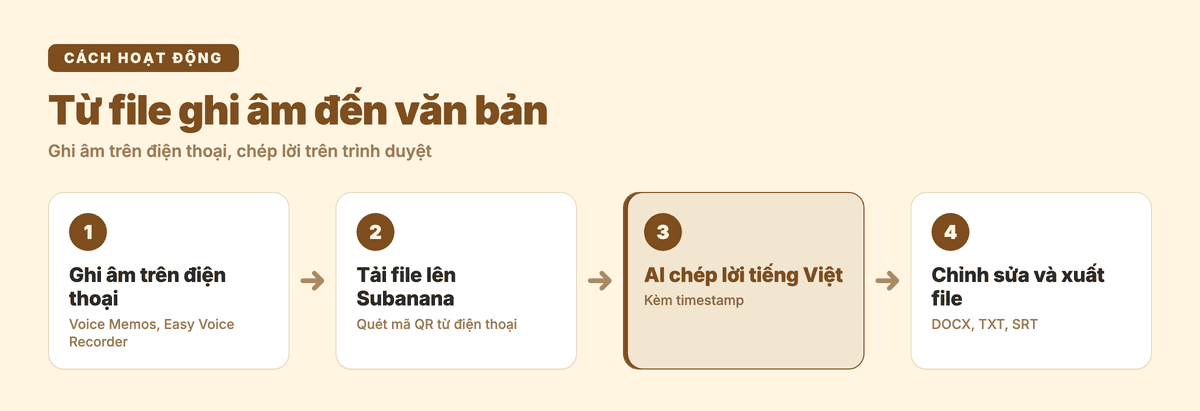
Bạn có thể đưa file ghi âm vào Subanana theo các cách sau:
- Tải lên từ máy tính: Tải file ghi âm định dạng M4A, MP3, WAV... lên trình duyệt (hỗ trợ file dung lượng đến 30 GB và độ dài đến 8 giờ trên mọi gói, tối đa 20 file mỗi lượt).
- Tải lên từ điện thoại bằng mã QR: Mở Subanana trên máy tính, chọn "Tải lên từ điện thoại" rồi quét mã QR bằng điện thoại để gửi file ghi âm thẳng lên, không cần chuyển qua ứng dụng chat trước.
- Ghi âm trực tiếp trên trình duyệt: Nếu bạn họp online hoặc ngồi cạnh máy tính, bạn có thể chọn chức năng ghi âm (chỉ âm thanh, màn hình hoặc webcam) trực tiếp trên web Subanana mà không cần dùng điện thoại.
Sau khi tiếp nhận file âm thanh, bạn có thể chọn:
- Chế độ Bản chép lời (Transcript): Tự động nhận diện từng người nói, tự thêm dấu câu và hỗ trợ dịch sang một ngôn ngữ khác.
- Chế độ Ghi chú cuộc họp (Meeting Summary): Tạo tóm tắt thông minh bằng các mẫu biên bản, liệt kê quyết định và các đầu việc cần làm kèm mốc thời gian (thích hợp làm biên bản cuộc họp tự động).
Sau khi AI xử lý xong, bạn có thể chỉnh sửa trực tiếp trên trình duyệt và xuất ra các định dạng tài liệu quen thuộc như DOCX, TXT, XLSX, Markdown, hoặc SRT/VTT nếu cần phụ đề. Gói miễn phí cho phép bạn thêm tối đa 3 file mới mỗi tháng và xem trước 15 phút đầu tiên của mỗi file; xuất file hoàn chỉnh yêu cầu gói trả phí (chi tiết tại trang bảng giá).
Nên chọn app ghi âm nào?
- Cần ghi chú giọng nói nhanh trên iPhone: Dùng ứng dụng Ghi âm có sẵn của máy. Thao tác bật nhanh và không cần cài thêm ứng dụng.
- Cần ghi âm ổn định, thời gian dài trên Android: Easy Voice Recorder là lựa chọn đáng tin cậy cho phỏng vấn, giảng đường hoặc phòng họp.
- Cần lưu lại nội dung cuộc gọi trao đổi công việc: Người dùng Android có thể dùng Cube ACR; người dùng iPhone có thể dùng tính năng ghi âm cuộc gọi trên iOS 18 trở lên (Apple chưa hỗ trợ chép lời cuộc gọi tiếng Việt).
- Cần chuyển toàn bộ file ghi âm thành văn bản tiếng Việt hoàn chỉnh: Kết hợp các app ghi âm trên với công cụ chuyển giọng nói thành văn bản của Subanana để tiết kiệm thời gian gõ văn bản thủ công.
Câu hỏi thường gặp
Cách ghi âm cuộc gọi trên điện thoại như thế nào?
Trên iPhone chạy iOS 18 trở lên, ứng dụng Điện thoại có tính năng ghi âm cuộc gọi; cả hai bên đều nghe thông báo rằng cuộc gọi đang được ghi, và bản ghi được lưu trong ứng dụng Ghi chú. Theo trang tính năng theo khu vực của Apple, ghi âm cuộc gọi có hỗ trợ tiếng Việt, nhưng tính năng chép lời cuộc gọi chưa hỗ trợ tiếng Việt. Trên Android, bạn có thể dùng các app bên thứ ba chuyên dụng như Cube ACR để ghi lại cuộc gọi thông thường hoặc cuộc gọi qua các app VoIP phổ biến. Lưu ý luôn tôn trọng quyền riêng tư và có sự đồng thuận của người đối thoại.
iPhone có app ghi âm sẵn không?
Có. iPhone cài sẵn ứng dụng Ghi âm (Voice Memos) hoàn toàn miễn phí. Ứng dụng này hỗ trợ lọc tiếng ồn xung quanh. Tuy nhiên, tính năng chép lời tích hợp trong ứng dụng hiện chỉ hỗ trợ tiếng Anh theo chú thích của Apple trên App Store, chưa hỗ trợ chuyển văn bản tiếng Việt.
iPhone có chép lời cuộc gọi tiếng Việt không?
Chưa. Theo trang tính năng theo khu vực của Apple, iPhone ghi âm được cuộc gọi tiếng Việt nhưng tính năng chép lời cuộc gọi chưa hỗ trợ tiếng Việt. Bạn có thể lưu file âm thanh từ ứng dụng Ghi chú rồi tải lên Subanana để chuyển thành văn bản.
Làm sao chuyển file ghi âm thành văn bản tiếng Việt?
Bạn chỉ cần truy cập Subanana trên trình duyệt web, tải file ghi âm từ điện thoại hoặc máy tính lên, sau đó chọn ngôn ngữ nguồn là tiếng Việt. Hệ thống sẽ tự động phân tách người nói và chuyển đổi âm thanh thành văn bản để bạn đọc lại và chỉnh sửa. Gói miễn phí cho xem trước 15 phút đầu của mỗi file; để tải về dưới dạng DOCX hoặc TXT, bạn cần gói trả phí.