
Dịch giọng nói trực tiếp là giải pháp chuyển đổi lời nói của diễn giả thành ngôn ngữ khác theo thời gian thực, giúp người nghe hiểu ngay nội dung mà không phải chờ đợi. Tùy theo bối cảnh giao tiếp và số lượng người tham gia, bạn có thể lựa chọn một trong ba hướng tiếp cận sau:
- Nói chuyện 1-1 hoặc đi du lịch: Sử dụng app dịch giọng nói cá nhân cài sẵn trên điện thoại.
- Cuộc họp, hội thảo, lớp học hoặc sự kiện đông người: Sử dụng hệ thống phụ đề trực tiếp kèm bản dịch bằng AI, nơi mỗi người tự theo dõi ngôn ngữ mình cần trên điện thoại riêng.
- Phiên tòa, công chứng, hội nghị ngoại giao hoặc lĩnh vực có quy định ngặt nghèo: Thuê phiên dịch viên chuyên nghiệp (phiên dịch trực tiếp hoặc phiên dịch cabin).
App dịch giọng nói, phụ đề trực tiếp hay phiên dịch trực tiếp?
Khi phát sinh nhu cầu dịch trực tiếp giọng nói, nhiều người thường nghĩ ngay đến việc tải một ứng dụng về điện thoại hoặc thuê người phiên dịch. Tuy nhiên, mỗi phương án lại phục vụ một bài toán hoàn toàn khác nhau về quy mô, chi phí và cách triển khai.
Trong nhóm app dịch giọng nói cá nhân, Google Dịch là công cụ rất quen thuộc. Ứng dụng này cung cấp tính năng "Dịch bằng lời nói" phù hợp cho các câu thoại ngắn và chế độ Chép lời giúp dịch lời nói trong bài giảng hoặc lớp học gần như theo thời gian thực trên một thiết bị cầm tay. Đây là công cụ dành cho chiếc điện thoại trong tay bạn: máy nghe, máy hiển thị bản dịch. Khi cả một khán phòng cần đọc bản dịch, mỗi người theo một ngôn ngữ khác nhau, bạn cần một cách làm khác.
Cách dùng nhanh trên điện thoại: mở ứng dụng Google Dịch, cho phép ứng dụng dùng micrô, chọn ngôn ngữ nguồn và ngôn ngữ đích, rồi nhấn biểu tượng Nói. Với bài giảng dài, dùng chế độ Chép lời; nếu nút bị tắt, nghĩa là ngôn ngữ đang nói chưa được hỗ trợ. Trên Android, bạn có thể lưu bản chép lời để xem lại.
Bảng dưới đây so sánh nhanh ba phương án:
| Phương thức | Cách hoạt động | Phù hợp với | Hạn chế |
|---|---|---|---|
| App dịch trên điện thoại | Nghe qua micro điện thoại, hiển thị bản dịch trên chính máy đó | Hội thoại 1-1, du lịch, một người tự nghe bài giảng | Bản dịch hiển thị trên chính chiếc điện thoại đang nghe; phù hợp khi ít người cùng xem một máy |
| Phụ đề dịch trực tiếp bằng AI | Máy tính của người chủ trì nghe âm thanh, AI tạo phụ đề và bản dịch; mỗi người đọc trên điện thoại của mình | Hội thảo, họp nội bộ, đào tạo doanh nghiệp, bài giảng, buổi lễ | Cần kết nối Internet ổn định; không thay thế thủ tục pháp lý |
| Phiên dịch viên (cabin / trực tiếp) | Chuyên gia ngôn ngữ dịch song song (người nghe đeo tai nghe) hoặc dịch đuổi sau từng đoạn | Tố tụng, ký kết hợp đồng, hội nghị cấp cao, công chứng | Chi phí nhân sự cao, cần đặt lịch sớm và thuê thiết bị âm thanh riêng |
Nguyên tắc lựa chọn rất rõ ràng: Nếu sự kiện có hệ quả pháp lý, cần chứng nhận, thuộc lĩnh vực có quy định, hoặc một câu hiểu sai có thể gây hậu quả lớn, hãy thuê phiên dịch viên chuyên nghiệp. Nếu mục tiêu chính là giúp nhân viên, đối tác nước ngoài hoặc sinh viên quốc tế hiểu kịp thời nội dung thuyết trình với chi phí hợp lý, phụ đề dịch trực tiếp bằng AI là phương án dễ triển khai hơn nhiều.
Dịch giọng nói trực tiếp cho cả phòng: Subanana hoạt động thế nào
Subanana phát triển giải pháp phụ đề trực tiếp cho sự kiện theo mô hình web app, biến lời nói tại hội trường thành phụ đề và bản dịch theo thời gian thực, ngay trên trình duyệt.
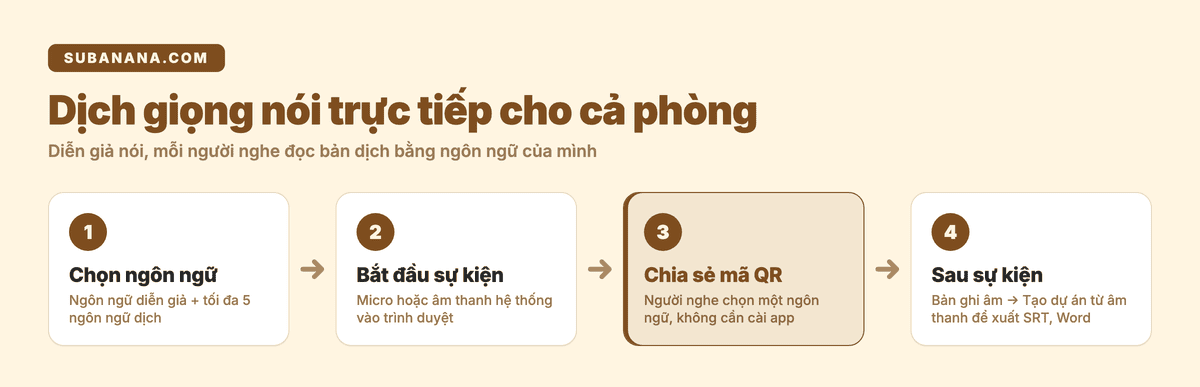
Tối đa 5 ngôn ngữ dịch cùng một phiên
Khi khởi tạo một phiên dịch giọng nói trực tiếp, người chủ trì (host) sẽ chọn ngôn ngữ nói của diễn giả từ danh sách hỗ trợ. Nếu buổi thuyết trình có nhiều diễn giả thay phiên nhau phát biểu bằng các thứ tiếng khác nhau, tính năng "Thêm ngôn ngữ thứ hai" cho phép thiết lập tối đa 10 ngôn ngữ nói trong cùng một phiên.
Sau đó, người chủ trì có thể chọn từ 0 đến 5 ngôn ngữ dịch mục tiêu. Nếu không chọn ngôn ngữ dịch nào, phiên chỉ hiển thị phụ đề bằng ngôn ngữ gốc. Trong lúc sự kiện diễn ra, người chủ trì có thể đổi ngôn ngữ nguồn hoặc ngôn ngữ dịch; thay đổi chỉ áp dụng cho phần lời nói sau đó, phần phụ đề đã hiện giữ nguyên ngôn ngữ cũ. Khi lưu thay đổi, phụ đề có thể gián đoạn trong giây lát. Mỗi người tham gia chọn một ngôn ngữ hiển thị trên điện thoại của mình, trong danh sách mà người chủ trì đã thiết lập.
Nhận diện và hiệu chỉnh ngữ cảnh bằng mô hình ngôn ngữ lớn
Subanana không dừng ở bước nhận dạng giọng nói. Hệ thống vừa chép lời, vừa dùng mô hình ngôn ngữ lớn (LLM) để sửa phụ đề ngay trong lúc nói, nên chính xác hơn phụ đề AI trực tiếp thông thường.
Để nâng cao độ phù hợp cho từng lĩnh vực, người chủ trì có thể chọn mục "Tình huống" phù hợp trong 13 loại sự kiện (như giáo dục, y tế, pháp lý, hội nghị, nhà thờ, cơ quan nhà nước) hoặc tự viết một dòng gợi ý, kèm bảng thuật ngữ cho tên riêng và từ chuyên ngành. Ngoài ra, người tham gia có thể bật nghe bản dịch bằng giọng nói trong một ngôn ngữ do người chủ trì chọn; tính năng này cần mô hình "Phụ đề dịch nhanh". Cần lưu ý: phụ đề AI không thay thế phiên dịch viên chuyên nghiệp, người tốc ký hay người tốc ký phụ đề trực tiếp chuyên nghiệp.
Chạy hoàn toàn trên trình duyệt, chia sẻ qua mã QR hoặc liên kết
Điểm tiện nhất là không phải cài đặt gì. Cả ban tổ chức lẫn người tham dự đều không cần tải bất kỳ ứng dụng nào từ kho phần mềm và không phải tạo tài khoản người nghe.
Ban tổ chức mở trình duyệt trên máy tính nhận âm thanh hội trường, rồi chiếu mã QR lên màn hình lớn hoặc gửi đường link vào nhóm chat. Khán giả quét mã QR, chọn ngôn ngữ và đọc phụ đề.
Cách dịch giọng nói trực tiếp với Subanana (8 bước)
Dưới đây là quy trình 8 bước thiết lập một phiên dịch trực tiếp giọng nói cho buổi hội thảo hoặc đào tạo nội bộ.
Bước 1: Đăng nhập tài khoản Subanana
Mở Subanana trên máy tính bằng trình duyệt web. Bạn có thể đăng ký hoặc đăng nhập bằng email, tài khoản Google hoặc Microsoft.
Bước 2: Mở mục Phụ đề sự kiện
Trong ứng dụng, mở mục "Phụ đề sự kiện" để vào màn hình tạo và quản lý các phiên phụ đề trực tiếp.
Bước 3: Tạo phiên dịch trực tiếp mới
Nhấn "Tạo sự kiện", rồi nhập tên sự kiện (ví dụ: "Hội thảo Chuyển đổi số 2026"; có thể để trống). Chọn ngôn ngữ nói chính của diễn giả, đây là bước bắt buộc. Nếu diễn giả có thói quen nói xen kẽ giữa tiếng Việt và tiếng Anh, hoặc có khách mời nước ngoài cùng lên phát biểu, hãy nhấp vào "Thêm ngôn ngữ thứ hai"; một phiên có thể có tối đa 10 ngôn ngữ nói.
Tiếp theo, hãy chọn tối đa 5 ngôn ngữ dịch mục tiêu (ví dụ: tiếng Anh, tiếng Hàn, tiếng Nhật, tiếng Trung) tùy theo đối tượng khách mời tham dự.
Bước 4: Chọn tình huống và bảng thuật ngữ (tùy chọn)
Nếu buổi chia sẻ có nhiều thuật ngữ kỹ thuật, tên riêng của dự án hay tên viết tắt của doanh nghiệp, hãy chọn "Tình huống" phù hợp và thêm các từ này vào bảng thuật ngữ để hệ thống hiểu ngữ cảnh và viết đúng tên riêng. Nếu là cuộc họp thông thường, bạn có thể giữ nguyên cài đặt mặc định.
Bước 5: Bắt đầu thu âm
Nhấn "Bắt đầu sự kiện" để tạo phiên. Trong màn hình điều khiển, cho phép trình duyệt dùng micro, rồi nhấn "Bắt đầu ghi" khi diễn giả sắp nói. Phụ đề trực tiếp chỉ nhận âm thanh đưa thẳng vào máy: micro, hoặc âm thanh hệ thống được định tuyến vào trình duyệt. Nếu hội trường có bàn trộn âm (mixer), nối đầu ra của mixer vào máy tính để âm thanh rõ hơn. Hãy kiểm tra đầu vào trước giờ bắt đầu; khi hệ thống nhận được âm thanh, phụ đề sẽ bắt đầu hiện trên màn hình.
Bước 6: Quản lý giao diện hiển thị của người chủ trì
Trên máy tính, người chủ trì có thể chọn ngôn ngữ phụ đề muốn xem, chỉnh cỡ chữ và chuyển nền sáng hoặc nền tối. Cài đặt hiển thị trên máy của người chủ trì hoàn toàn độc lập, không làm ảnh hưởng đến màn hình riêng của người nghe.
Bước 7: Chia sẻ mã QR cho người tham gia
Nhấp vào nút "Chia sẻ" trên thanh đầu trang để lấy mã QR và đường liên kết của phiên dịch. Bạn có thể chiếu mã này lên màn hình hoặc in ra đặt ở bàn lễ tân. Người tham gia quét mã, chọn một ngôn ngữ hiển thị (bản gốc hoặc một ngôn ngữ dịch bạn đã thiết lập) rồi vừa nghe diễn giả vừa đọc bản dịch. Mỗi điện thoại hiển thị một ngôn ngữ tại một thời điểm.
Bước 8: Kết thúc phiên và quản lý dữ liệu
Khi sự kiện khép lại, nhấn "Kết thúc". Lưu ý: sự kiện đã kết thúc thì không thể ghi tiếp; nếu chỉ nghỉ giữa giờ, hãy dùng "Tạm dừng". Mỗi phiên đều tự động ghi lại âm thanh gốc trên máy chủ (không có nút tắt), và bản ghi nằm trong tài khoản của bạn để phát lại hoặc tải xuống.
Bản thân phụ đề trực tiếp không xuất ra file được. Nếu cần file phụ đề SRT hoặc văn bản sau sự kiện, chọn "Tạo dự án từ âm thanh": hệ thống chép lời lại bản ghi như một file tải lên thông thường, trừ phút như một lần tải lên, và xuất file theo gói trả phí. Kết quả có thể không giống hệt phụ đề đã hiện trong buổi, nhất là khi diễn giả nói xen nhiều thứ tiếng.
Màn hình hội trường, OBS, vMix và ProPresenter
Bên cạnh việc để người tham gia tự đọc trên điện thoại cá nhân, Subanana còn hỗ trợ đưa bản dịch lên các thiết bị trình chiếu chuyên nghiệp trong hội trường:
- Màn hình phụ đề một ngôn ngữ: một cửa sổ phụ đề nổi cho từng ngôn ngữ, bạn kéo sang màn hình LED hoặc máy chiếu của sân khấu.
- Trình chiếu song ngữ: một chế độ hiển thị đúng 2 ngôn ngữ cùng lúc trên màn hình lớn, rất thích hợp đặt trên màn hình chính của các buổi lễ nhà thờ hoặc hội nghị song phương.
- Tích hợp phát sóng trực tiếp (OBS, vMix, ProPresenter): Với các chương trình phát trực tiếp lên mạng xã hội, Subanana cung cấp đường dẫn nguồn trình duyệt (browser source URL) với nền trong suốt. Kỹ thuật viên hình ảnh chỉ cần dán URL này vào OBS hoặc vMix dưới dạng một lớp hình ảnh (layer) mà không cần cài thêm plugin hỗ trợ nào.
Cuộc họp trực tuyến và sự kiện kết hợp (Zoom, Google Meet, Teams)
Trong các buổi họp kết hợp (hybrid event) nơi một số thành viên ngồi tại văn phòng còn đối tác tham gia qua Zoom, Google Meet hoặc Microsoft Teams, bạn vẫn có thể dịch giọng nói trực tiếp.
Cách triển khai trên máy tính của người chủ trì:
- Cài một thiết bị âm thanh ảo (virtual audio cable) trên máy Mac hoặc Windows.
- Điều hướng nguồn âm thanh đầu ra của phần mềm họp trực tuyến (Zoom, Meet, Teams) đi thẳng vào cổng micro đầu vào của trình duyệt đang mở Subanana.
Nếu có người phát biểu ngay tại văn phòng, hãy gộp micro trong phòng và âm thanh cuộc họp thành một nguồn (bằng phần mềm trộn âm ảo hoặc bàn trộn âm) trước khi đưa vào trình duyệt. Nếu chỉ chuyển âm thanh của Zoom, Meet hay Teams, phụ đề sẽ chỉ có lời của người tham gia từ xa.
- Subanana nhận luồng âm thanh trực tiếp từ cuộc họp mạng và dịch ra phụ đề. Người chủ trì gửi link phụ đề vào khung chat để tất cả người tham gia từ xa cùng mở trên điện thoại hoặc chia đôi màn hình máy tính để theo dõi.
Cần lưu ý: phụ đề trực tiếp nhận âm thanh qua trình duyệt và không dùng bot tham gia phòng họp. Bot họp trực tuyến của Subanana dùng để ghi âm và chép lời sau cuộc họp, không hiển thị phụ đề trực tiếp.
Sau khi kết thúc buổi làm việc, nếu bạn cần tổng hợp nhanh nội dung thảo luận để gửi cho các phòng ban, hãy tham khảo cách lập biên bản cuộc họp, hoặc xem cách chuyển file ghi âm thành văn bản từ bản ghi của buổi họp.
Chi phí, dùng thử miễn phí và cách tính phút
Mỗi không gian làm việc (workspace) trên Subanana, ở bất kỳ gói nào kể cả gói Miễn phí, có một lần dùng thử phụ đề và dịch trực tiếp 5 phút. Đây là lượt dùng thử một lần duy nhất, nên hãy dùng nó để kiểm tra micro và âm thanh hội trường trước sự kiện thật.
Khi dùng thường xuyên, tính năng dịch trực tiếp sẽ hoạt động trên gói Max:
- Thanh toán theo tháng: 75 USD/tháng.
- Thanh toán theo năm: 50 USD/tháng.
- Cả hai cách đều có 600 phút mỗi tháng (theo bảng giá hiện tại).
Cách tính phút: Phút dùng cho phụ đề trực tiếp lấy từ cùng số dư phút với việc chép lời file, và được trừ đúng bằng thời lượng âm thanh (1 phút âm thanh = 1 phút). Việc bạn mở thêm 1 hay đủ 5 ngôn ngữ dịch mục tiêu hoàn toàn không làm nhân số phút bị trừ. Những khoảng thời gian bạn tạm dừng phiên dịch cũng sẽ không bị tính phút.
Nếu sau sự kiện bạn có file quay video toàn bộ chương trình và muốn tạo video có phụ đề hoàn chỉnh gửi lại cho khách mời, bạn có thể tham khảo thêm giải pháp dịch video sang tiếng Việt.
Câu hỏi thường gặp
Phiên dịch trực tiếp và phụ đề dịch trực tiếp khác nhau thế nào?
Phiên dịch trực tiếp (ví dụ phiên dịch cabin, đồng thời) do phiên dịch viên dịch bằng lời nói, người nghe đeo tai nghe; đây là lựa chọn nên dùng cho sự kiện pháp lý, ngoại giao hoặc có quy định. Phụ đề dịch trực tiếp bằng AI hiển thị bản dịch dưới dạng chữ trên điện thoại hoặc máy chiếu; một phiên có tối đa 5 ngôn ngữ dịch mà không cần thuê phiên dịch viên cho từng ngôn ngữ.
App dịch giọng nói trực tiếp nào phù hợp cho hội thảo đông người?
App dịch trên điện thoại (như Google Dịch) được thiết kế cho người đang cầm máy: hợp với nói chuyện 1-1 hoặc một người tự nghe. Khi cả hội thảo, lớp học hay hội nghị cần đọc bản dịch, phụ đề trực tiếp chạy trên web như Subanana phù hợp hơn: người tham gia quét mã QR, chọn ngôn ngữ và đọc trên máy của mình, không cần cài app hay tạo tài khoản.
Dịch giọng nói trực tiếp bằng AI có chính xác không?
Phụ đề AI không thể bảo đảm đúng từng câu; kết quả phụ thuộc vào chất lượng âm thanh và lượng tên riêng, thuật ngữ. Subanana dùng mô hình ngôn ngữ lớn để sửa phụ đề ngay trong lúc nói. Trước sự kiện, hãy kiểm tra micro và dùng lượt thử 5 phút (một lần cho mỗi workspace). Với phiên tòa, thủ tục công chứng hay lĩnh vực có quy định, bạn vẫn nên thuê phiên dịch viên chuyên nghiệp.
Người nghe có cần cài app hay tạo tài khoản không?
Người nghe không cần cài app hay tạo tài khoản. Chỉ người chủ trì cần một tài khoản Subanana; cả hai bên đều dùng trình duyệt web. Khán giả quét mã QR hoặc mở đường link, chọn một ngôn ngữ trong danh sách, rồi đọc phụ đề.
Sau sự kiện có thể tải file phụ đề hoặc văn bản dịch ra không?
Phụ đề hiển thị trong buổi không xuất ra file được. Âm thanh gốc được tự động ghi lại trong tài khoản của người chủ trì. Chọn "Tạo dự án từ âm thanh": hệ thống chép lời lại bản ghi như một file thông thường (trừ phút như một lần tải lên), sau đó bạn chỉnh sửa và xuất SRT hoặc Word theo gói trả phí. Kết quả có thể khác đôi chút so với phụ đề đã hiện trong buổi.
Có thể dịch trực tiếp giọng nói tiếng Việt sang tiếng Anh, Hàn, Nhật không?
Có. Subanana hỗ trợ hơn 95 ngôn ngữ. Bạn có thể chọn tiếng Việt làm ngôn ngữ phát biểu của diễn giả và đặt các ngôn ngữ mục tiêu như tiếng Anh, tiếng Hàn, tiếng Nhật, tiếng Trung... Mỗi người nghe chọn một trong các ngôn ngữ đó để đọc trên điện thoại của mình.
Nếu gặp khó khăn khi thiết lập âm thanh hoặc chạy thử, hãy gửi email đến hello@subanana.com.
Tóm lại
Dịch giọng nói trực tiếp có ba cách: app trên điện thoại cho một người, phụ đề AI cho cả phòng, phiên dịch viên cho việc pháp lý. Với hội thảo, lớp học và cuộc họp nhiều thứ tiếng, một đường link hoặc mã QR là đủ để mỗi khách mời đọc bản dịch bằng ngôn ngữ của mình. Hãy dùng lượt thử 5 phút (chỉ một lần) để kiểm tra âm thanh trước, và giữ phiên dịch viên chuyên nghiệp cho những buổi có hệ quả pháp lý.